
当你在进行公众号排版或微信图文美化时,最影响效率的莫过于编辑器突然“罢工”,图片无法上传。别急,这通常不是复杂的技术故障,而是由几个常见的账户状态问题导致的。作为拥有11年技术沉淀、服务超2000万用户的135编辑器,我们为你梳理了最直接的排查路径。请跟随以下步骤,像医生诊断一样,快速定位并解决你的问题。
情况一:检查账户登录状态
首先,请确认你是否已登录135编辑器账号。未登录状态下,系统无法识别用户身份,所有依赖账户权限的操作(如图片上传)都将失败。
操作步骤:
1. 查看编辑器页面右上角,确认是否显示你的用户名或头像。
2. 如果未登录,请点击登录按钮,使用你的账号密码完成登录。
3. 登录成功后,再次尝试上传图片。

情况二:确认手机号是否绑定
如果你的账号已登录,但上传图片仍然失败,很可能是账号未绑定手机号。这是平台为了保障账户安全和内容管理而设置的必要验证。
如何解决账号未绑定手机号的问题:
1. 登录后,点击右上角你的头像,进入 【个人中心】。
2. 在账户设置中,找到 【绑定手机】 选项。
3. 按照提示完成手机号绑定验证。
绑定成功后,刷新编辑器页面,即可恢复正常上传功能。完成这一步基础验证,也是你畅用我们10万+正版素材库和各类高级功能的前提。

情况三:排查图片存储空间是否已满
这是新媒体运营中后期常见的“甜蜜的烦恼”。135编辑器为不同等级的用户提供了相应的图片存储空间。当你的空间用满后,自然无法继续上传新图片。
手把手教你查看与清理空间:
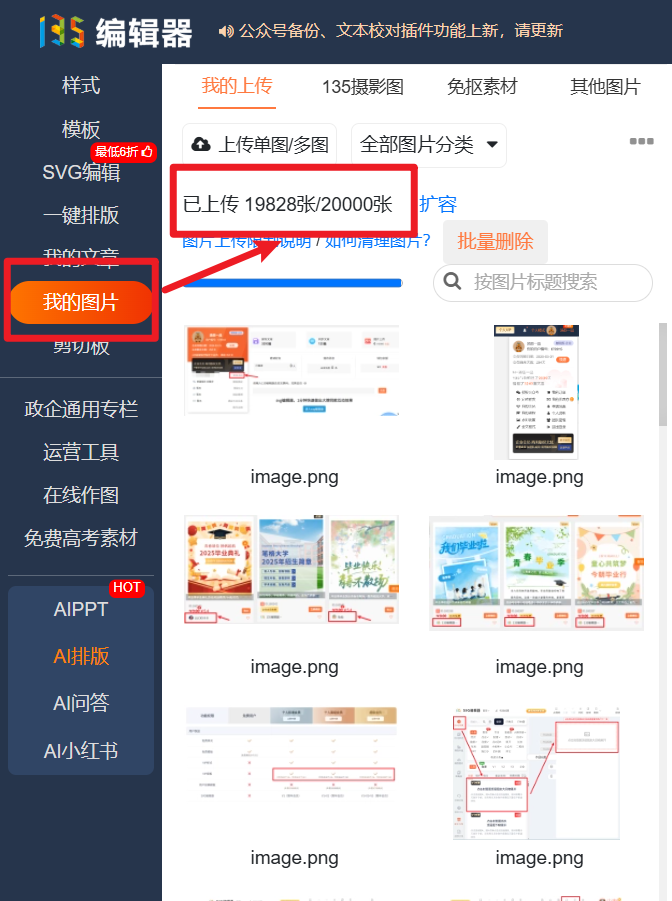
1. 在编辑器左侧功能栏,找到并点击 【我的图片】 按钮。
2. 在弹出的面板中,你可以清晰看到当前已用容量和总容量。
3. 如果空间已满,你有两个选择:
* 清理空间:删除“我的图片”中一些不再使用的旧图片或素材,释放空间。
* 升级扩容:考虑升级更高等级的会员,获取更大的图片存储空间和更多高级权益,如AI配图、智能SVG互动等,这能极大提升你的文章排版技巧和创作效率。
进阶提示:让创作更顺畅
解决了“编辑器无法上传图片怎么办”的基础问题后,你的创作流程可以更加高效。为了避免未来再受素材和格式困扰,你可以尝试:
* 使用AI配图:在编辑器内直接使用AI生成或推荐符合文章主题的图片,免去寻找、下载、上传的繁琐步骤。
* 体验AI排版:一键智能优化文章格式,将你的排版效率提升10倍,让你更专注于内容本身。
总结
遇到图片上传问题,只需按顺序排查 “登录状态 → 手机绑定 → 存储空间” 这三步,99%的情况都能迎刃而解。135编辑器始终致力于从每一个细节优化你的创作体验,从稳定的基础功能到前沿的AI写作、AI排版,我们已从单一的排版工具,成长为AI驱动的一站式专业内容创作伙伴,全力保障你的每一次创作都流畅无阻。




