
你是不是也遇到过这种情况?在网上好不容易找到一张超赞的配图,兴冲冲下载下来,结果一看格式是 .webp!
想插进PPT?不支持。想发到某些平台?格式受限。想用PS简单调个色?还得先转格式……关键是,电脑自带的画图工具打不开,去搜转换软件吧,不是收费就是捆绑一堆垃圾广告,烦不胜烦。
作为一个跟图片打了十年交道的老运营,我试过各种方法:命令行、在线转换网站、甚至专门下载格式工厂。不是步骤太麻烦,就是有文件大小限制,要么就是转换后画质严重受损,简直让人抓狂。
直到我发现,其实我们新媒体人天天都在用的一个“老朋友”,就藏着这个完全免费、无需下载、画质无损的格式转换神器——135编辑器。对,就是那个你用来排版公众号的工具。它内置的【运营工具】里,就有一个被很多人忽略的“图片转换格式”功能,堪称“扫地僧”级别的存在。
操作简单到哭,根本不需要教程,但为了让所有人一目了然,我还是把保姆级步骤放在下面👇
手把手教学:3步完成WebP转JPG
整个过程在浏览器里就能完成,无需安装任何软件。
第一步:找到工具入口
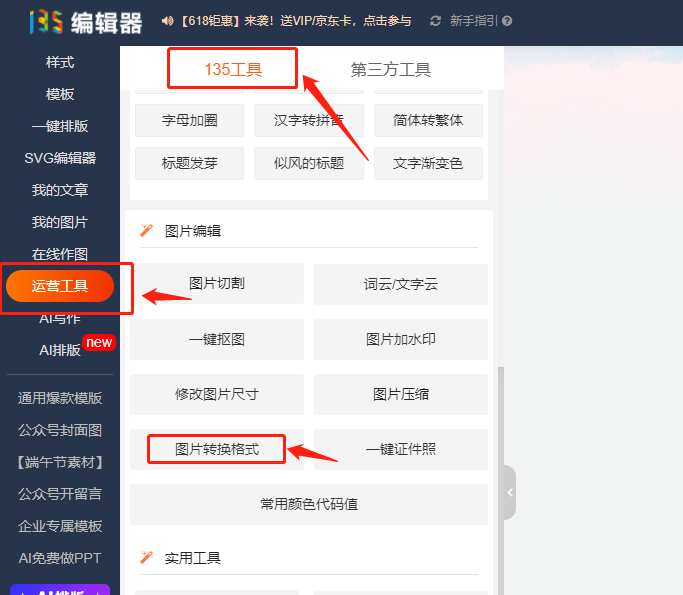
登录135编辑器后,别急着去排版界面。看左侧菜单栏,找到 【运营工具】 ,点击里面的 【135工具】 ,你就能看到 【图片转换格式】 这个宝藏功能了。
第二步:上传你的WebP图片
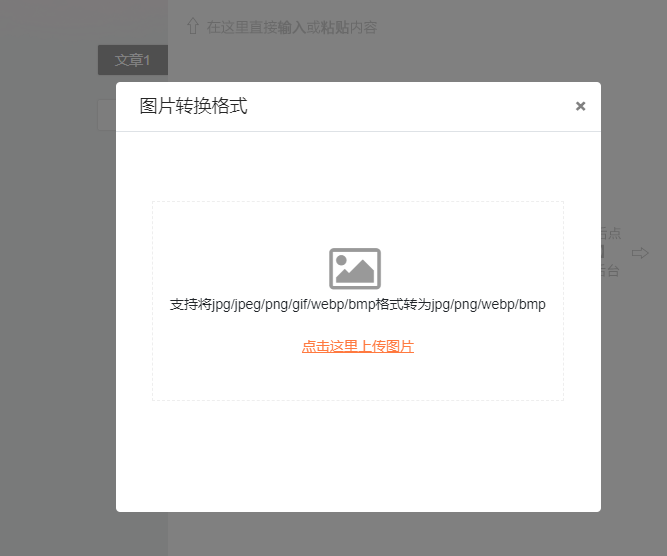
点击上传按钮,把你的WebP格式图片拖进去或选择文件上传就行。支持jpg、jpeg、png、gif、webp、bmp 多种格式互转,非常全能。
第三步:选择格式并下载
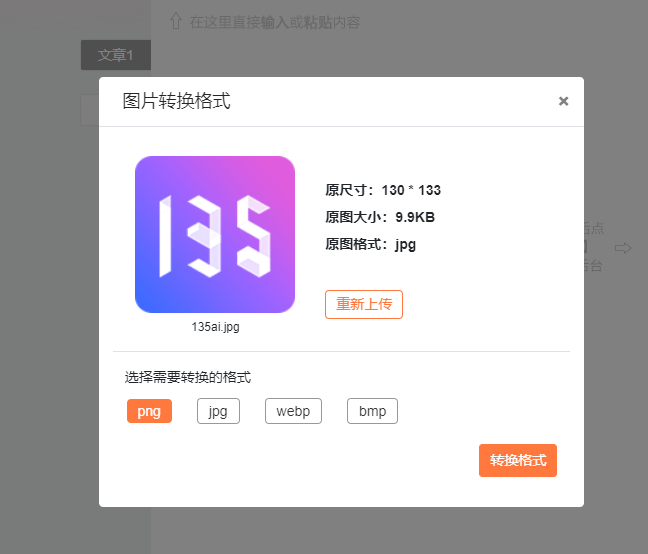
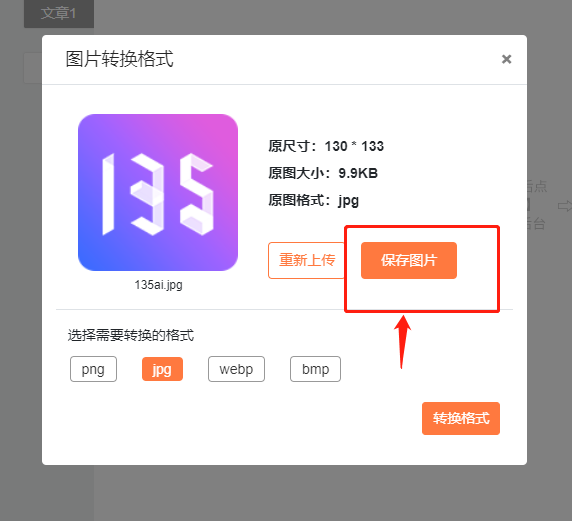
图片上传后,在右侧选择你想要转换的格式,比如 【jpg】。然后点击 【转换格式】,稍等一秒,再点击 【保存图片】,高清无损的JPG图片就下载到你的电脑里了!
从打开网页到下载完成,熟练之后真的不超过10秒钟,效率提升何止10倍。
一个更高效的小技巧
如果你经常需要处理图片,不仅仅是转换格式,还可能涉及裁剪、压缩、去水印等,那我建议你深度体验一下135编辑器的整个工具集。
它早已从一个单纯的排版工具,进化成了我们新媒体运营的 “AI生产力引擎”。比如,你可以在写文章时直接用它的AI配图功能生成符合语境的图片,或者用AI写作助手快速生成初稿,这些图片和内容都能在编辑器内无缝衔接、统一处理,根本不用来回倒腾格式。
这种“一站式搞定”的流畅感,才是提升工作效率的核心。毕竟,我们的目标是创作内容,而不是把时间浪费在繁琐的工具操作上。
方法已经毫无保留地分享给大家了。下次再遇到WebP、PNG等格式转换的麻烦,别再全网苦苦搜索了。直接打开你最熟悉的135编辑器,在侧边栏就能轻松解决。
这个免费、无广告、画质无损的在线工具,值得你收藏进浏览器的书签栏。希望这个分享能帮你省下更多时间,去专注创作本身!工具链接就不用我放了吧?百度搜“135编辑器”,第一个就是。



