
你是不是也这样?精心写了一篇公众号文章,想加个✨星星符号点缀标题,或者放个😊笑脸表情让语气更活泼,结果发现:
- 翻遍输入法符号库,找不到那个心仪的“→”箭头?
- 想用个“🔥”增加气势,结果打出来是个“火”字?
- 去网上搜“特殊符号大全”,复制粘贴过来格式全乱,还带着奇怪的背景色?
- 好不容易找到几个,来回切换窗口复制,排版节奏全被打断……
别抓狂了,这根本不是你的问题!是工具没找对。我们新媒体人,时间比金子还贵,怎么能浪费在“找符号”这种小事上?
我试过各种方法,从收藏夹里存满符号的网页,到下载一堆字体软件,最后发现,最高效、最优雅的解决方案,其实就藏在我们最常用的排版工具里。今天,就给大家安利这个被我私藏已久的“宝藏功能”,来自一站式AI内容创作平台——135编辑器。
保姆级操作步骤,手把手教你3秒插入
其实,在135编辑器里插入特殊符号和表情,简单到超乎想象。根本不用离开编辑页面,两步就能搞定,真正实现“所想即所得”。
1. 插入特殊字符(箭头、星标、货币等)
当你需要插入“→”、“★”、“¥”这类特殊字符时,别再百度了。
* 操作:在135编辑器的顶部工具栏,找到并点击 “特殊字符” 按钮。
* 效果:一个包含各类常用符号(如数学符号、单位符号、箭头、序号等)的窗口会立刻弹出。
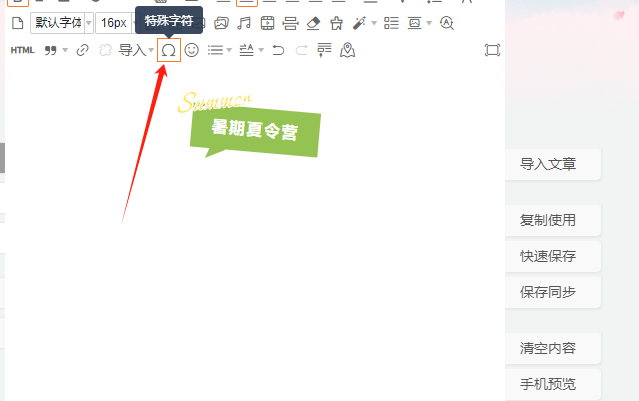
- 下一步:直接用鼠标点击你需要的字符,它就会自动插入到你文章的光标所在位置,格式完美匹配,无需任何调整。
2. 插入Emoji表情(笑脸、手势、物品等)
想让文章更生动有趣?丰富的Emoji表情库就在手边。
* 操作:同样在顶部工具栏,找到并点击紧挨着的 “表情” 按钮。
* 效果:一个超全的Emoji表情面板会展开,分类清晰(笑脸、手势、物品、旗帜等),想找哪个一目了然。

- 下一步:同样是点击即插入,而且这些表情在手机端显示效果也非常好,不会出现乱码或显示异常的问题。
一个进阶技巧,让你效率翻倍
如果你觉得每次都要点开找还是有点麻烦,或者你经常固定使用某几个符号(比如你们品牌的特定符号),这里有个隐藏技巧:
你可以把最常用的符号或表情,单独保存为一个“样式”。具体操作是:先插入这个符号,然后选中它,点击右侧的“收藏样式”按钮。以后,你只需要在“我的收藏”里一点,就能秒插,连工具栏都不用找了。
这其实就是135编辑器作为AI驱动的专业运营全流程伙伴的一个小缩影。它的核心思路就是:把一切重复、琐碎的操作简化、固化,把时间还给创作本身。它的10万+正版素材库和AI排版功能,也是基于同样的逻辑,帮你把排版效率提升不止一个档次。
所以,下次再为“公众号文章特殊符号表情哪里找”而头疼时,记住,答案就在你手边。用好工具,不仅是省时间,更是守护你的创作灵感和流畅心流。这个能让你3秒搞定符号表情的“黑科技”,百度直接搜索“135编辑器”,就能免费体验。快去试试吧,保证你再也回不去了!




