
你是不是也这样?每次写公众号文章,内容写得挺好,但一配上那个万年不变的纯白背景,瞬间就觉得“素”得不行,高级感全无。
想换个背景图吧,要么得自己找图、裁剪、调尺寸,麻烦得要死;要么找到的图版权不明,用起来心惊胆战。最后折腾半小时,出来的效果可能还不如纯色背景……这种抓狂的感觉,新媒体小编都懂。
试过各种“土办法”,也下载过一堆杂七杂八的小工具,最后发现,最高效、最省心的办法,其实就藏在一个我们经常用的排版神器里——没错,就是135编辑器。它不止能排版,设置全文背景这种“高级玩法”,简单到超乎你想象。
保姆级设置教程,3步搞定高级背景
别慌,操作真的巨简单。不用懂代码,也不用学PS,跟着下面这几步走,1分钟就能让你的文章“改头换面”。
第一步:找到背景设置入口
编辑文章时,直接看顶部工具栏,找到那个【背景】的图标,点它!
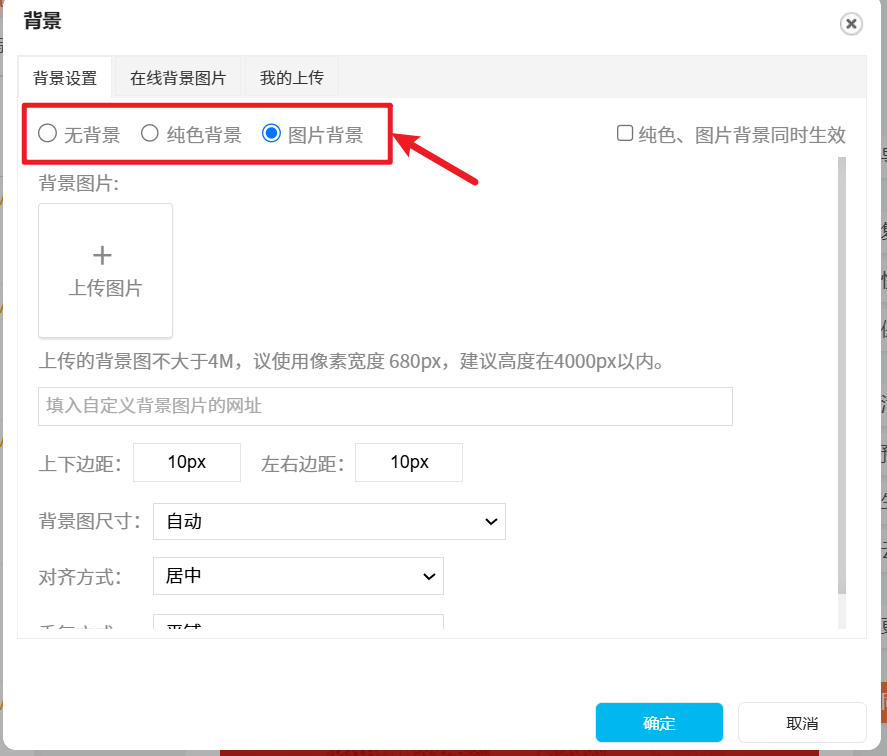
第二步:选择你想要的背景类型
点击后,右侧会弹出背景设置面板。这里你可以:
* 设置纯色背景:直接选个喜欢的颜色,简约又大气。
* 设置图片背景:这才是重点!你可以上传自己的本地图片,更绝的是,可以直接使用编辑器内置的海量在线背景图库。
第三步:一键应用在线背景
点击“在线背景图片”,你会打开一个新世界的大门。里面分类清晰,风格多样,从简约商务到可爱手绘应有尽有。最关键的是,这些图片都是正版可商用的,再也不用担心版权问题!
选中你心仪的背景,点击【确定】,瞬间全文背景就换好了,预览一下,高级感立马就有了!
一个隐藏技巧,让你的效率再翻倍
如果你觉得每次都要选图有点麻烦,或者对配色、风格搭配拿不准,那我必须告诉你135编辑器的一个“隐藏大招”——AI排版。
你可以直接告诉AI:“帮我把这篇文章排版成科技简约风格,并配上合适的背景。” 它就能根据你的文章内容,智能推荐包括背景、配色、标题样式在内的整套排版方案。这相当于请了一个免费的资深设计助理,对于追求效率和质量的新媒体人来说,简直是“黑科技”级别的提升。
好了,方法都交给你了。从单调白底到拥有专属风格背景,真的就几分钟的事。工具是现成的,链接也不用我放,你直接百度搜“135编辑器”就能用。赶紧去试试,做出下一篇让读者眼前一亮、让老板点头称赞的爆款文章吧!




