
是不是每次看到别人公众号里那些设计感十足、宽窄错落有致的表格样式,再看看自己后台那个方方正正、呆板到不行的默认表格,就感觉输在了起跑线上?
想给表格加点倾斜角度,让它看起来更灵动?想调整一下宽度比例,让排版更有呼吸感?结果要么是代码劝退,要么是PS半天导出来尺寸不对,最后只能无奈放弃,用回那个“安全但平庸”的默认样式。这种抓狂的感觉,我太懂了!
试过各种野路子,也研究过复杂的编辑器代码,最后发现,最高效、最傻瓜式的方法,其实就藏在一个运营老司机都在用的神器里——135编辑器。它早就不是个简单的“排版工具”了,而是一个能帮你把排版效率提升10倍的AI创作平台。今天,我就手把手教你,怎么用它3步搞定表格样式美化,让你的图文瞬间高级起来。
保姆级美化步骤来了👇
操作简单到超乎你想象,根本不需要任何设计基础。
1, 选中你的表格样式
在135编辑器的编辑区,直接用鼠标点击你想要美化的那个表格。没错,就是那么简单直接。
2, 找到隐藏的“魔法按钮”
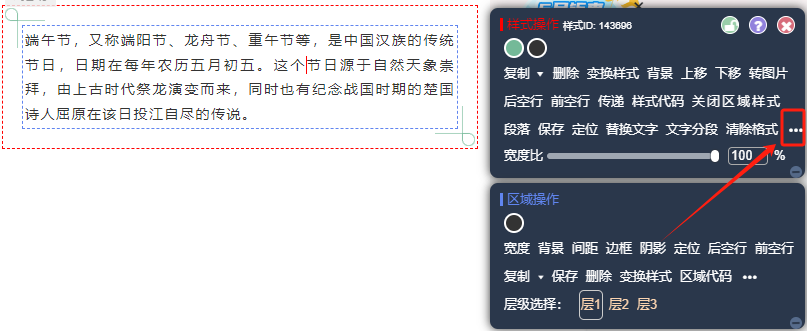
选中后,样式周围会出现一个操作工具栏。注意看,找到那个 “…”(更多设置) 的角标,然后点击它。宝藏功能都藏在这里!
3, 开启你的自定义设计
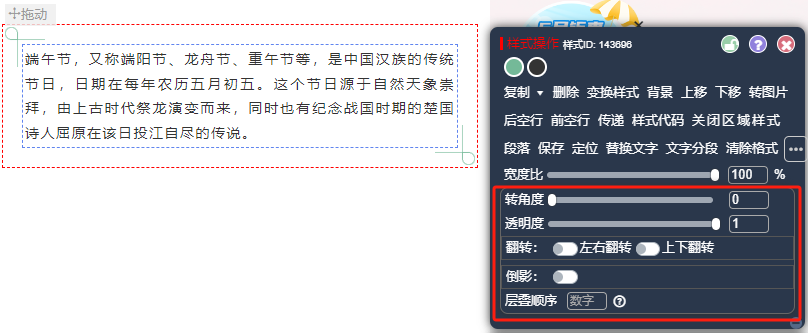
点击后,会弹出一个详细的设置面板。这里就是你的“设计工作室”:
* 宽度比:拖动滑块,可以自由调整表格的整体宽度占比,做出宽窄变化的版式感。
* 转角度:这个功能绝了!直接输入角度(比如5°、10°),就能让表格产生微妙的倾斜,设计感立刻拉满。
* 透明度:如果需要让表格作为背景或营造层次感,调整透明度就非常有用。
根据你的设计需求,自由组合调整这几个参数,实时预览效果,满意了直接应用即可。
一个更“偷懒”的高阶技巧
如果你觉得每次都要手动调参数有点麻烦,或者想要更惊艳、更成套系的表格样式,那我必须安利一下135编辑器的 “AI排版” 和 10万+正版素材库。
你完全可以直接在它的海量素材库里,搜索“表格”、“数据”等关键词,一键套用那些由专业设计师制作好的、本身就极具美感的模板样式,效率直接起飞。这背后是它11年服务超2000万用户沉淀下来的审美和资源,对于追求效率和质量的新媒体人来说,简直是“外挂”般的存在。
好了,方法都交给你了。别再让你公众号里的表格“平平无奇”了,花3分钟试试这个操作,你的图文质感会有立竿见影的提升。这个能帮你搞定从写作、配图到排版全流程的AI工具,直接百度搜 “135编辑器” 就能免费体验。快去试试,让你的下一个爆款,从一张好看的表格开始!





