
是不是每次看到别人公众号里那些酷炫的SVG交互效果——比如点击展开、滑动切换、倒计时——都羡慕得不行?自己好不容易在网上找到代码,或者用工具生成了SVG,结果卡在最后一步:怎么把这串“天书”一样的代码,完美地塞进微信公众号后台?
复制粘贴?直接显示代码文本。用F12大法修改HTML?一不小心就把整个编辑器搞崩了,还得刷新重来。更别提那些需要授权、安装插件的教程,看得人头大。难道想做点高级效果,就必须是个前端程序员吗?
作为一个跟公众号后台斗智斗勇了十年的老运营,这些坑我全都踩过。试过无数种野路子,最终发现,最高效、最不容易出错的方法,还是得借助专业的工具。今天就把我压箱底的 “SVG代码无痛植入公众号后台”的3种终极方案分享给你,全程傻瓜式操作,看完就能上手!
宝藏工具登场:告别代码恐惧
这里我要祭出我的运营神器——135编辑器。你可能只知道它排版厉害,但它内置的SVG编辑器,才是真正隐藏的王者。它最大的好处就是:你完全不用关心代码怎么写,只需要像做PPT一样拖动、点击,就能做出效果,然后它帮你搞定最头疼的“同步到后台”这一步。
下面,我为你梳理了3种从135编辑器把SVG文章同步到公众号后台的方法,从简单到更简单,请对号入座👇
保姆级教程:3种方法任你选
方法一:复制代码,手动植入(适合所有情况)
这是最基础、最通用的一招,即使你没有授权公众号也能用。
-
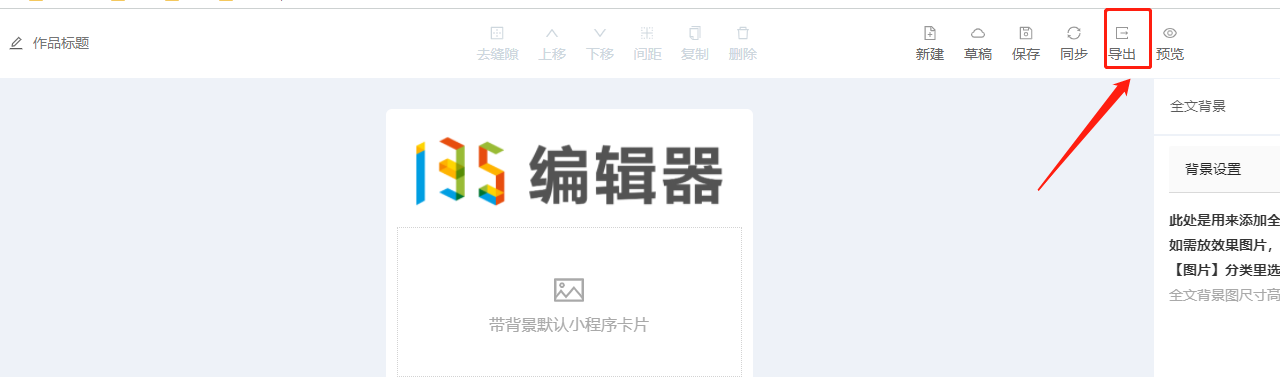
在135编辑器完成你的SVG效果制作后,点击顶部的 【导出】 按钮。
-
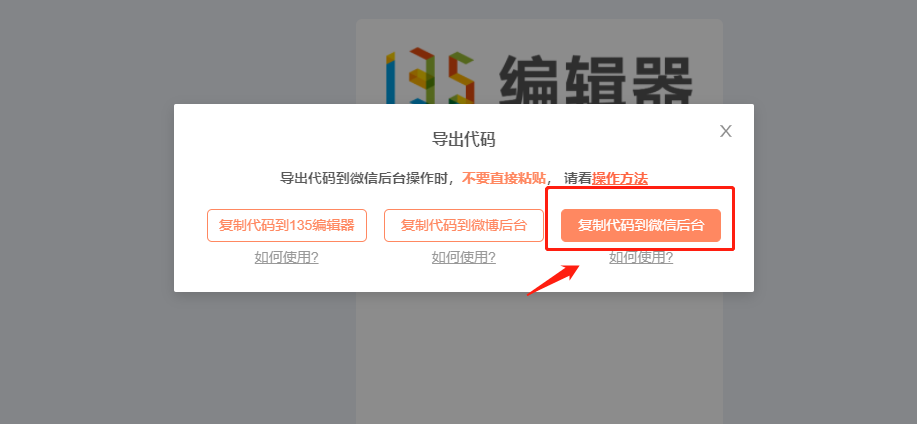
在弹出的窗口中,根据你的需求,点击 【复制代码到微信后台】。这样,完整的SVG代码就已经在你的剪贴板里了。
-
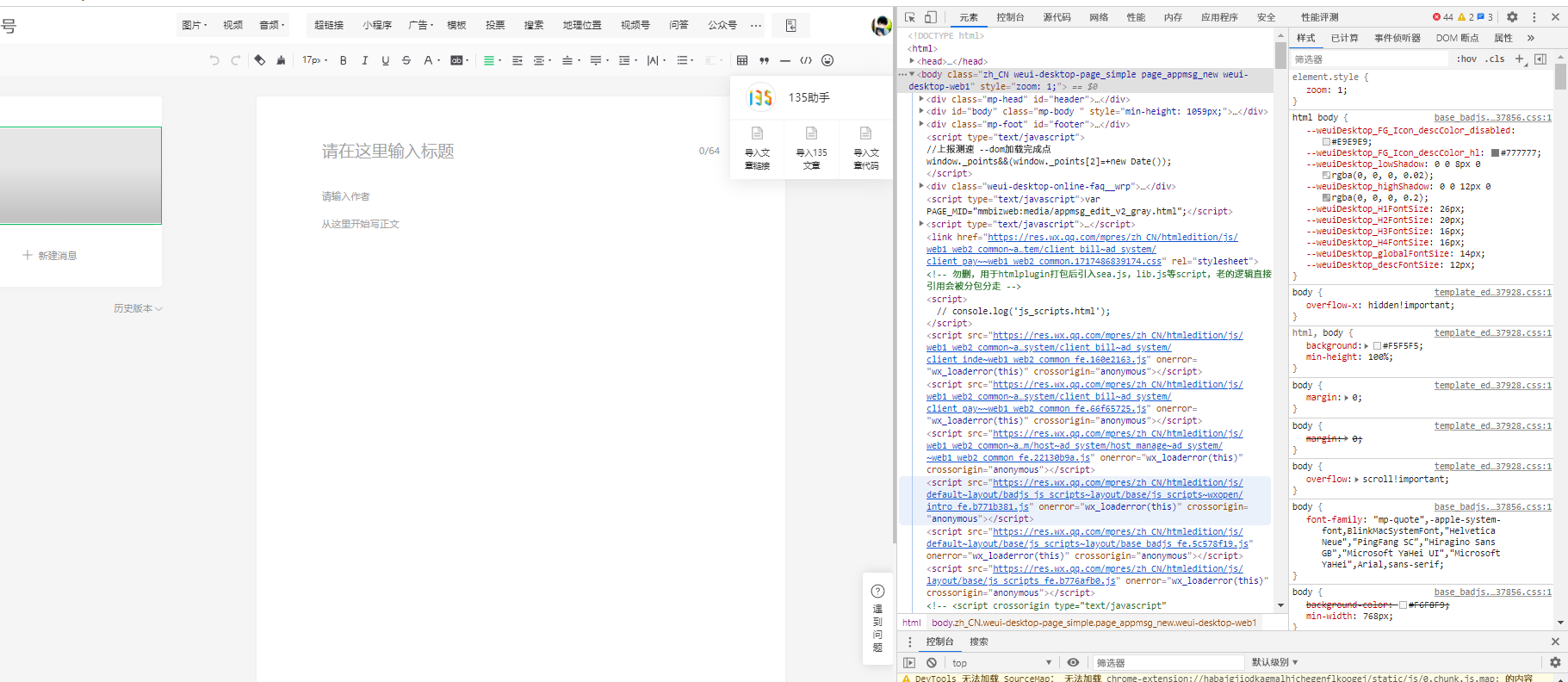
打开微信公众号后台,新建一篇图文。按键盘上的
F12键,或者在编辑区空白处右键,选择 【检查】,召唤出开发者工具。
-
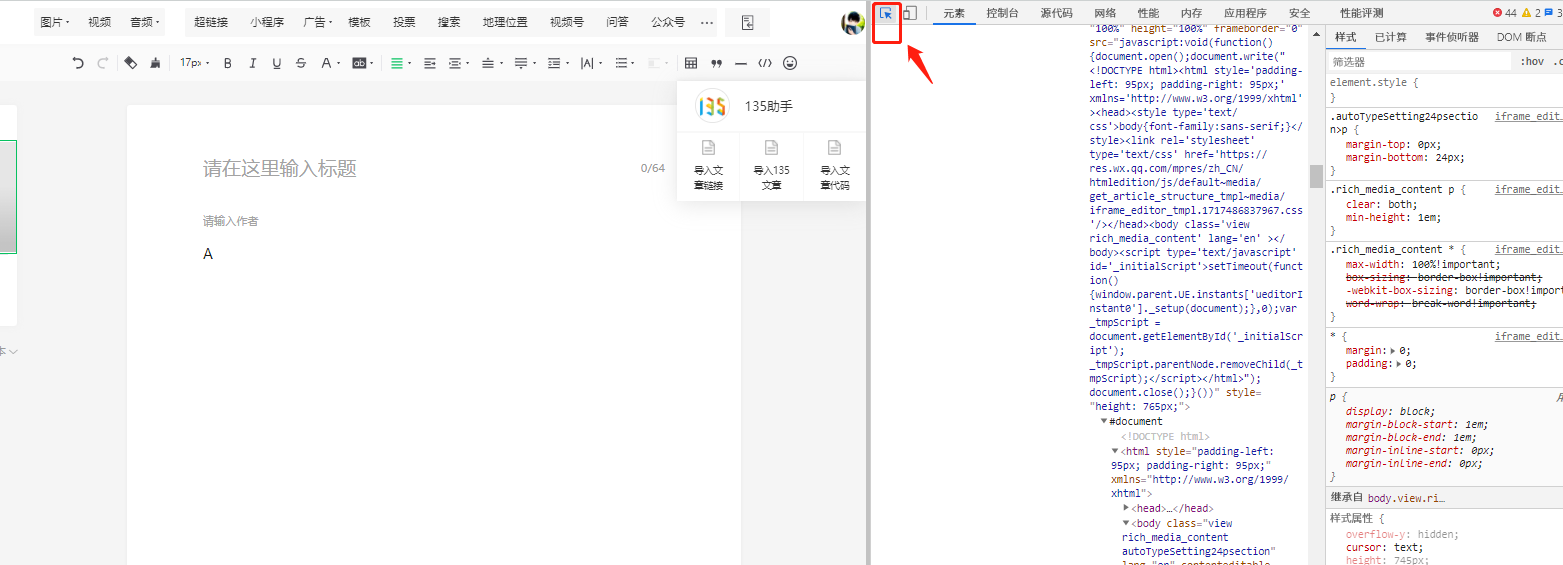
在左侧的正文编辑区里,随便输入一个字母,比如
A。然后点击开发者工具左上角那个 箭头图标(选择元素按钮)。
-
用这个箭头去点击你刚才输入的字母
A。你会发现,右侧代码区域会自动定位到A所对应的HTML代码段,并且高亮显示。
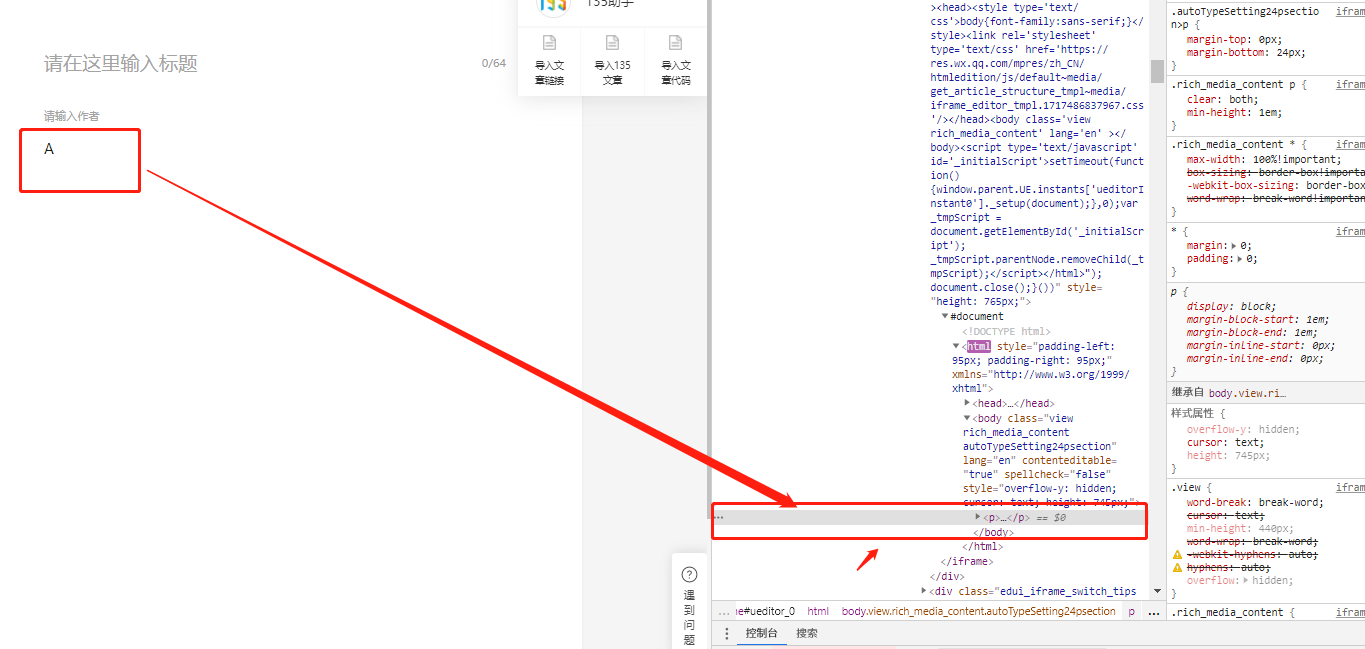
-
在右侧高亮的代码上 右键单击,选择 【Edit as HTML】。这时会弹出一个可编辑的文本框,里面是
A的代码。
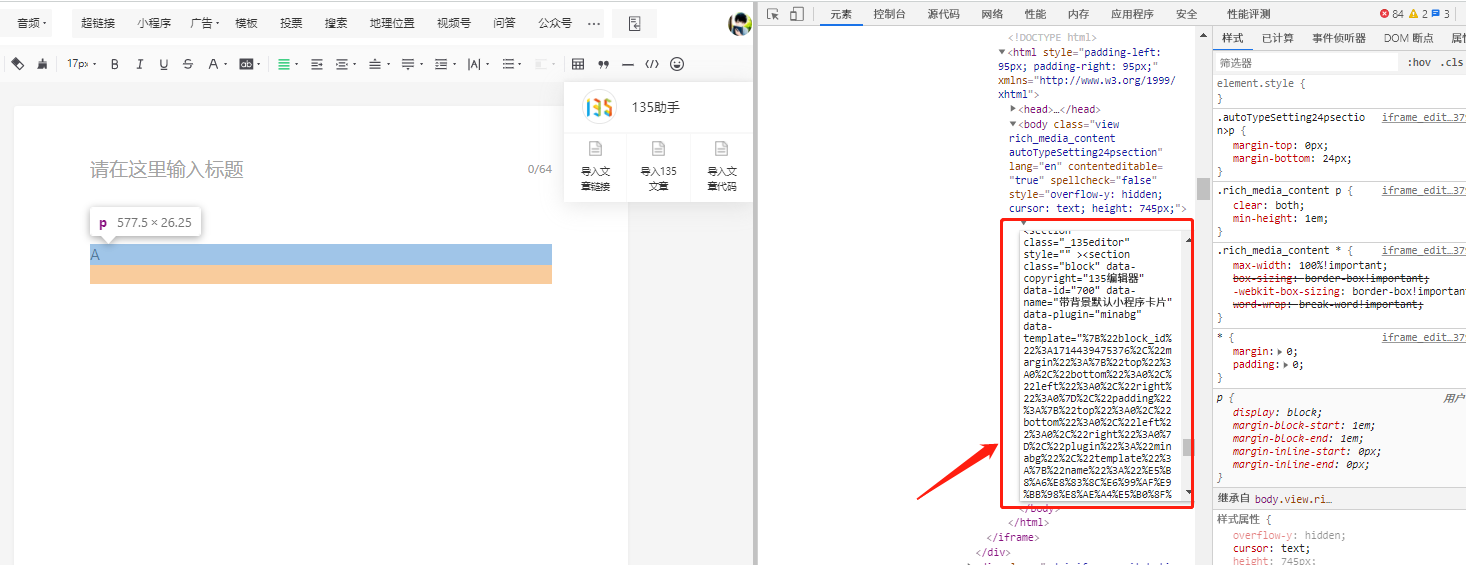
-
全选文本框里的所有内容,然后粘贴(Ctrl+V)你第一步复制的SVG代码,完全替换掉原来的内容。最后,点击编辑框之外的任何空白区域,再关闭开发者工具(点右上角的X)。
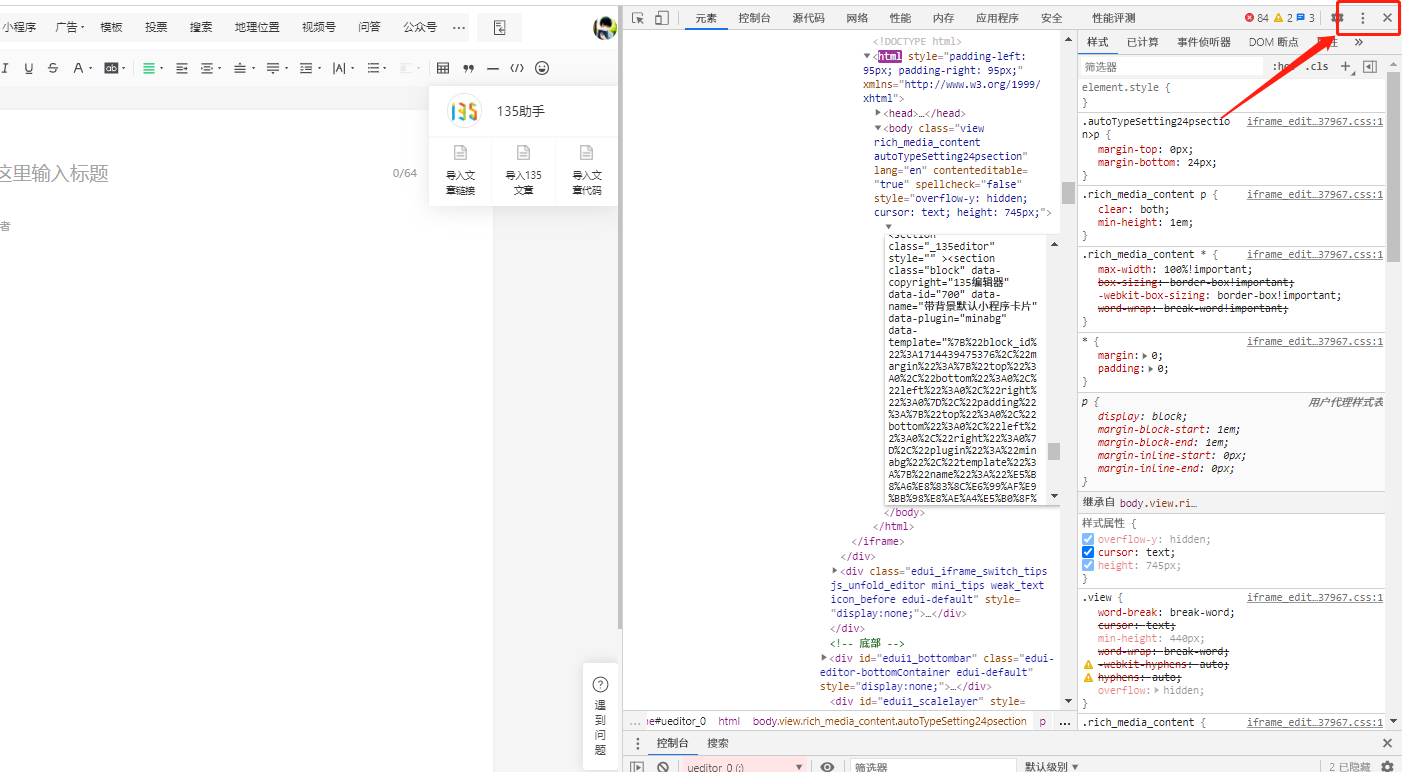
看!酷炫的SVG效果已经出现在你的公众号编辑器里了。
方法二:一键同步到已授权公众号(最省心)
如果你已经将公众号授权给了135编辑器,那这就是最简单的“魔法”。
-
SVG文章制作好后,直接点击顶部的 【同步】 按钮。
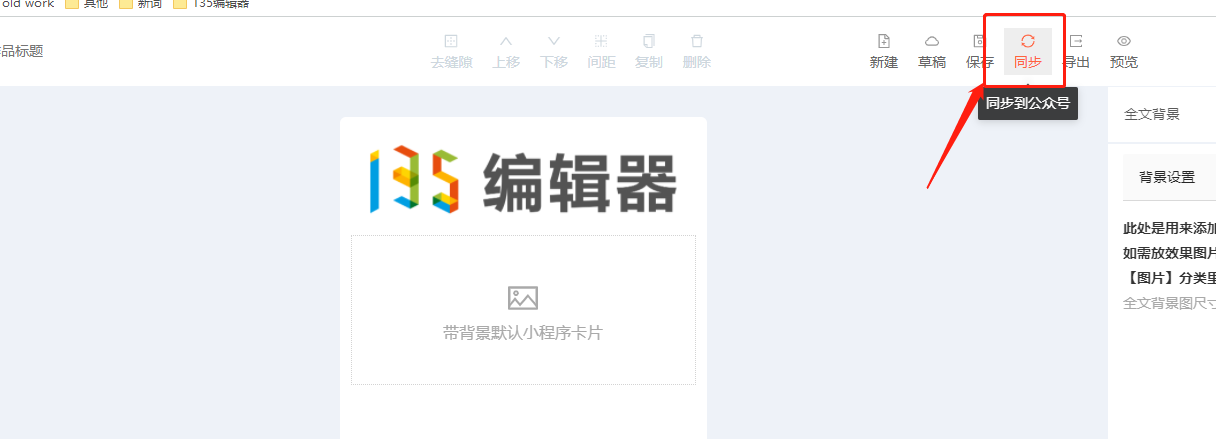
-
填写文章标题、封面,并选择你想要同步到的那个公众号,点击 【同步】。

-
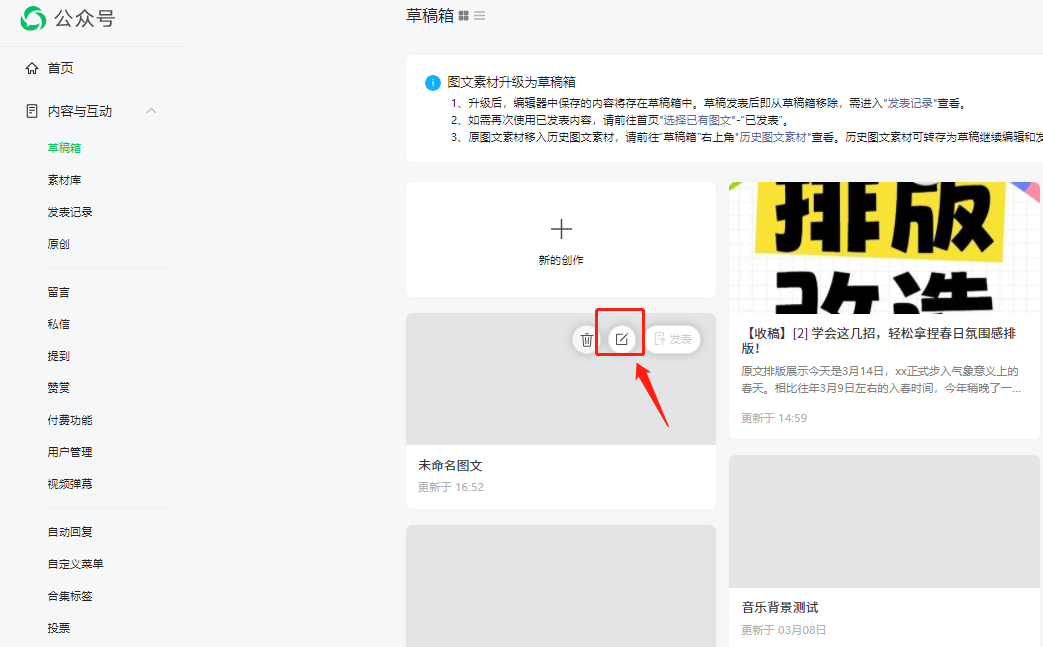
打开你公众号后台的 【草稿箱】,找到刚刚同步过来的文章,点击 【编辑】。
-
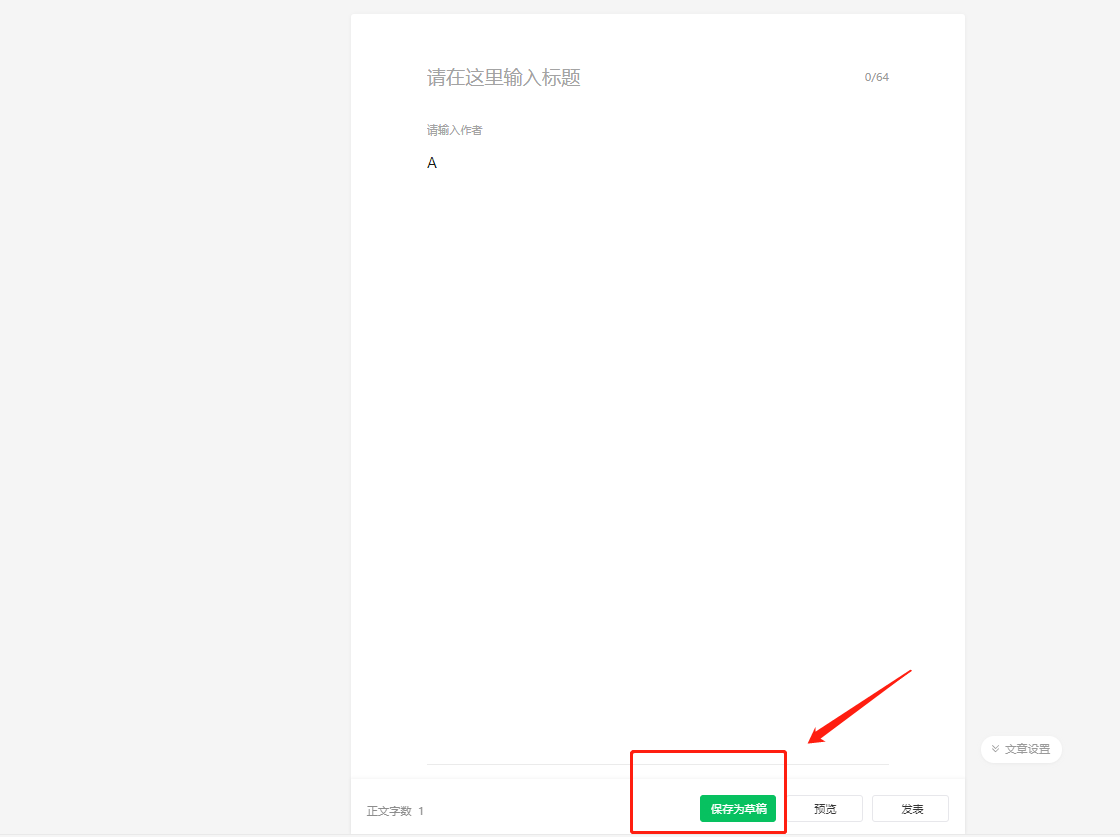
进入编辑页面后,直接点击 【保存为草稿】,整个SVG文章就已经完整地躺在你的后台了,随时可以发布!
方法三:通过浏览器插件同步(无需授权)
既想省去F12的麻烦,又没授权公众号?这个插件大法适合你。
-
同样,做完SVG后点击 【同步】 按钮。
-
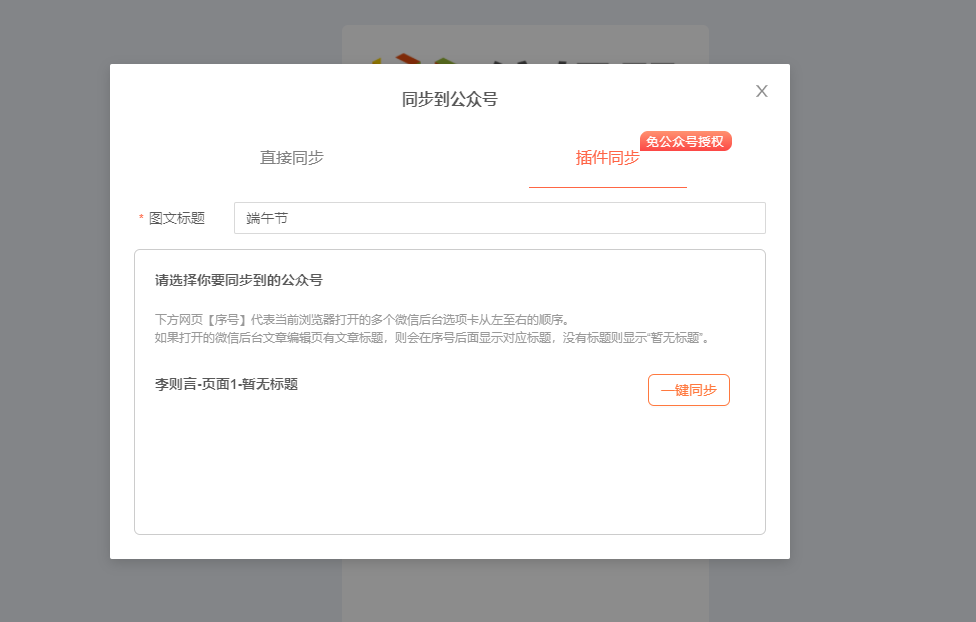
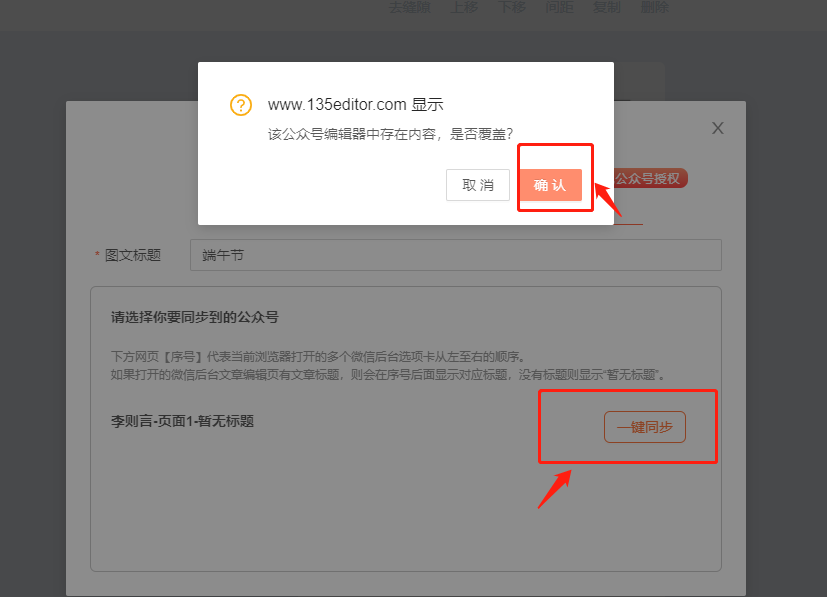
在同步方式中,选择 【插件同步】。(你需要先在Chrome或Edge等浏览器安装135的官方插件)
-
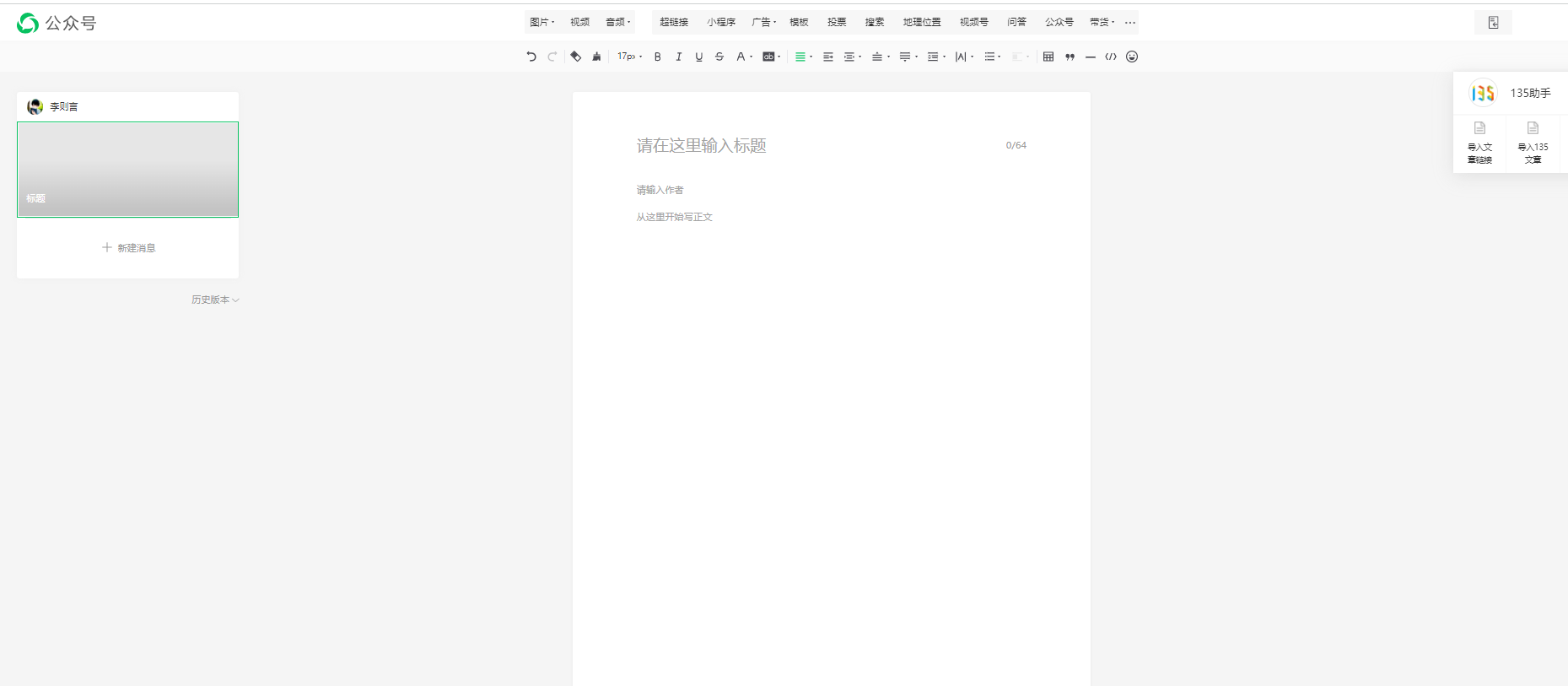
确保你在 同一个浏览器 中打开了微信公众号后台的图文编辑页面。
-
回到135编辑器的同步窗口,点击 【一键同步】。
-
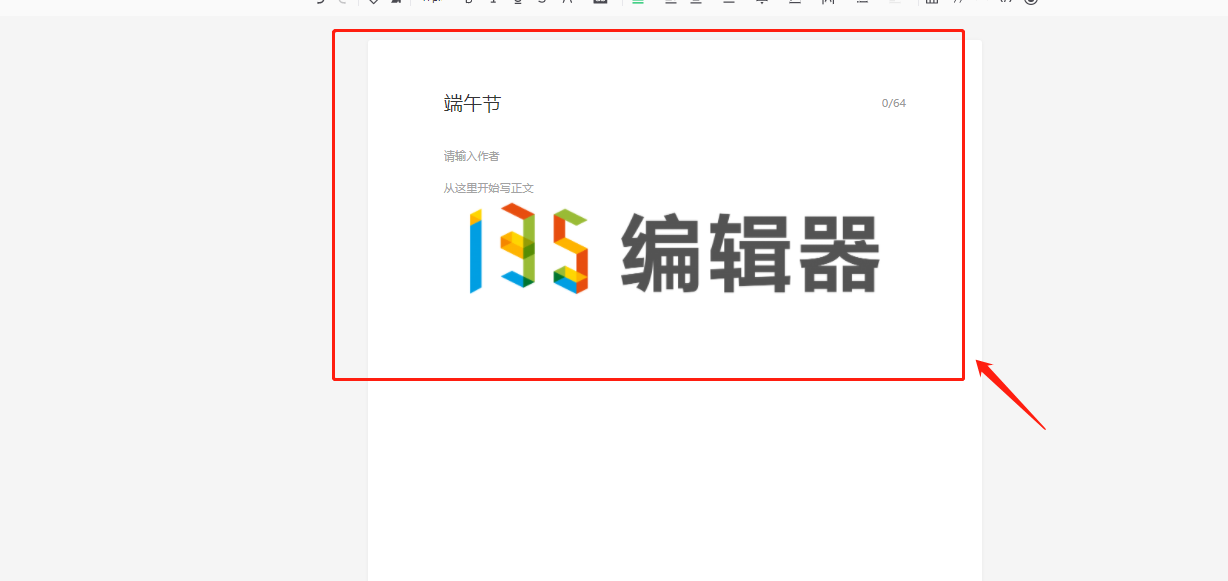
叮!插件会自动将完整的文章(包括SVG效果)填充到公众号后台的编辑器中,大功告成。
避坑指南与高阶玩法
- 效果预览:在公众号后台插入SVG后,务必点击“预览”发送到手机查看!因为后台编辑器可能无法完全渲染复杂交互,手机上的效果才是真实的。
- 一劳永逸:如果你经常需要制作SVG,强烈建议使用方法二(授权同步),这是效率的飞跃。135编辑器作为拥有11年经验的老牌工具,其同步稳定性和兼容性经过海量用户验证,远比你自己折腾代码可靠。
- 不止于SVG:当你熟悉了135的SVG编辑器,你会发现它的素材库里有成千上万的模板,从节日祝福到活动推广,直接改字换图就能用,连设计都省了。这正契合了它“AI驱动的一站式创作平台”的定位,目标就是让你排版效率提升不止10倍。
写在最后
所以,别再被“修改代码”四个字吓退了。新媒体运营的终极奥义,就是善用工具,把专业的事交给专业的人(或软件)去做。你只需要专注在创意和内容本身。
希望这篇融合了多年血泪经验的干货能帮到你。以上用到的 135编辑器,直接百度搜索就能找到,免费功能就足够强大。快去试试,做出让你粉丝“哇塞”的爆款互动图文吧!




