
做公众号、小红书、知乎,谁还没被那些花里胡哨的SVG动效样式“折磨”过?
看到别人家的文章里,有点击展开的惊喜、有滑动切换的酷炫,自己也想搞一个。好不容易在素材网站找到一个心仪的SVG模板,结果发现——里面的图片不是我想要的! 想换张图吧,要么得懂代码去改<svg>里的路径,要么整个样式就崩了,显示个红叉叉。自己研究半天,时间全耗在技术细节上,内容创作的本职反而耽误了。
你是不是也经历过这种抓狂时刻:想用个高级样式提升阅读体验,却卡在了最简单的“换张图”上?
别折腾了!我试了N种方法,发现一个运营老鸟都在用的“偷懒”神器
以前我也以为改SVG是设计师或前端的活儿,直到我发现,很多资深新媒体人早就用上一个叫135编辑器的工具来“降维打击”了。它把那些复杂的交互效果都做成了“积木块”,我们运营要做的,就是像拼乐高一样,把文字、图片这些“积木”放进去,样式自动生效,完全不用碰代码。
说白了,它解决的就是我们“只想安静地换个图,不想研究技术”的核心痛点。下面,我就手把手教你,怎么用这个工具,像给手机换壁纸一样轻松地替换SVG样式里的图片。
保姆级教程:3步替换SVG图片,有手就会
整个过程比你想象得简单十倍,完全在可视化界面里拖拽点击完成。
步骤一:找到编辑入口
首先,在135编辑器的编辑区,选中你已经添加好的那个SVG样式。你会在这个样式的最上方看到一个明显的按钮:「编辑SVG动画」。直接点击它,就进入了专属的修改后台。
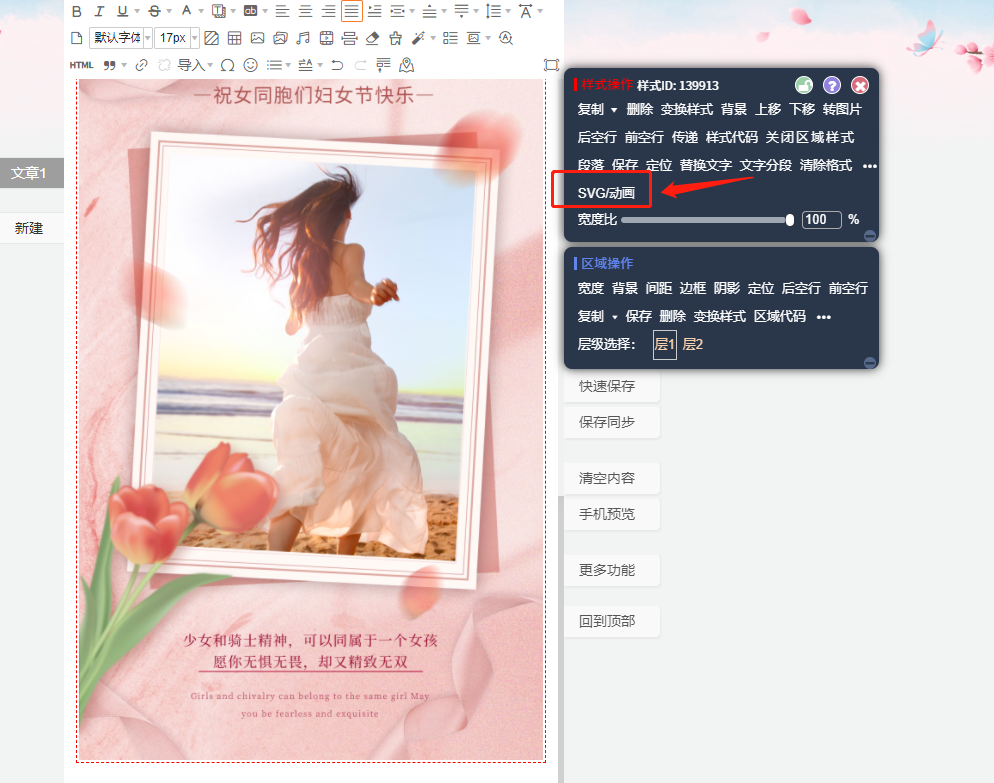
步骤二:选择修改方式,替换图片
点击后,你会进入一个清晰的SVG编辑界面。这里提供了两种修改方式,我们这次的核心目标「替换图片」就在眼前:
- 替换图片:点击这个选项,你可以直接上传一张新图片,它会完整替换掉样式里原有的主视觉图。适合想要彻底改变风格的情况。
- 编辑样式原图:这个功能更强大,允许你在原有图片模板的基础上,直接修改上面的文字、图标等元素。如果你只是想改个字,用这个更方便。
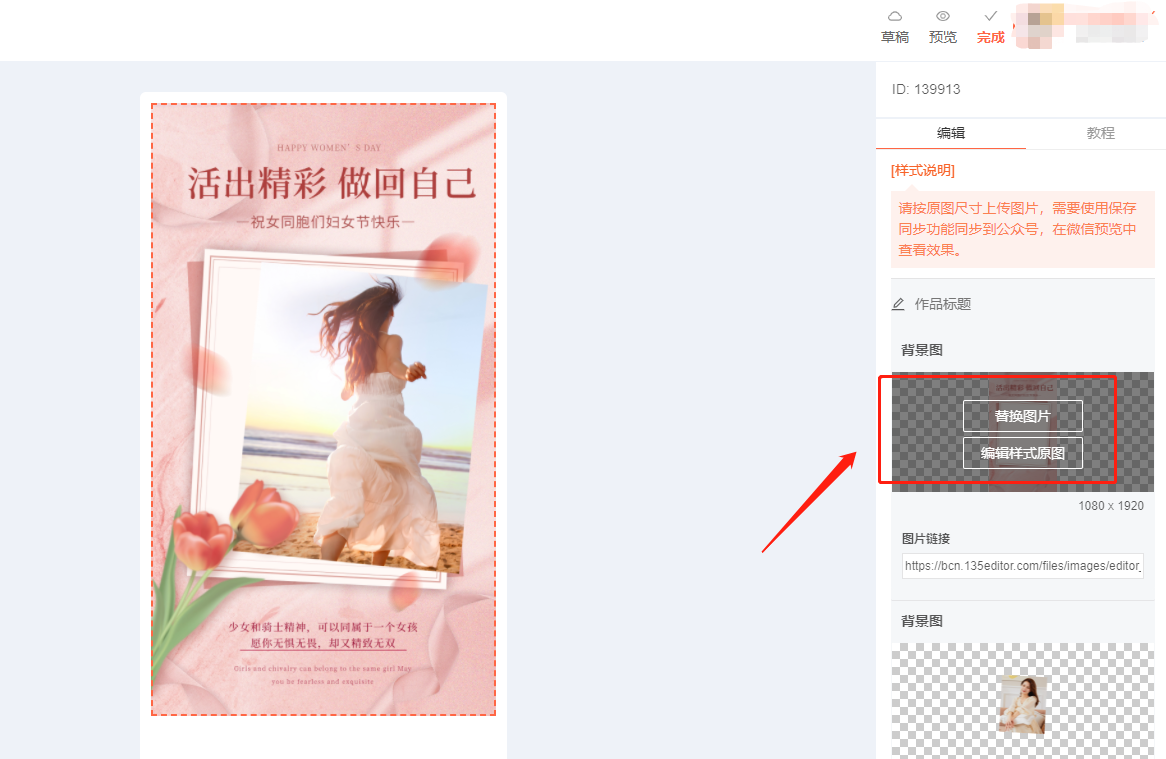
我们直接点击「替换图片」,从你的电脑里选择一张新的高清图片上传即可,系统会自动适配尺寸。
步骤三:保存生效
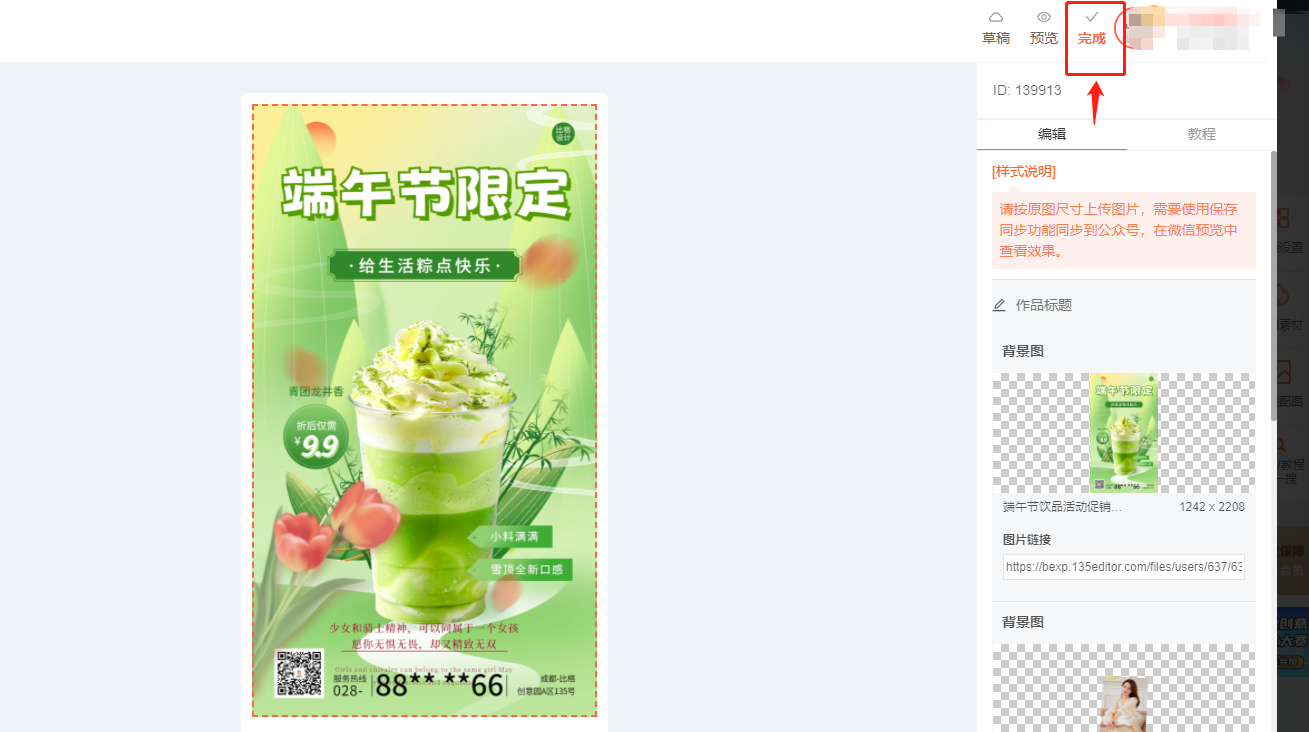
所有内容都调整到你满意之后,毫不犹豫地点击右上角的「完成」按钮。瞬间,你就会回到主编辑区,并且看到刚才的SVG样式已经焕然一新,图片已经替换成功了!
一个进阶技巧:让AI帮你跳过“找图”步骤
按照上面的步骤,你已经能秒杀90%的SVG修改需求了。但我知道,作为追求极致效率的运营,你可能会想:“替换图片是简单了,但我还得自己去找合适的图啊?”
这里可以结合135编辑器升级后的AI能力。如果你开通了它的AI功能,在需要替换图片时,甚至可以不用离开编辑器,直接输入描述词,让AI配图功能帮你实时生成一张符合文章调性的原创图片,然后直接替换进去。这样从“产生想法”到“样式落地”的流程就被彻底打通了,真正实现了效率提升。
写在最后
所以,真的别再为SVG样式怎么替换图片这种问题头疼了。新媒体运营的武器库早就升级了,善用工具就是把专业的事交给专业的人(工具)去做,我们才能腾出更多精力聚焦在内容和策略本身。
这个能让你3步搞定SVG换图、还集成了AI写作和排版的黑科技工具,直接百度搜「135编辑器」就能找到官网免费试用。去试试吧,你会发现,做出让人眼前一亮的高互动图文,原来可以这么简单。





