
还在为 团队成员怎么共享公众号文章 而烦恼吗?每次都要通过微信传来传去,版本混乱,效率低下?别担心,今天这篇实操教程,将为你彻底解决团队内容协作的难题。作为拥有11年实战经验的135编辑器官方运营,我将带你一步步解锁企业会员的“团队协作”功能,让你和你的团队从此告别低效沟通,实现排版、素材、文章的一站式共享与管理。
为什么你需要专业的团队协作工具?
在新媒体运营和公众号排版工作中,团队协作的痛点无处不在:A同事排好的文章,B同事找不到源文件;大家收集的图片素材散落在各自电脑里;最终发布的版本和审核的版本对不上……这些问题不仅拉低效率,更影响内容产出的质量和品牌形象的一致性。
而135编辑器的团队协作功能,正是为解决这些问题而生。它不仅仅是一个微信图文美化工具,更是一个集AI写作、AI配图、智能排版于一体的一站式AI内容创作平台。接下来,我们就进入正题。
第一步:创建你的专属协作团队
首先,你需要确保你的账号已经是135编辑器企业会员。升级后,所有团队功能将为你开放。
-
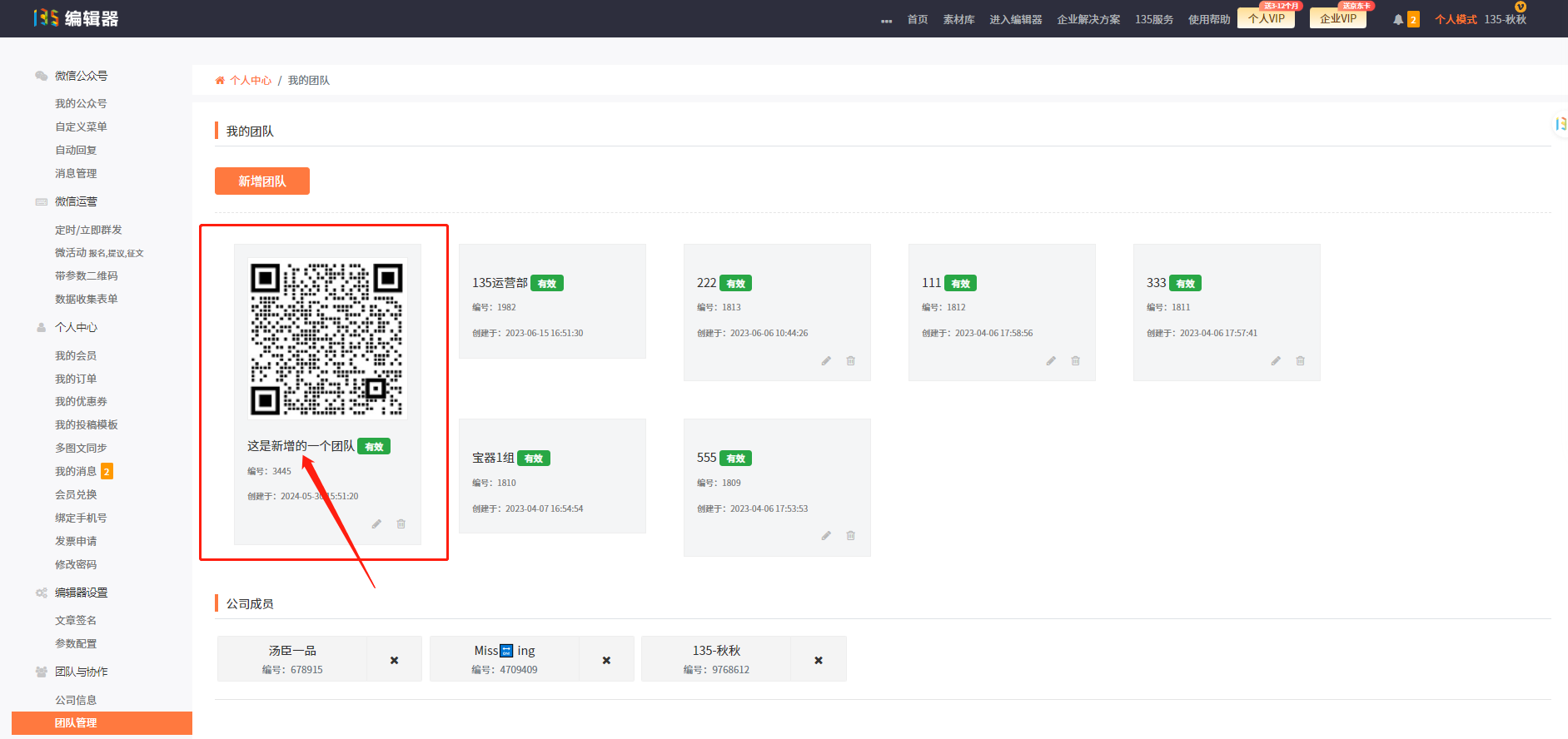
进入团队管理后台:登录135编辑器,点击右上角进入 【个人中心】,在左侧菜单中找到 【团队与协作】 -> 【团队管理】。
-
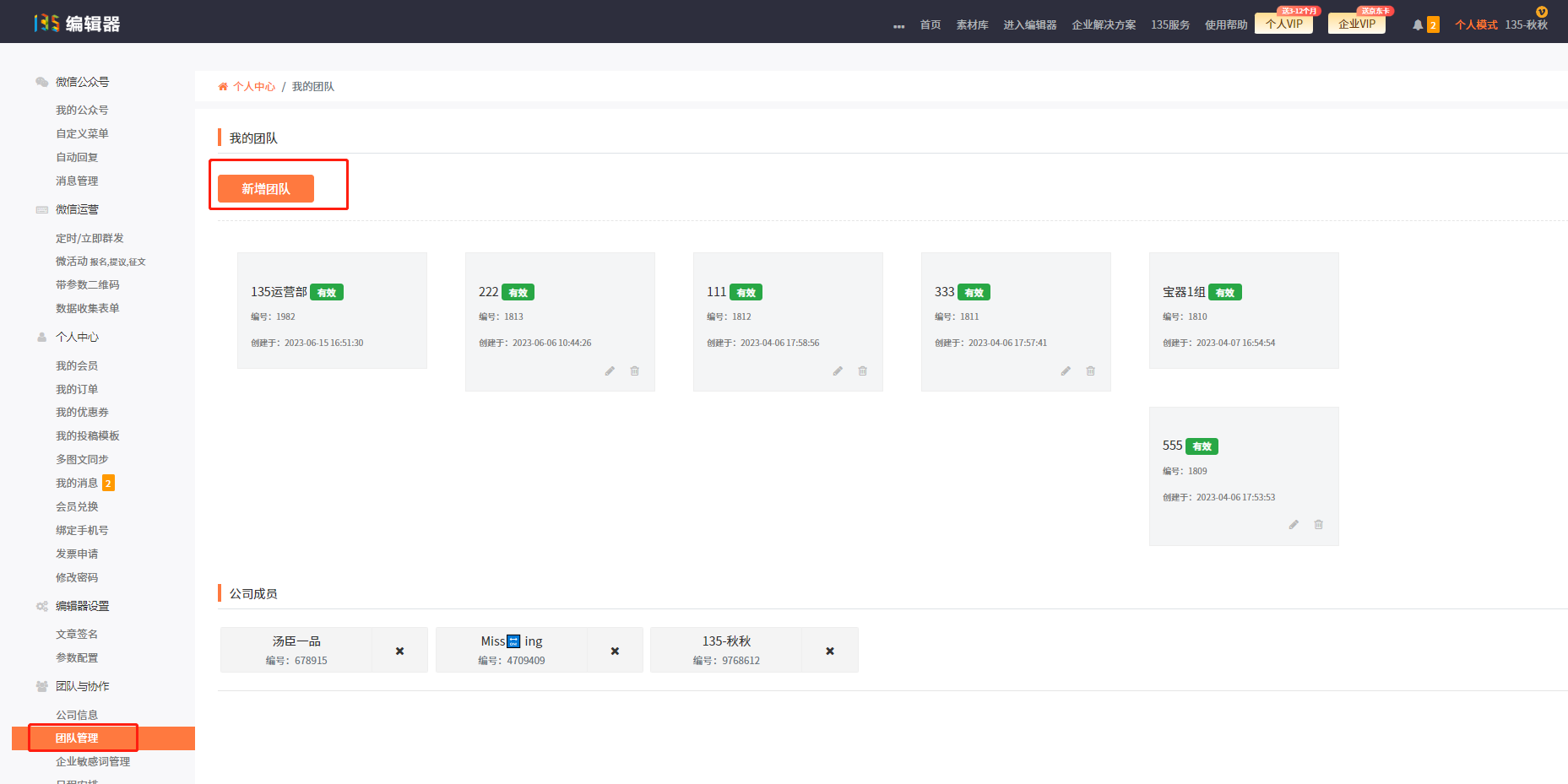
创建新团队:在团队管理页面,点击醒目的 【新增团队】 按钮。
-
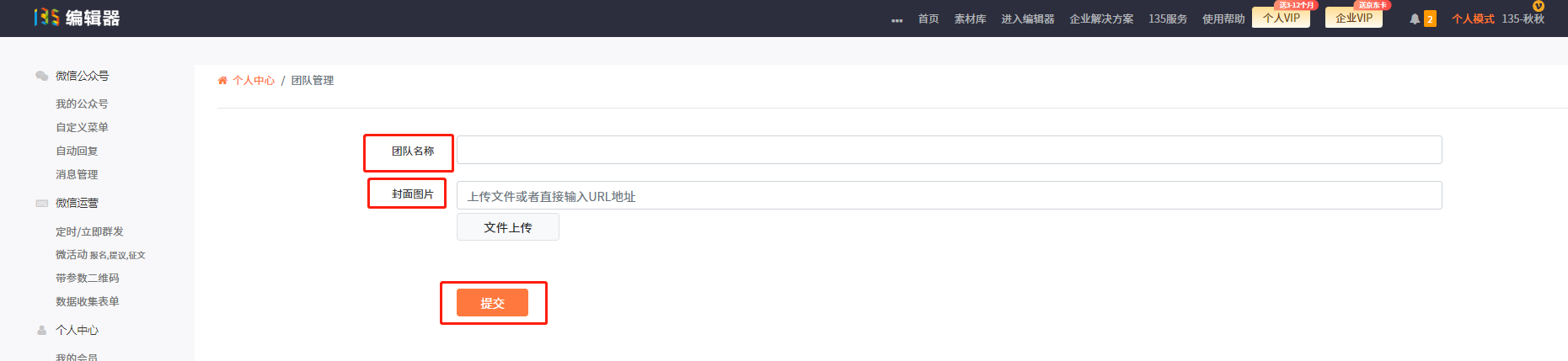
设置团队信息:在弹出的窗口中,输入你的团队名称(如“市场部内容组”),并上传一张有代表性的团队封面图(图片需小于2M)。提交后,这些信息也支持随时修改。
第二步:邀请成员,快速组建你的内容战队
团队创建好后,空荡荡的怎么行?马上邀请你的小伙伴加入吧!
-
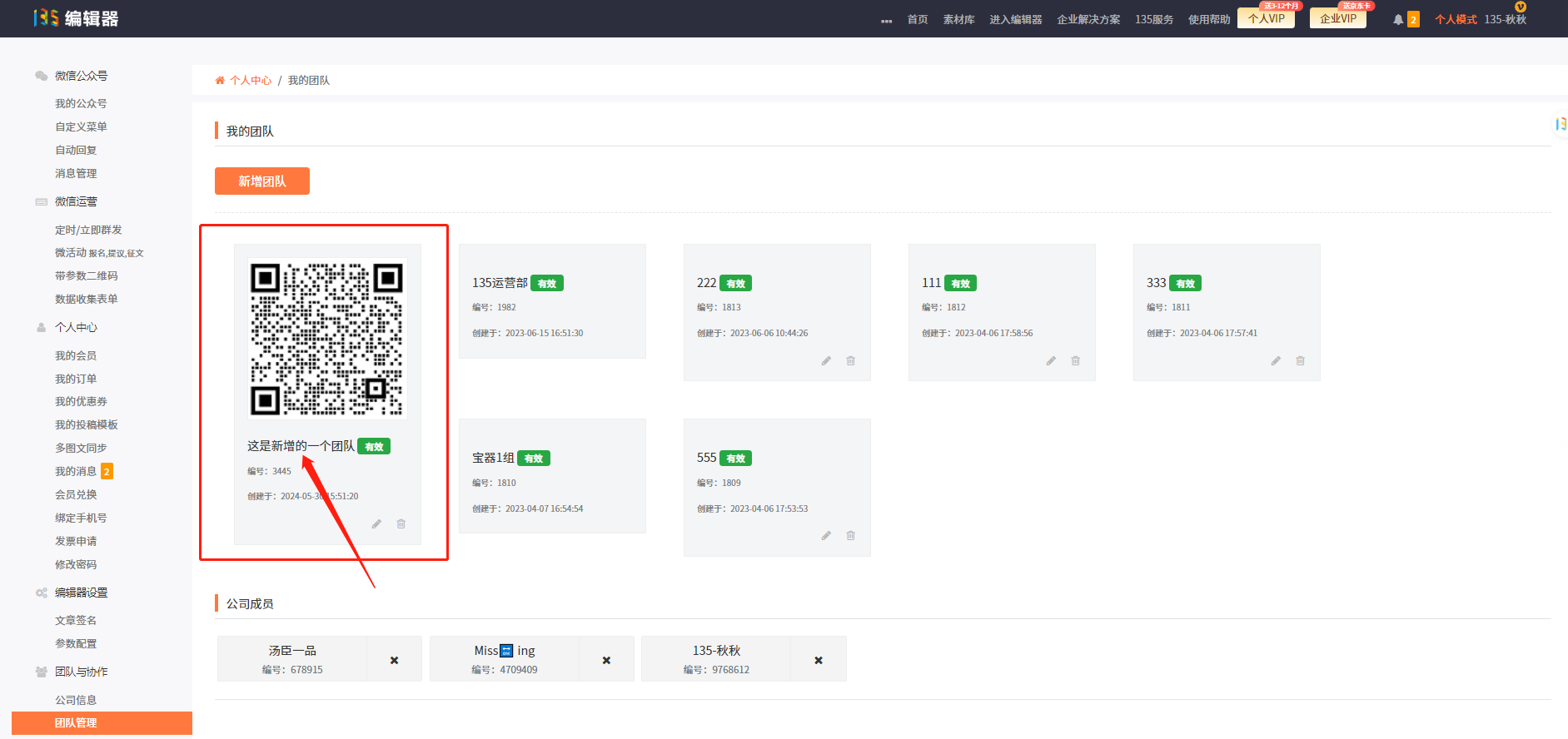
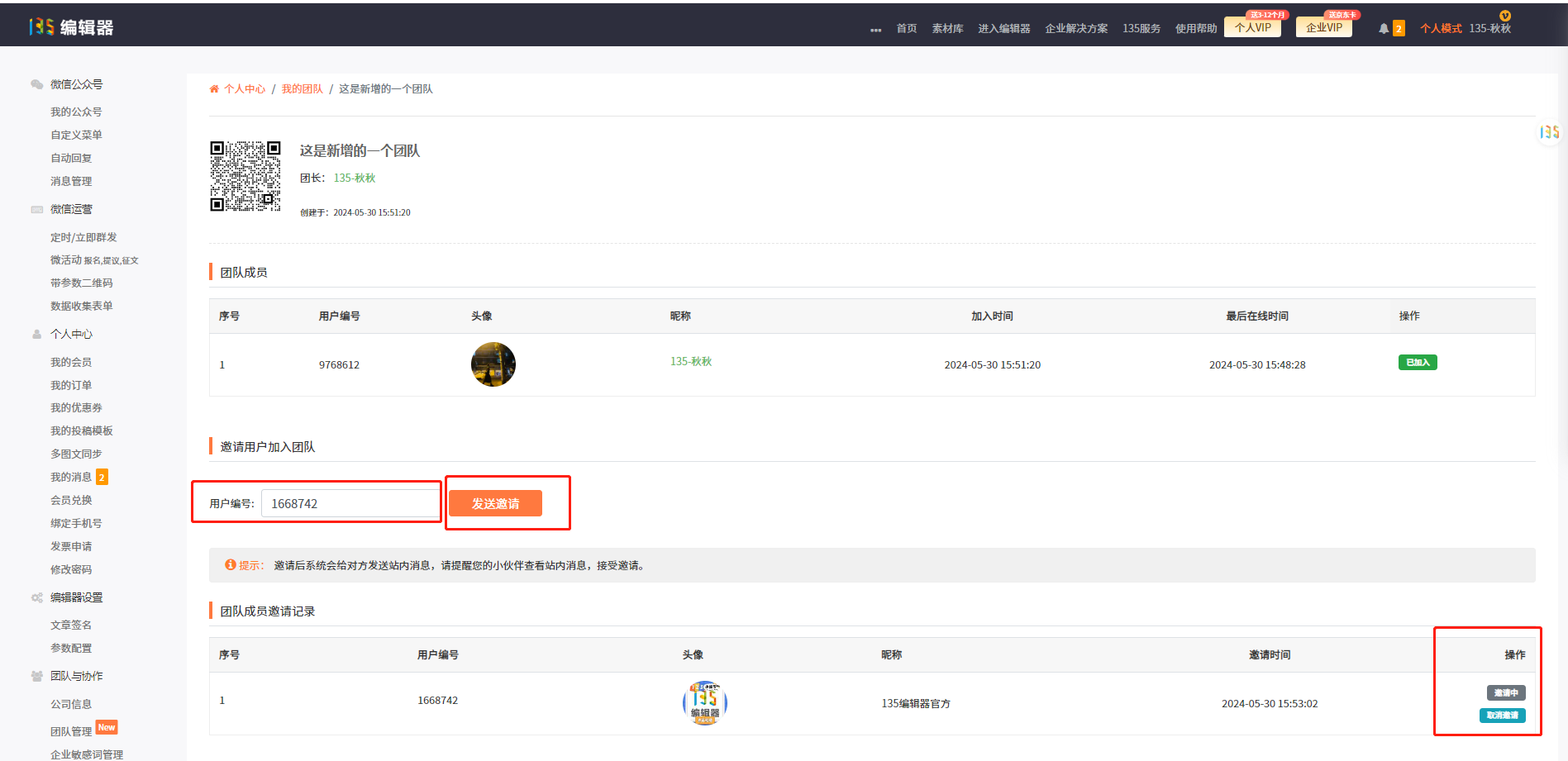
找到邀请入口:在 【我的团队】 列表中,点击你刚创建的团队封面图,进入团队详情页。这里你会看到 【邀请成员】 的选项。
-
输入成员ID邀请:点击邀请成员,系统会要求你输入对方的 135编辑器用户编号。你可以让同事在他的个人中心查看并告诉你这个编号。
-
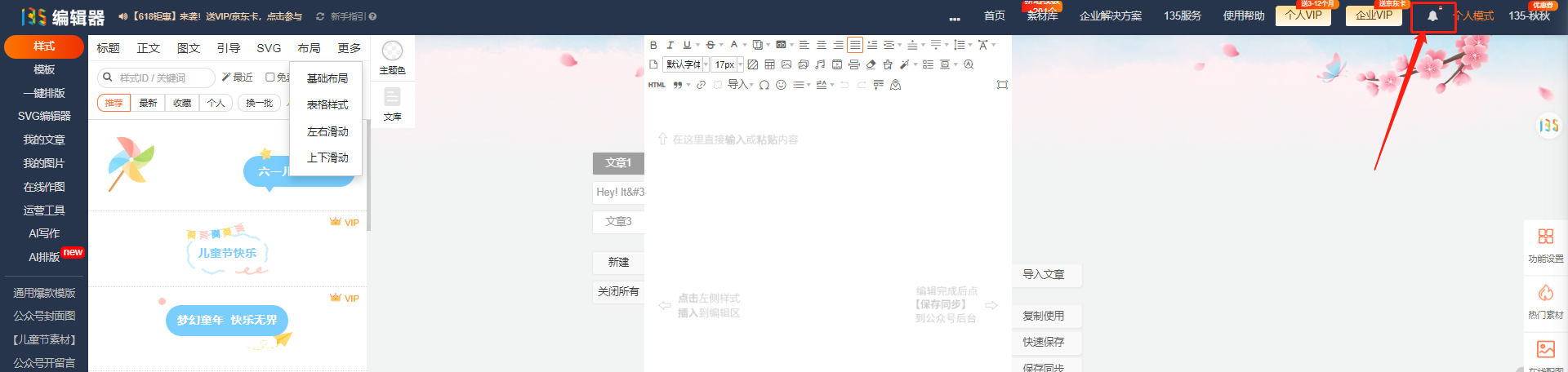
成员接受邀请:被邀请的同事会在编辑器右上角的 【消息通知】 里收到邀请。点击 【接收邀请】,即可成功加入团队。
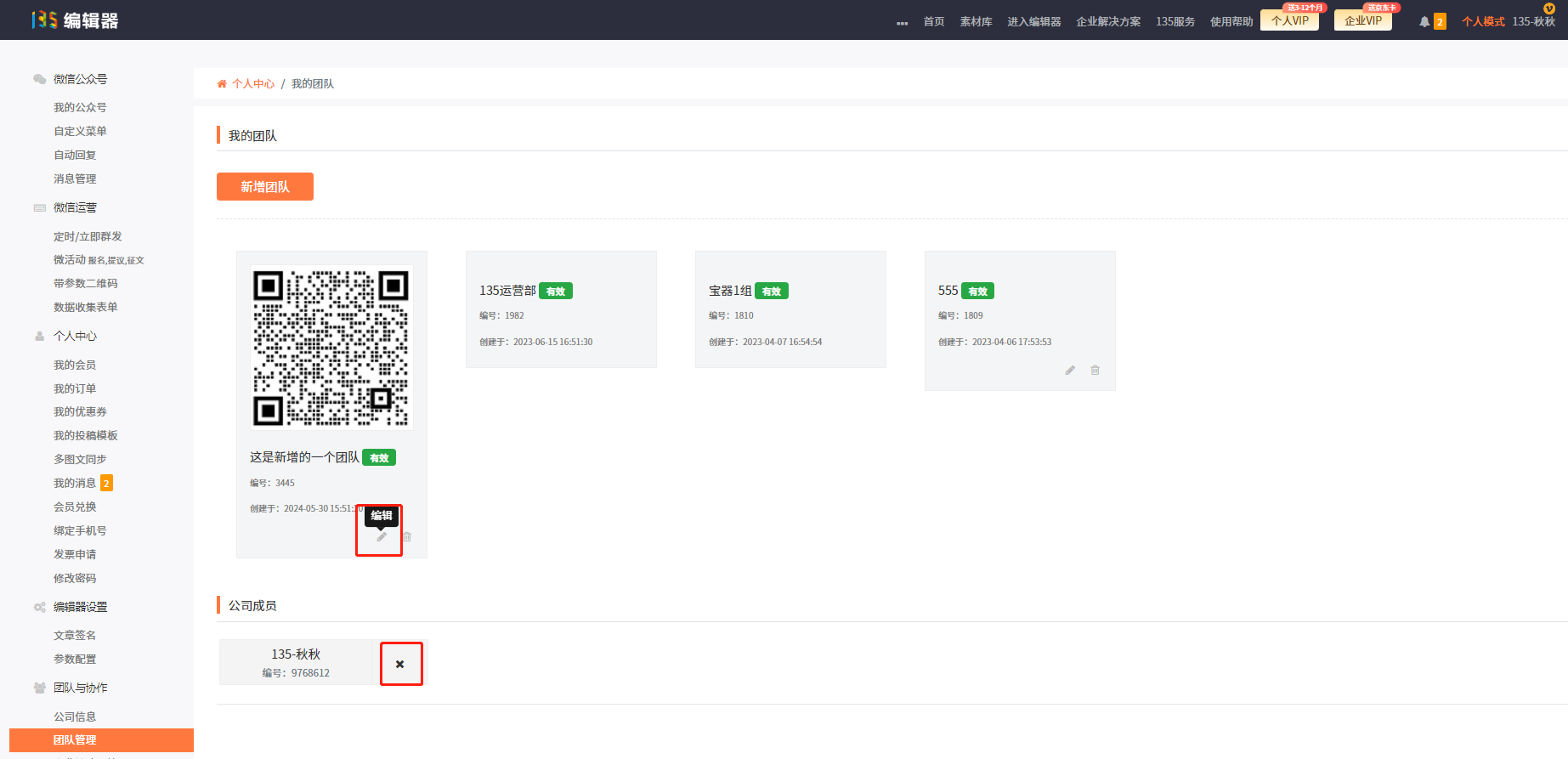
作为管理员,你可以在团队详情页轻松管理成员,进行移除或解散团队等操作。
第三步:切换模式,开启团队共享宝藏
成员加入后,最关键的一步来了:切换工作模式。这是实现所有共享功能的前提。
在编辑器页面右上角,你会看到一个模式切换的下拉菜单。编辑个人内容时,选择 【个人模式】;当需要为团队创作或使用团队资源时,就切换到对应的 团队名称。
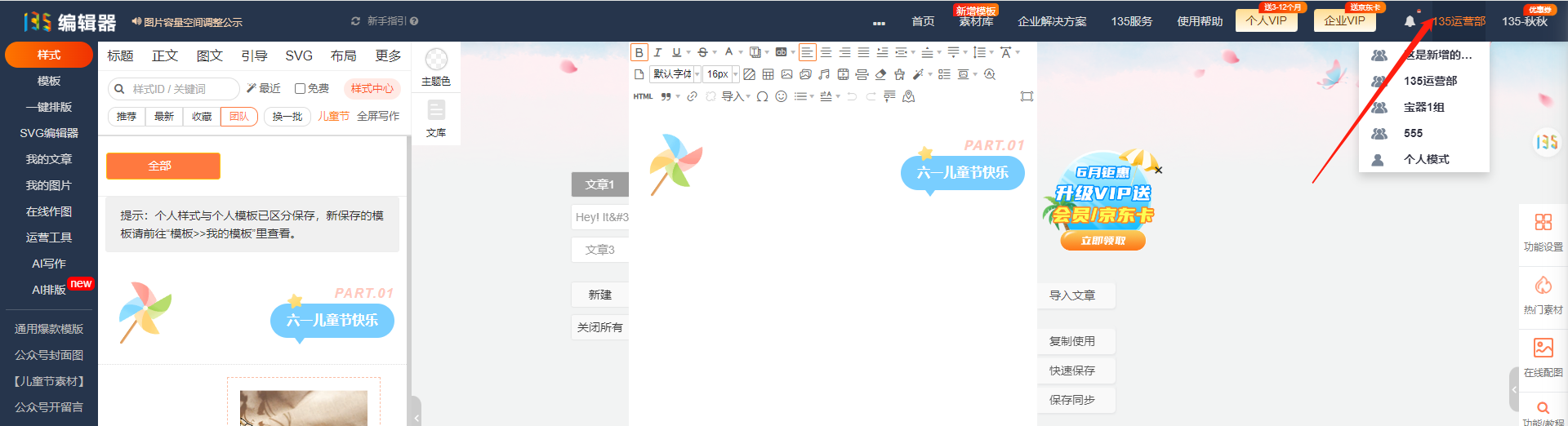
请牢记:在哪种模式下操作,生成的内容就保存在哪里。在团队模式下,你的一切创作都将成为团队的共同财富。
第四步:实战!如何共享与协作公众号文章?
现在,我们进入核心环节,看看团队成员怎么共享公众号文章和其他素材。
1. 共享与编辑同一篇文章
在团队模式下,任何成员保存的文章都会自动同步到团队的 【我的文章】 库中。所有团队成员都可以看到、编辑、继续排版这篇文章,彻底解决了文件传输和版本管理的烦恼。

2. 共享图片与样式素材
同样,在团队模式下上传的图片、收藏或创建的单个样式,都会分别进入团队的 【图片素材】 和 【团队模板】 库。再也不用到处问“那个图你还有吗?”,团队资源触手可及。如果找素材耗时,别忘了我们还有 AI配图 功能和 10万+正版素材库,能帮你瞬间匹配高质量图片。
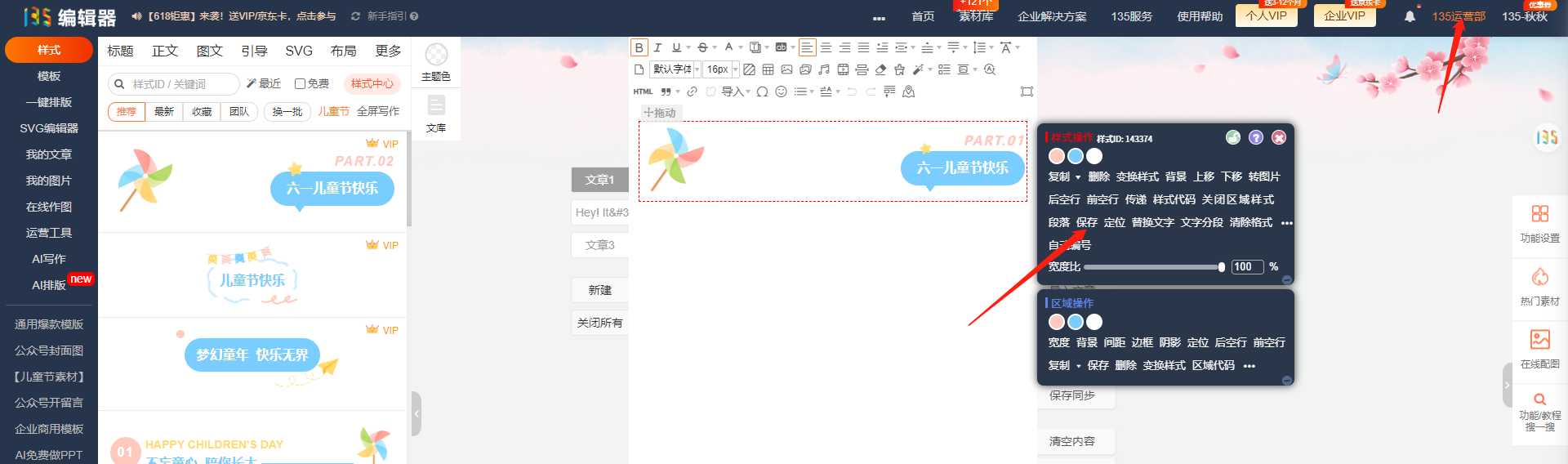
3. 一键同步至共享公众号
这是实现高效发布的临门一脚!团队管理员可以授权绑定一个公众号到团队。绑定后,任何成员在团队模式下编辑好的文章,都可以直接同步到该公众号的素材库,指定由谁来负责最终群发。这确保了品牌出口的统一,是团队协作的终极体现。
高效协作的更多秘诀与价值升华
掌握了以上四步,你的团队已经能流畅地解决 团队成员怎么共享公众号文章 的核心问题了。但135编辑器带来的协作价值远不止于此:
- 管理员全局视野:作为创建者,管理员在任何团队模式下都能看到所有团队的模板、图片和文章,便于进行全局的资源协调与风格把控。
- 提升十倍排版效率:结合 AI排版 功能,复杂的SVG互动效果和精美的版式可以一键生成并保存为团队模板,让每个成员都能轻松产出高质量图文,真正实现 “排版效率提升10倍”。
- 可靠的创作引擎:无论是需要政企级的安全保障,还是私有化部署需求,135编辑器都能提供坚实支持。我们已从工具升级为每一位内容创作者背后 最可靠的AI生产力引擎。
希望这篇手把手教程能帮助你团队的内容工作流焕然一新。团队成员怎么共享公众号文章——答案就是用好专业的工具,让技术为协作赋能。立即体验135编辑器的团队协作功能,让它成为你们团队在新媒体运营道路上,那个高效、智能、不可或缺的一站式AI内容创作伙伴吧!





