
做公众号、发朋友圈图文,最烦人的是什么?
精心找了一张绝配的图,结果方向不对,横图想变竖图,或者想把某个元素倾斜一下营造点设计感。你打开PS?太重。用手机自带编辑?功能太糙。在微信后台编辑器里找了半天,发现它压根儿没有旋转图片的功能!
是不是瞬间血压就上来了?要么放弃,要么截图再裁剪,画质糊得没法看。这种为了调个图片角度折腾半天的痛,我太懂了。
试遍了各种野路子和小程序,最后发现,最高效、最无损的方法,其实就藏在咱们新媒体人最常用的排版工具里——135编辑器。它那个被很多人忽略的「自由布局」功能,简直就是图片自由编辑的“神之一手”,旋转角度只是基本操作。
下面,我就手把手教你,怎么用这个功能,像玩拼图一样随意旋转、摆放你的微信文章图片。
保姆级旋转图片步骤来了👇
这个方法的核心,是利用135编辑器的「自由布局」画布。你可以把它理解成一个无限大的、可以随意折腾的设计台,放上去的图片、文字、样式,都能任意旋转。
第一步:插入自由布局
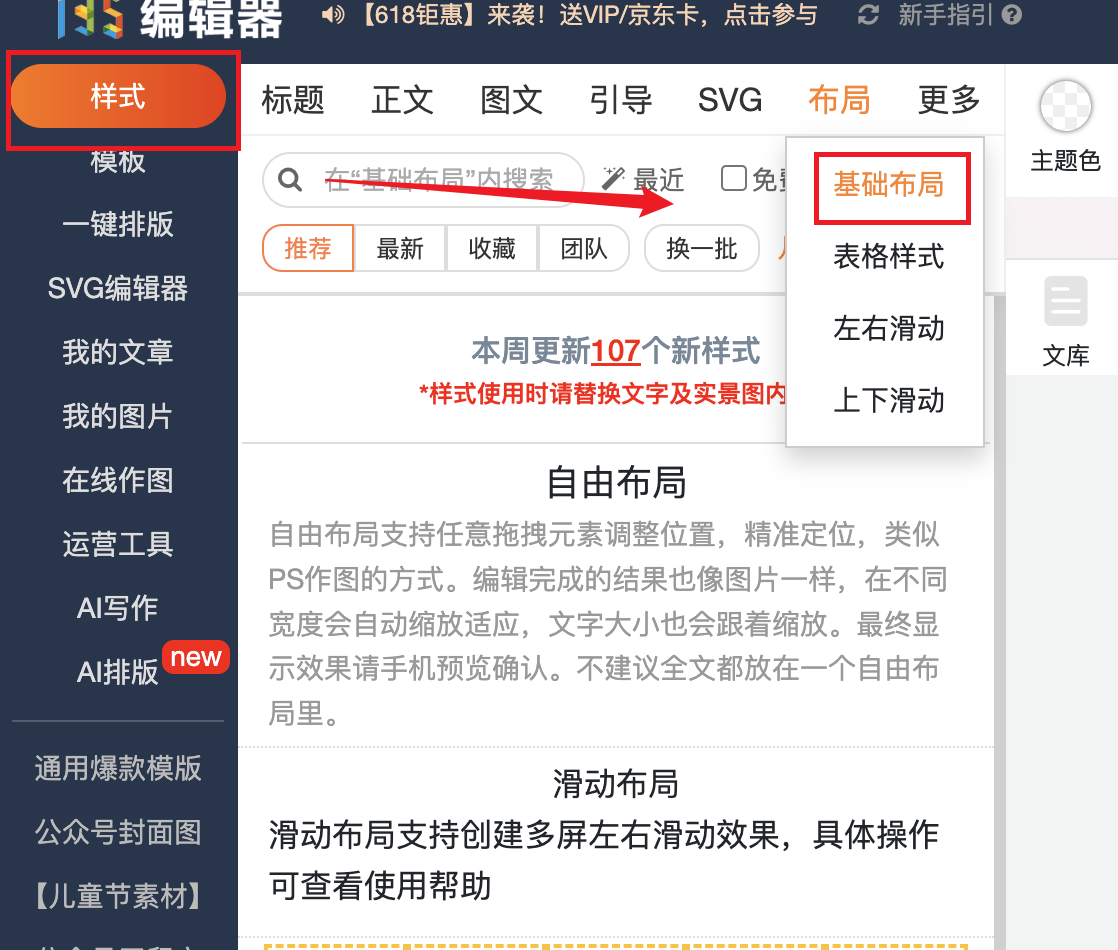
在135编辑器编辑区左侧的工具栏,找到【布局】-【自由布局】,点击它,就会添加一个自由布局模块到你的文章中。
第二步:进入编辑模式
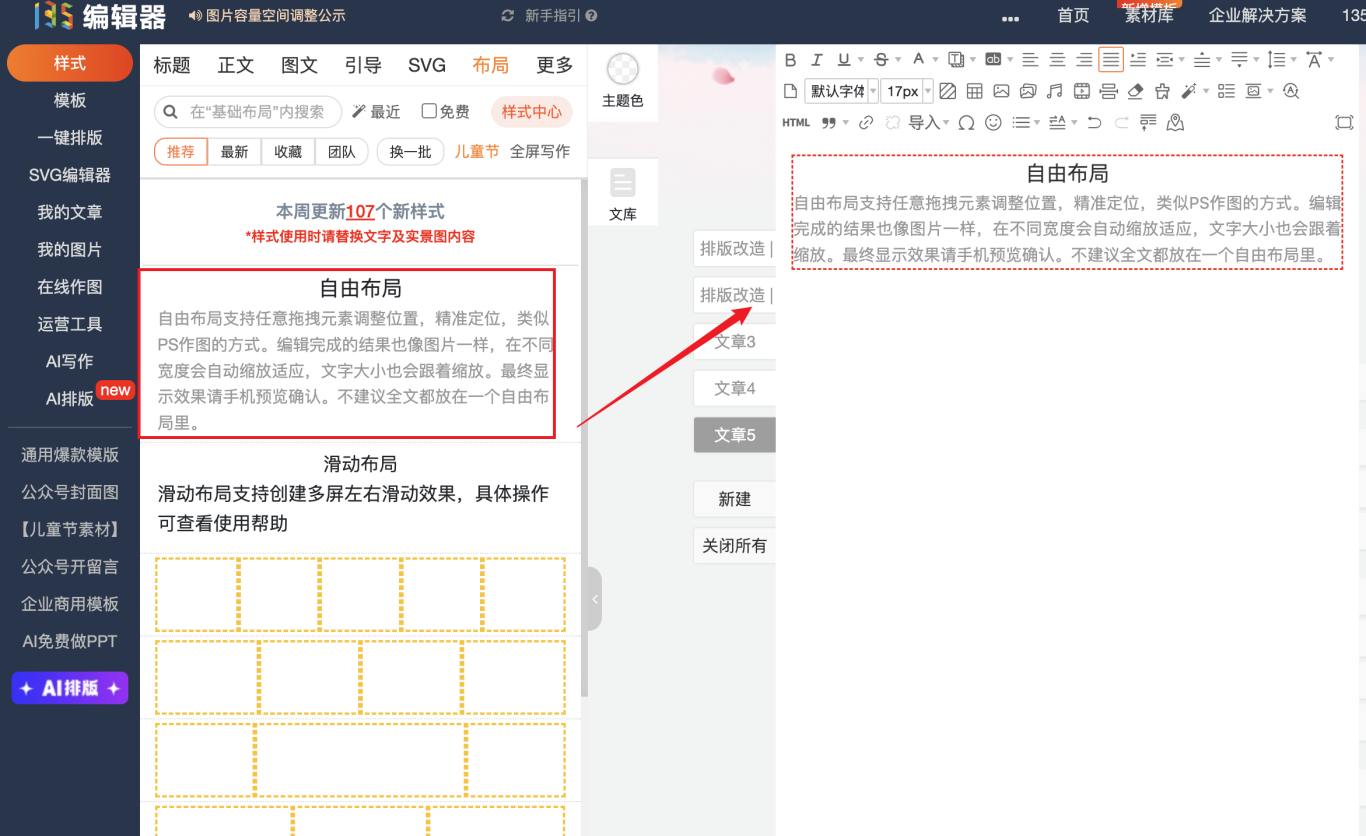
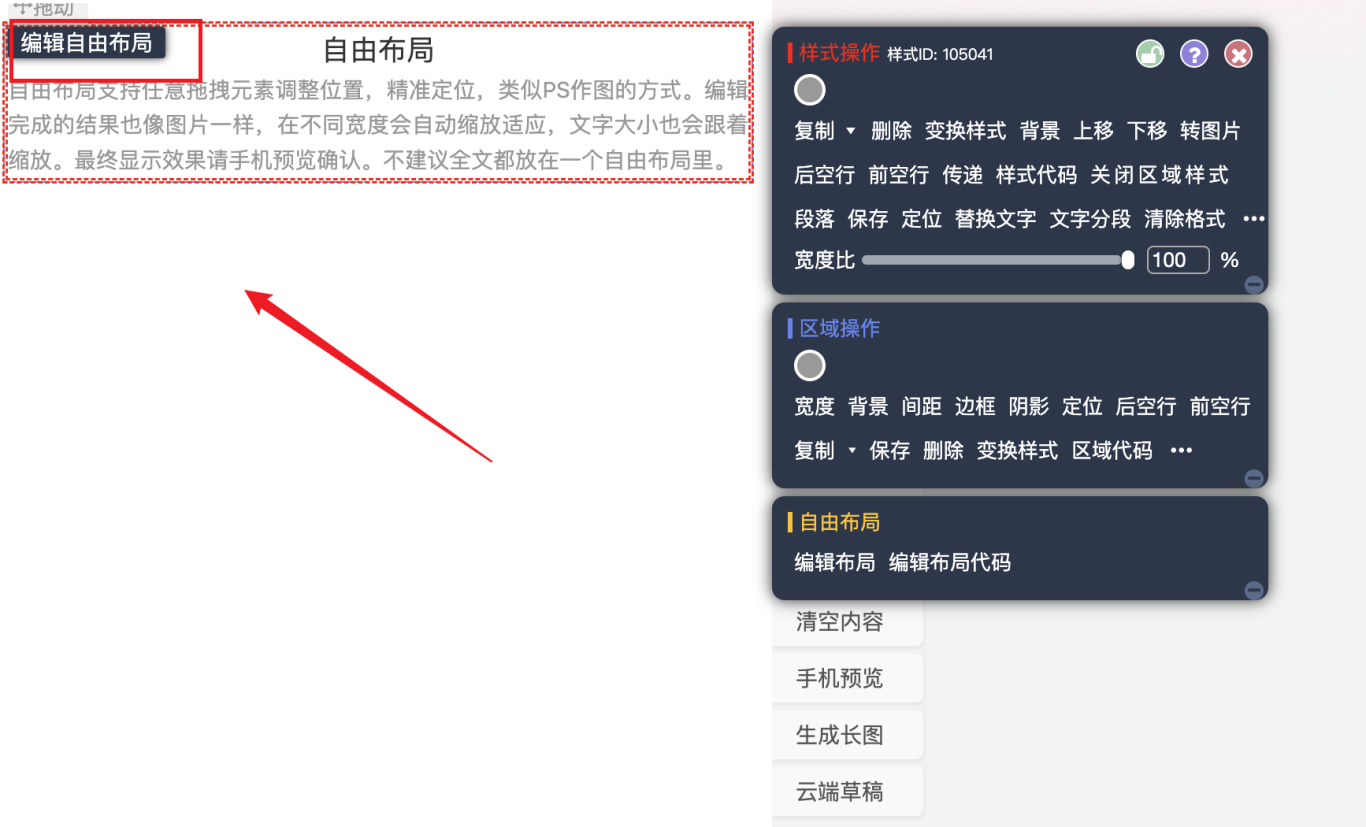
点击刚才添加进来的【自由布局】区域,就会进入一个全新的编辑页面。这里就是你的专属设计舞台了。
第三步:添加你的图片
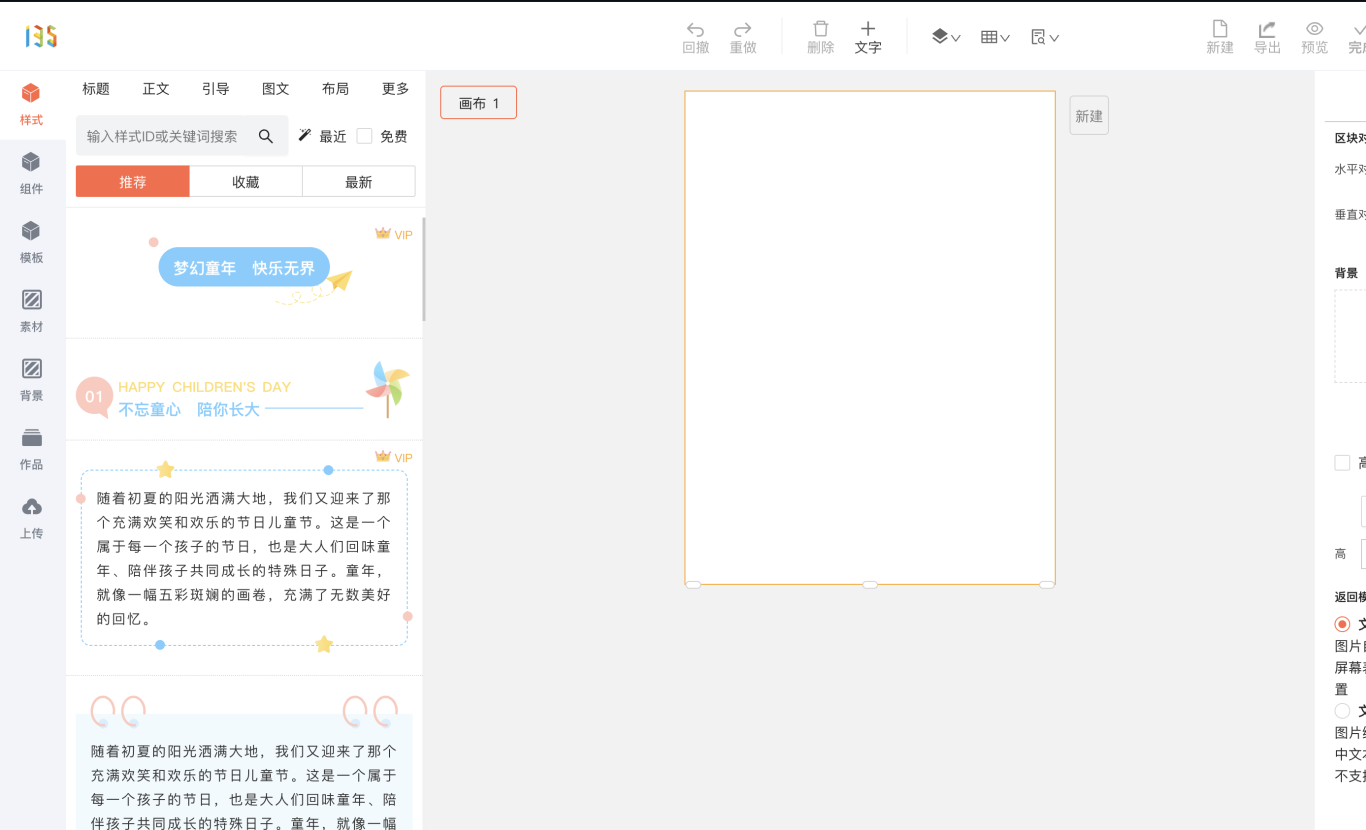
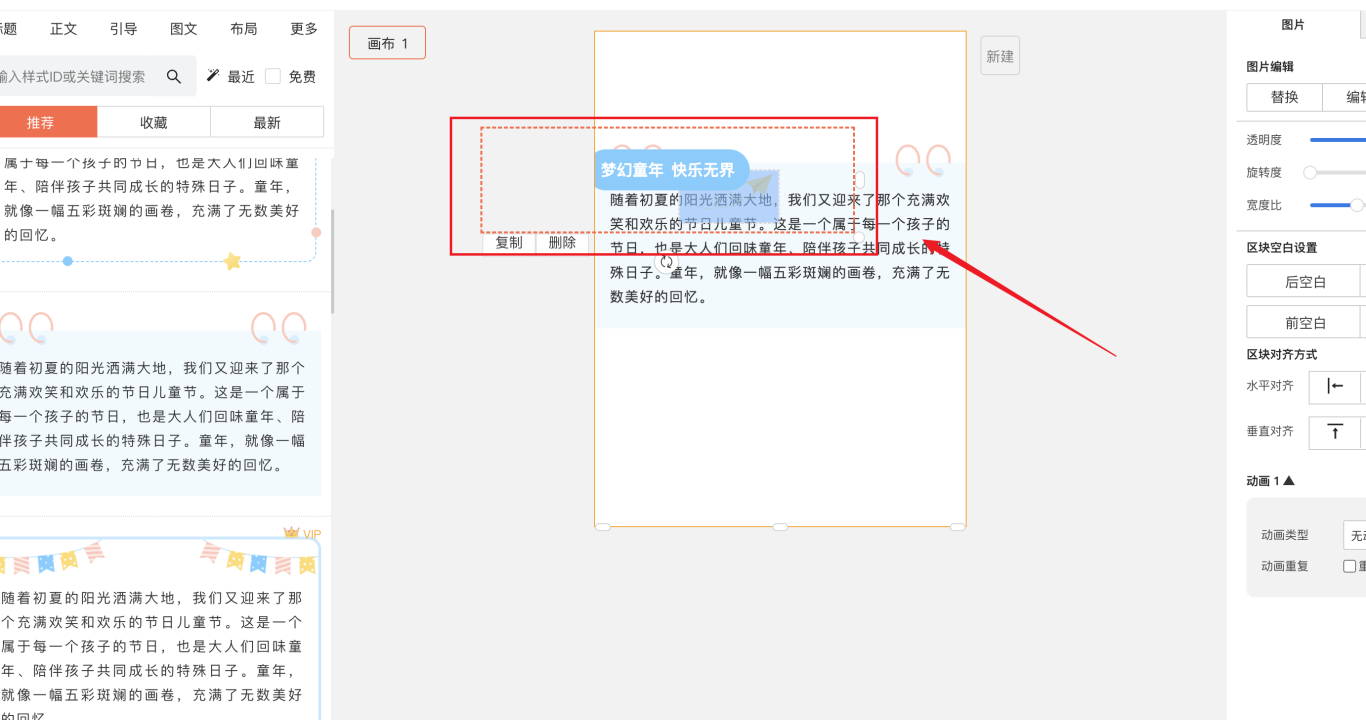
在左侧素材区选择你需要的图片素材,或者直接点击上传你的本地图片,把它添加到画布里。一次可以添加多张,方便统一调整。

第四步:自由旋转与调整(关键步骤!)
1. 选中图片:点击画布上的图片。
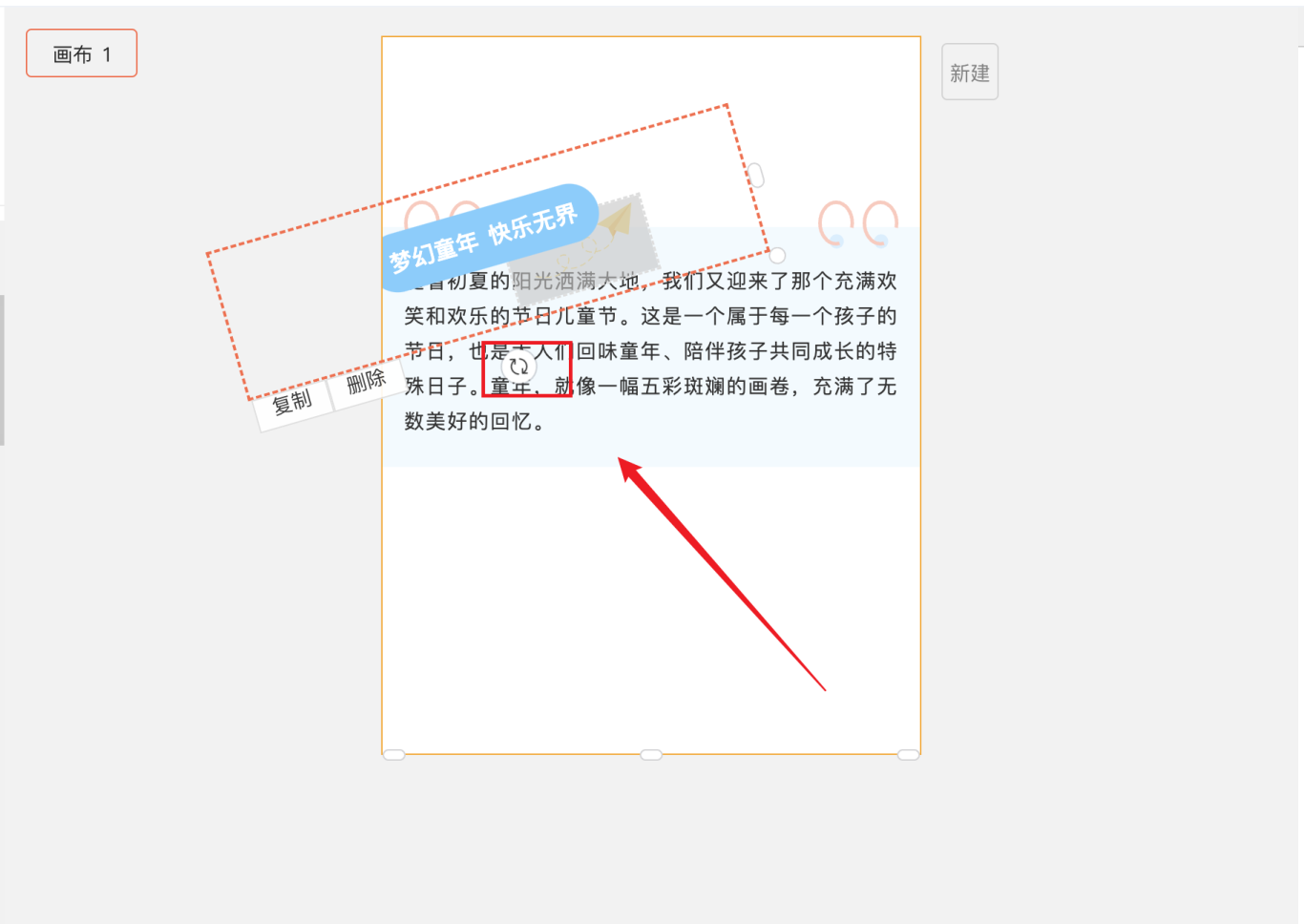
2. 找到旋转点:图片被选中后,上方会出现一个圆形的旋转标识。
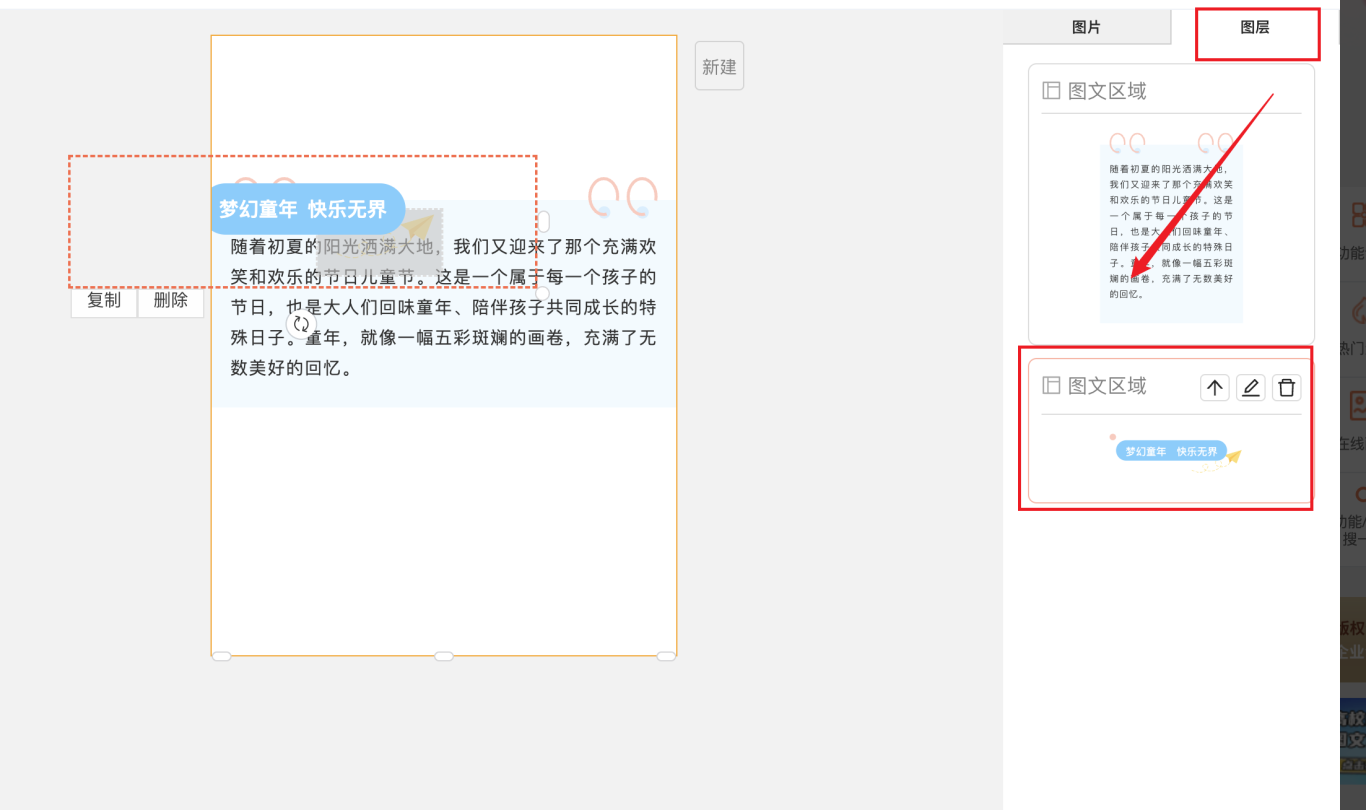
3. 拖动旋转:用鼠标按住那个小圆点,随意拖动,360度无死角旋转!同时,你还可以拖动图片调整位置,或者调整图层上下关系。
第五步:完成并应用
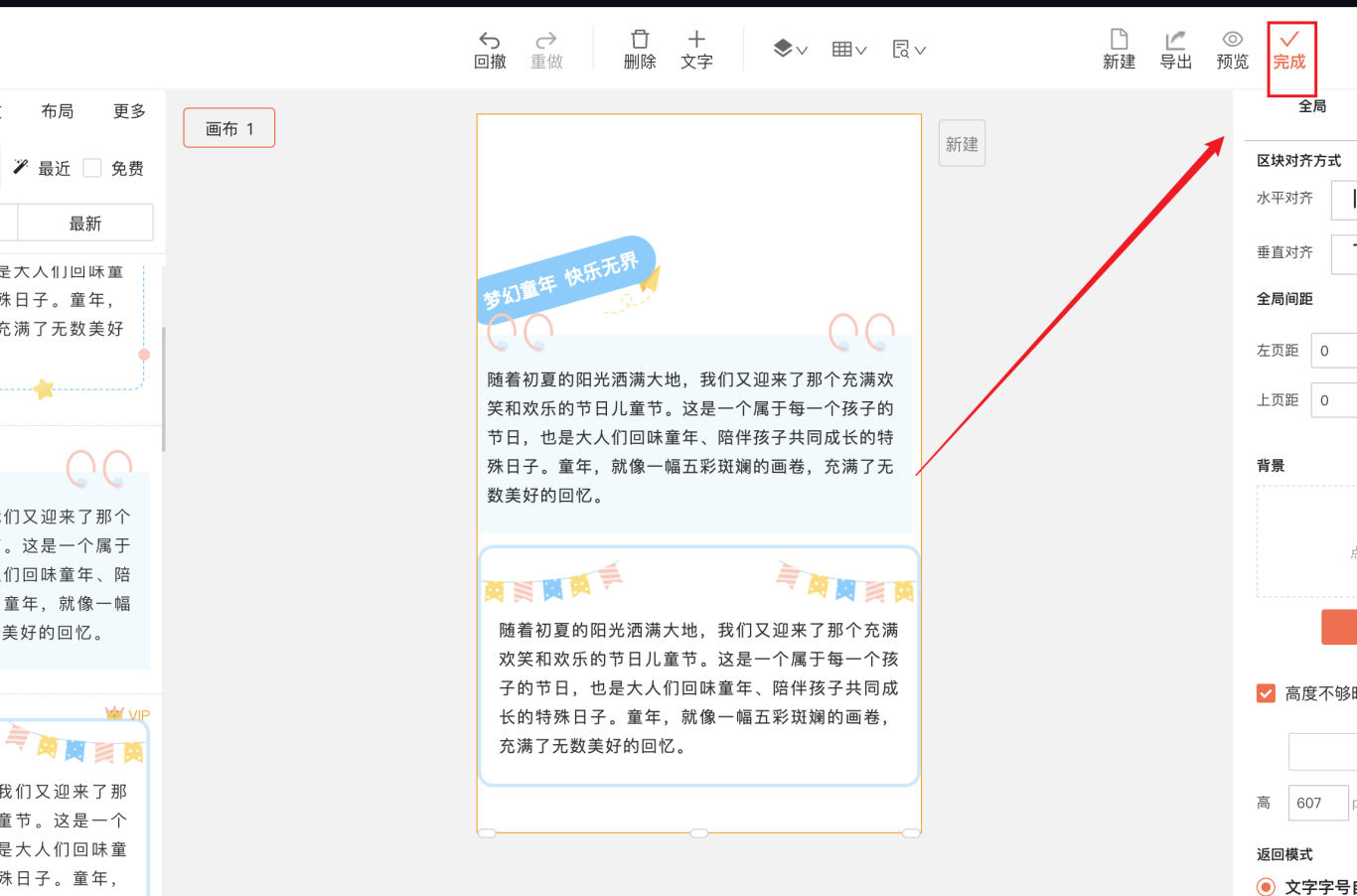
调整满意后,直接点击右上角的【完成】。这个已经旋转好的图片样式,就会完美地插入到你公众号文章的编辑区,可以直接复制到微信后台发布了!
一个超实用的避坑技巧
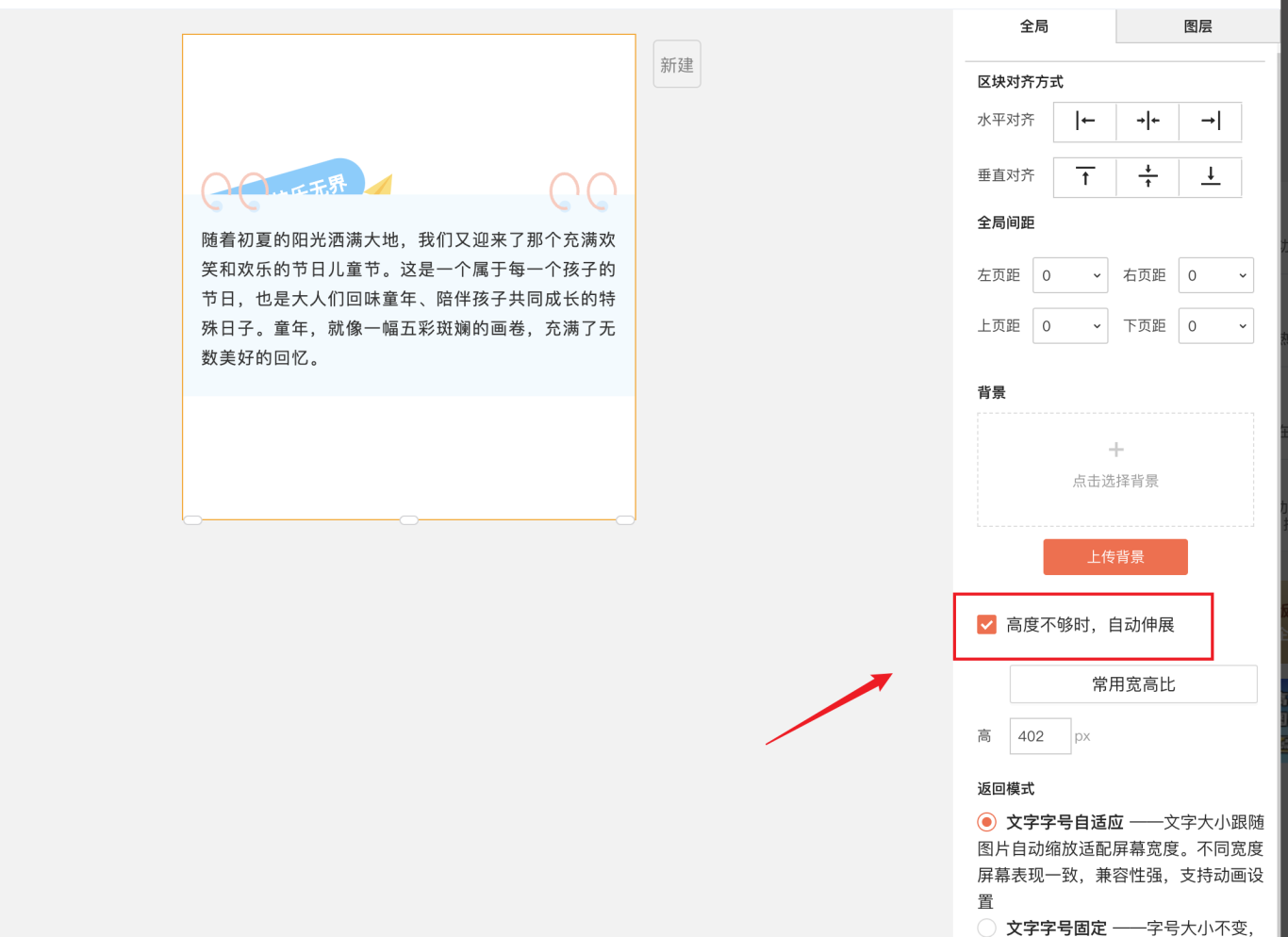
在用「自由布局」时,有个小细节能极大提升体验:记得勾选“画布自动延伸”。
在编辑页面留意一下,当你添加的图片或内容太多,超出默认画布高度时,勾选这个选项,画布会自动向下扩展,防止你的内容被截掉,特别省心。
其实,135编辑器能做的远不止旋转图片。作为服务了2000万用户的老牌工具,它早就从排版进化成了AI内容创作平台。如果你经常为找图、做图头疼,完全可以试试它的AI配图功能,一句话生成你想要的风格,连旋转调整的功夫都省了。
所以,下次再遇到微信文章图片方向不对的难题,别再截图裁剪自降画质了。打开135编辑器,用「自由布局」功能,轻松拖拽旋转,高清原图直接搞定。效率提升,就是这么简单。
工具就在那儿,百度搜“135编辑器”就能用,快去试试这个隐藏的图片编辑神器吧!




