
各位新媒体同行,尤其是经常需要分享技术教程、产品文档的朋友,是不是经常被公众号的代码排版逼疯?
辛辛苦苦敲完的代码,复制到公众号编辑器里,瞬间变成一堆毫无层次感的黑白文字。想加个高亮背景?手动调色块?想给不同语法上色?一个一个改字体颜色?光是想想就头大,最后往往只能妥协,发出去一篇“性冷淡”风的代码教程,阅读体验大打折扣。
我试过各种“偏方”,从手动加背景色到用第三方工具转成图片,不是效率太低就是效果太差。直到我发现,其实有个运营圈内人都在用的“宝藏工具”,一个被严重低估的【提取样式】功能,就能完美解决这个痛点,而且操作简单到哭!
这个神器就是135编辑器。别只把它当普通排版工具,它的很多“隐藏技能”才是效率翻倍的关键。下面,我就手把手教你,如何用它的“提取样式”功能,一键搞定代码高亮排版。
保姆级操作步骤来了👇
这个方法的核心思路是:“做好一个,复制一片”。你只需要精心设计好第一段代码的样式(比如背景色、字体、颜色等),后面的直接套用就行,全程不用重复操作。
第一步:选中并设计你的“样板”代码
首先,在135编辑器的编辑区,输入或粘贴你的代码片段。然后,像在Word里一样,用顶部工具栏设置好你想要的样式。比如:
* 给代码块加上一个深色背景(比如#282C34,这是很多IDE的主题色)。
* 将字体改为等宽字体(如Consolas)。
* 将关键字(如function、return)手动改成亮色(如亮蓝色)。
* 将字符串改成另一种颜色(如橙黄色)。
做好这一段,这就是你的“黄金样板”。
第二步:一键提取完美样式
用鼠标选中你刚刚精心打扮好的那段“样板代码”。
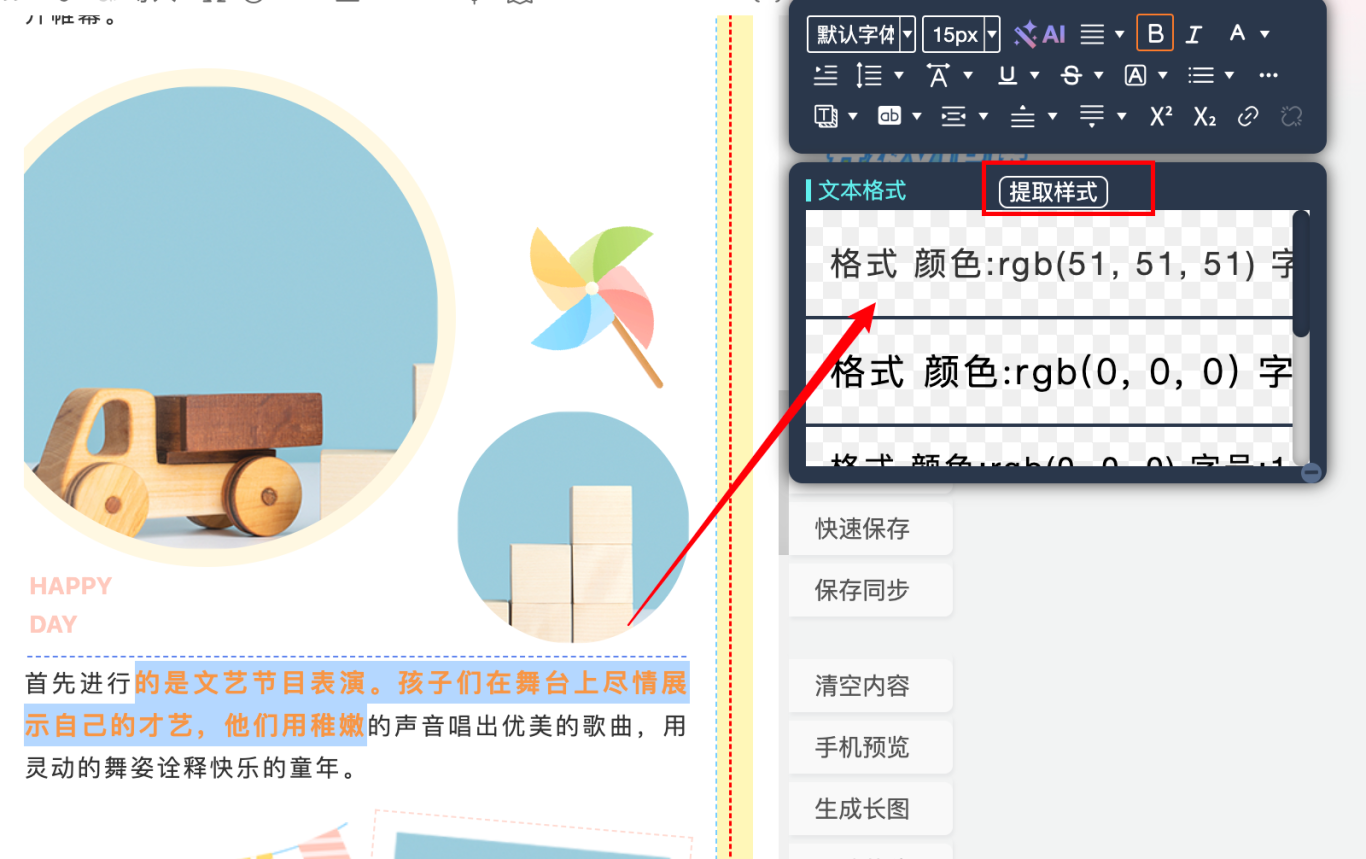
然后,在编辑器右侧的样式面板中,找到并点击那个神奇的 【提取样式】 按钮。瞬间,你刚才设置的所有复杂样式(背景色、字体、颜色、间距等)都会被保存为一个“样式胶囊”,存放在你的个人样式库中。
第三步:无限套用,批量高亮
接下来就简单了。在你的文章里,遇到其他需要排版的代码段,只需要选中那段朴素的文字。
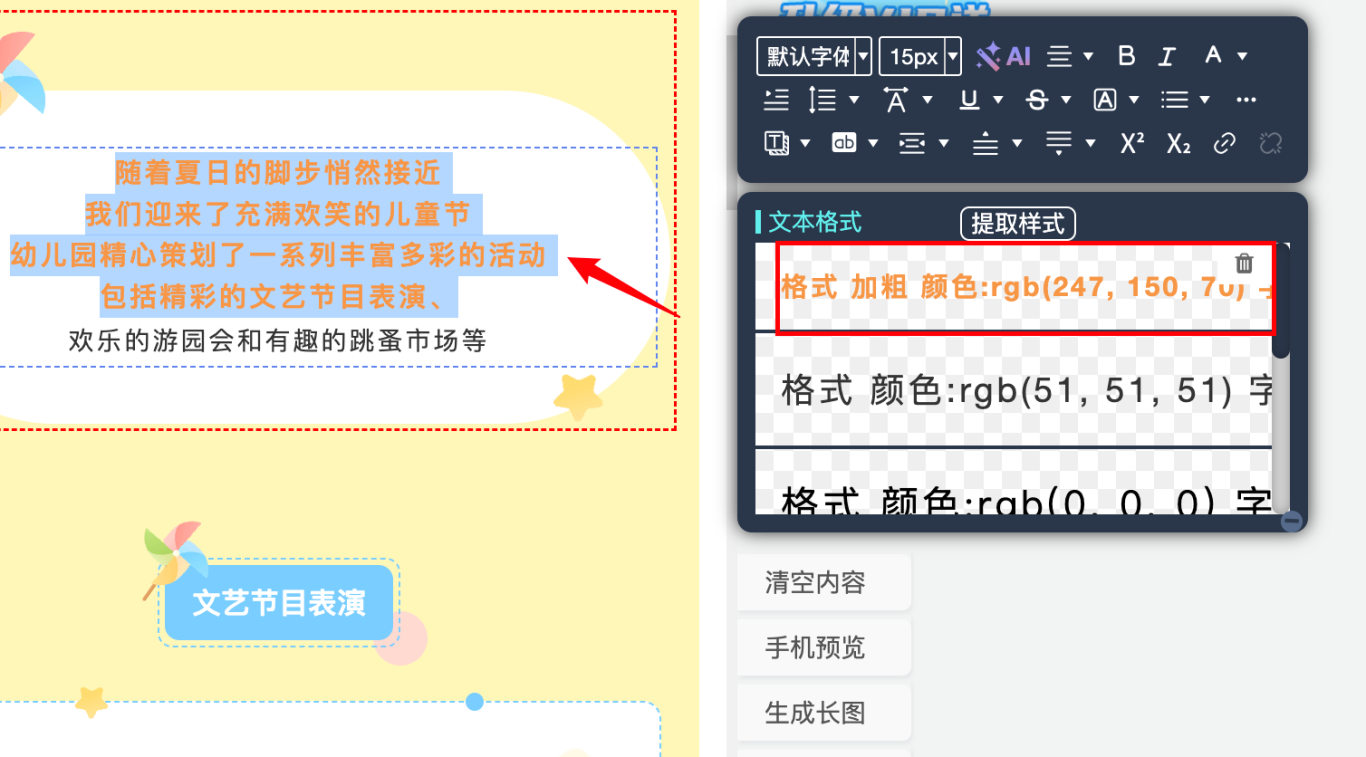
然后,在右侧样式库中,找到你刚才保存的那个“样式胶囊”,轻轻一点。奇迹发生了——这段代码立刻变得和“样板”一模一样,高端、清晰、专业感十足!
进阶技巧与避坑指南
- 建立你的“代码样式库”:你可以为不同的编程语言(Python的、Java的、CSS的)创建并保存多个样式模板。以后写什么类型的教程,就直接调用对应的模板,效率飞起。
- 结合“收藏样式”功能:如果你在135海量的模板中心里找到了一个现成的、超好看的代码样式,直接点击收藏。以后就可以在“我的收藏”里直接使用,连“提取”这一步都省了。
- 如果追求极致效率:其实135编辑器作为一站式的AI创作平台,其AI排版功能已经能智能识别文章中的代码块,并自动应用合适的排版样式。对于追求“一键搞定”的懒人运营来说,不妨直接试试它的AI能力,据说能让整体排版效率提升不止10倍。
总之,公众号代码排版真的没必要那么痛苦。用好“提取样式”这个功能,你就能从重复劳动中解放出来,把时间花在更重要的内容创作上。这个功能在135编辑器里是基础功能,完全免费使用。
工具就在那里,百度搜索“135编辑器”就能找到。赶紧去试试吧,保证你用过之后,再也不想回到手动排版的原始时代了!如果你有更好的代码排版妙招,也欢迎在评论区分享交流~





