
是不是每次做公众号,一遇到多图展示就头疼?
想把产品细节、活动花絮、对比图一股脑儿放进去,结果文章长得像裹脚布,读者还没看到重点就划走了。手动拼长图?清晰度感人,还失去了细节。用第三方H5?跳来跳去,阅读体验稀碎。
更抓狂的是,公众号后台压根没有“滑动看图”这个原生功能!很多小编只能望“图”兴叹,要么忍痛删图,要么硬着头皮发一篇“瀑布流”长文,打开率惨不忍睹。
别急,我做了10年新媒体,踩过所有的坑。今天分享一个我压箱底的“偷懒”技巧,不用写一行代码,不用求设计,1个免费工具,3分钟就能做出高级的左右/上下滑动效果,让你的图文瞬间提升一个Level。
试过各种插件和复杂教程,最后发现,最高效、最稳定的方法,还是用专业的新媒体编辑器。这里我直接亮出我的“运营神器”——135编辑器。它可不是一个简单的排版工具,而是一个把“滑动布局”这种高级功能做成“傻瓜式”操作的一站式平台,对新手极其友好。
下面,我就手把手教你,如何用135编辑器,轻松制作出引爆眼球的滑动图片效果。
保姆级滑动效果制作教程👇
整个过程就像搭积木一样简单,跟着我的步骤来:
第一步:找到“滑动布局”功能
在135编辑器页面的左侧,找到【样式】栏,点击【布局】下拉菜单,选择【基础布局】,你就能看到【滑动布局】这个宝藏功能了。

第二步:添加并进入编辑模式
点击【滑动布局】,它会出现在中间的编辑区。然后,选中这个布局,在右侧的操作栏点击【编辑】按钮,正式进入核心设置页面。
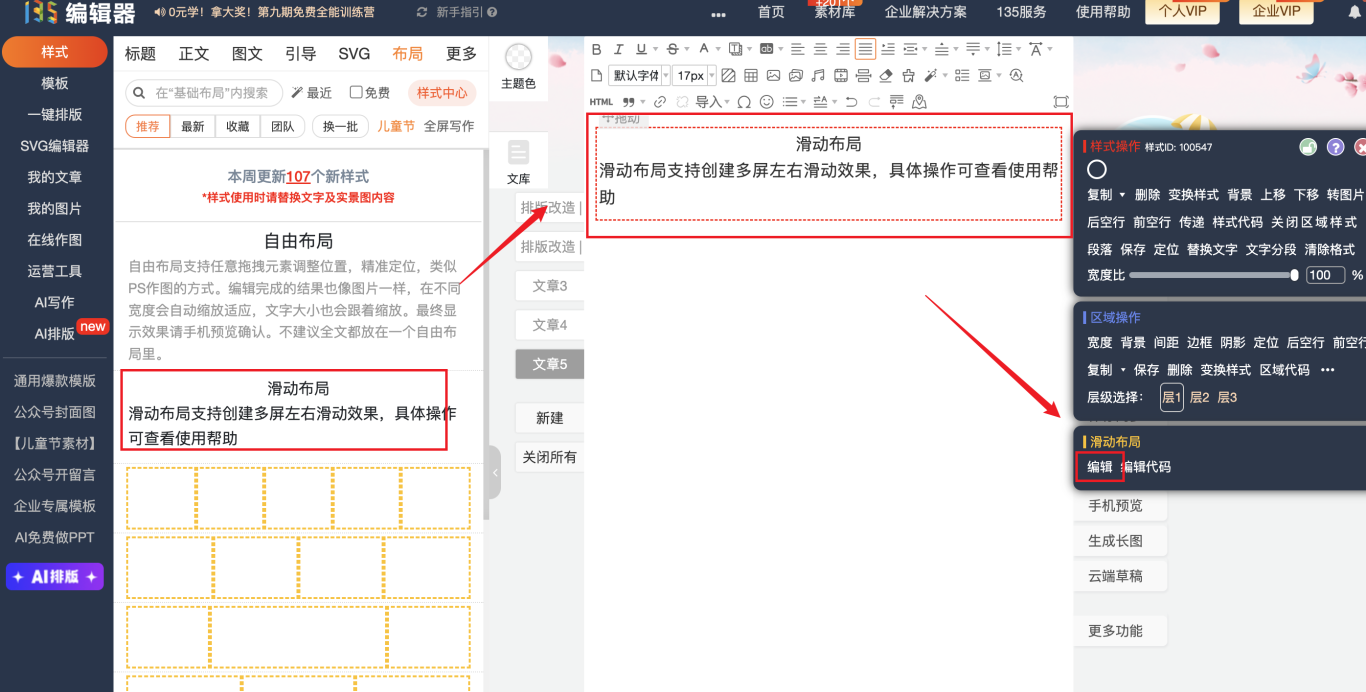
第三步:编辑你的滑动内容
进入滑动设置页后,你会看到默认的滑动板块。双击板块中间的文字区域,就能进入一个和普通编辑区一样的页面。
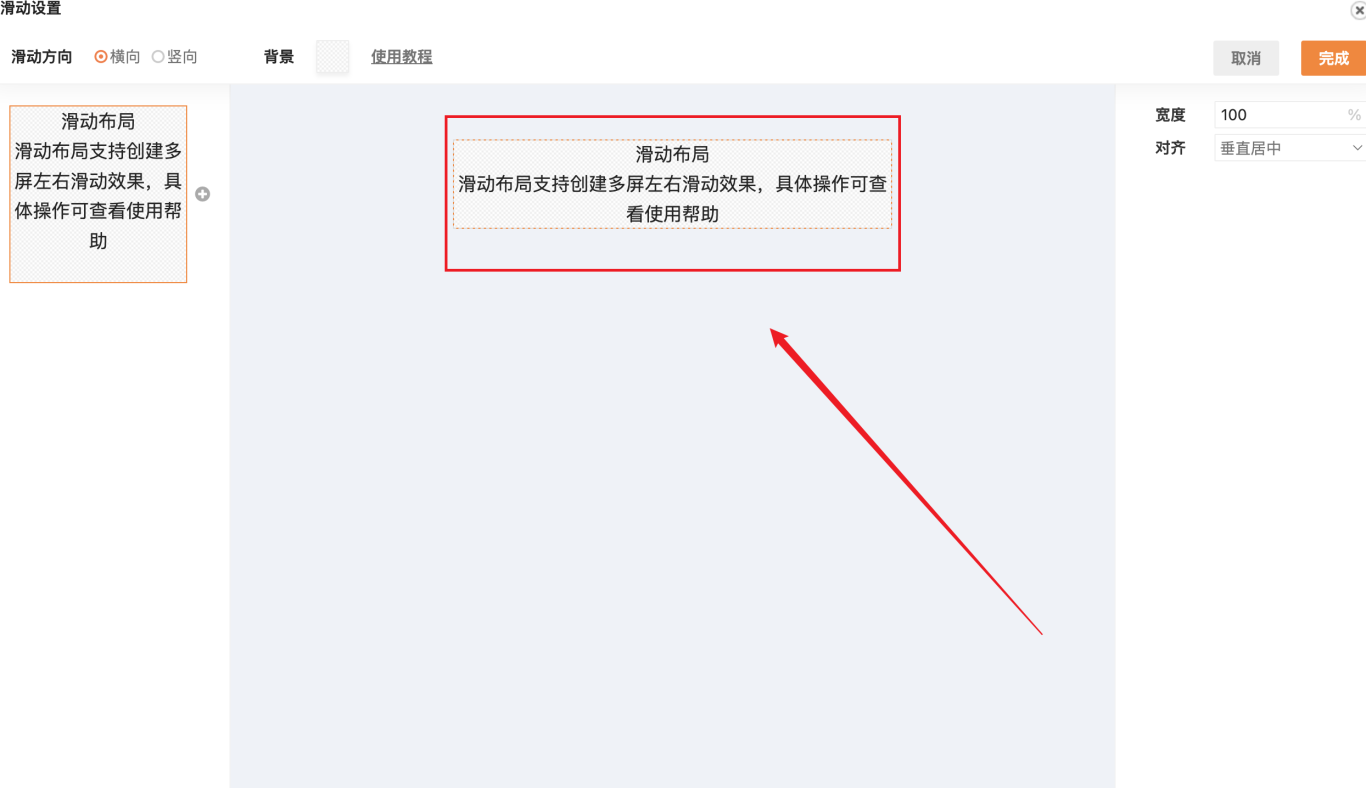
在这里,你可以像平常一样,上传图片、添加文字、设置样式。编辑完一个板块后,点击右侧的【完成编辑】即可退出。
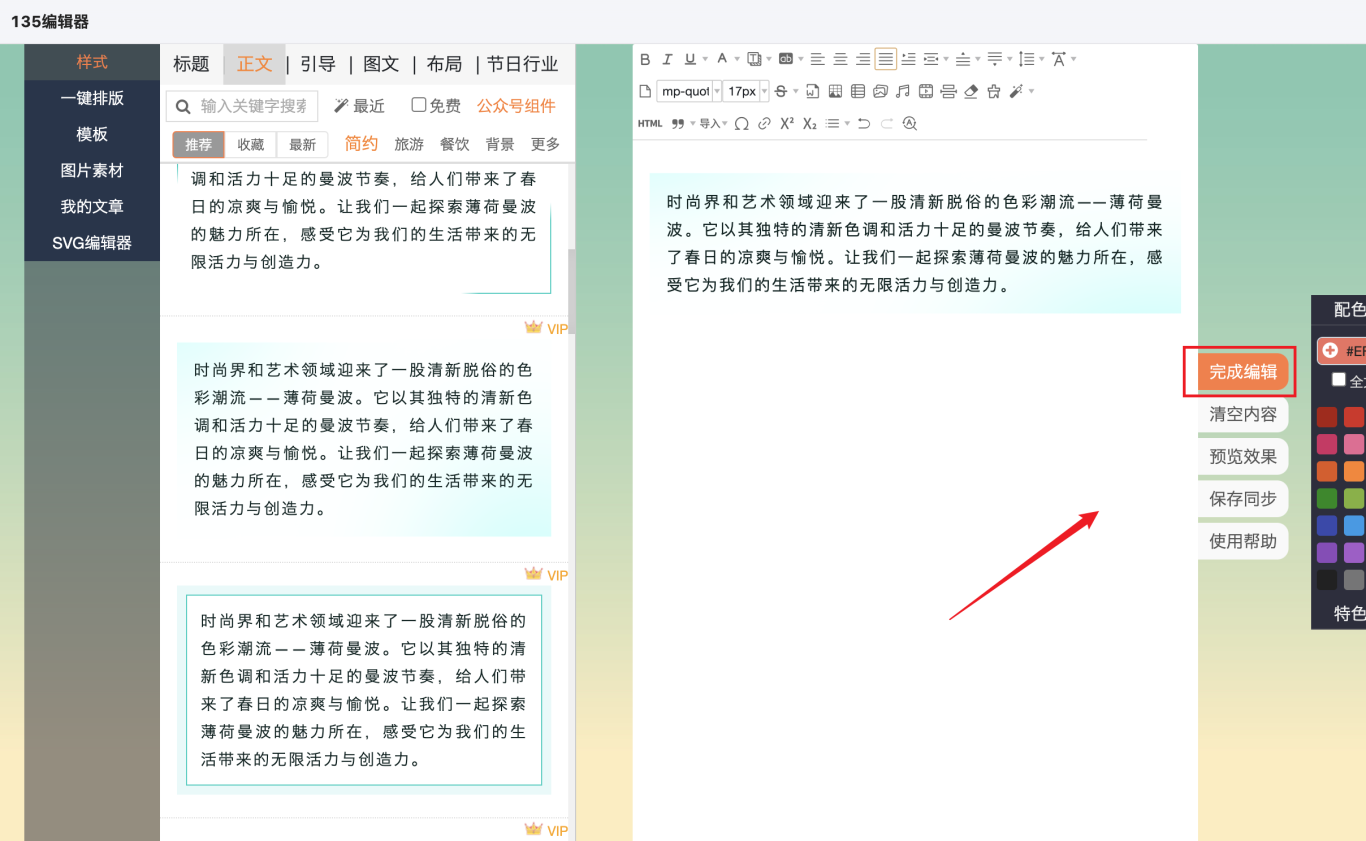
第四步:添加更多滑动板块
一个板块不够?点击板块右侧的 【+】 号,可以无限添加新板块。板块顺序决定了显示优先级,越靠上的越先显示。同样,双击任一板块即可编辑其内容。

第五步(关键!):设置滑动方向
这是实现“左右滑动”还是“上下滑动”的关键步骤。在右侧设置栏,找到【滑动方向】选项。
* 想实现左右滑动:选择【横向】。注意:横向滑动至少需要2个板块。高度会自动以最长的板块为准。
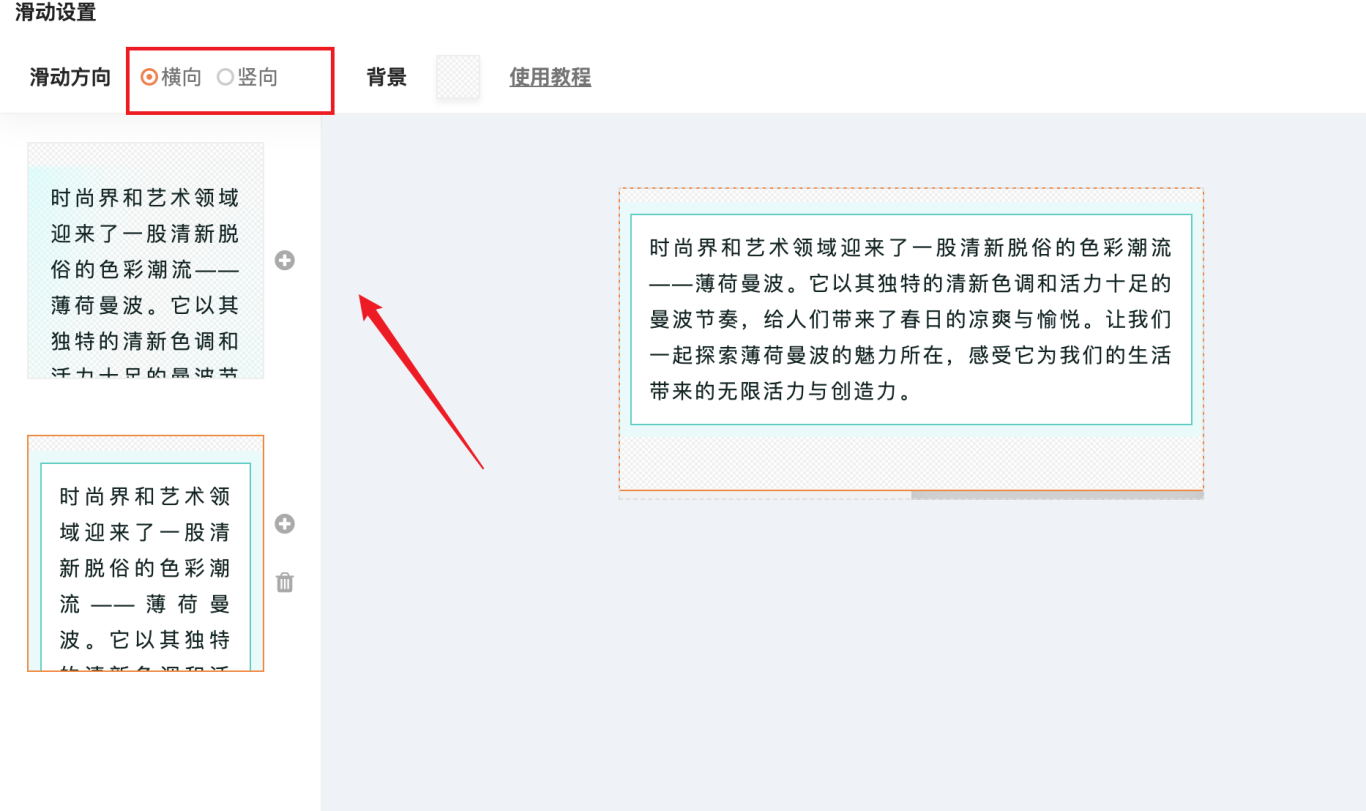

* 想实现上下滑动:选择【竖向】。你可以自由设置滑动的显示高度,并且只设置一个板块也能生效(比如用于折叠长文)。
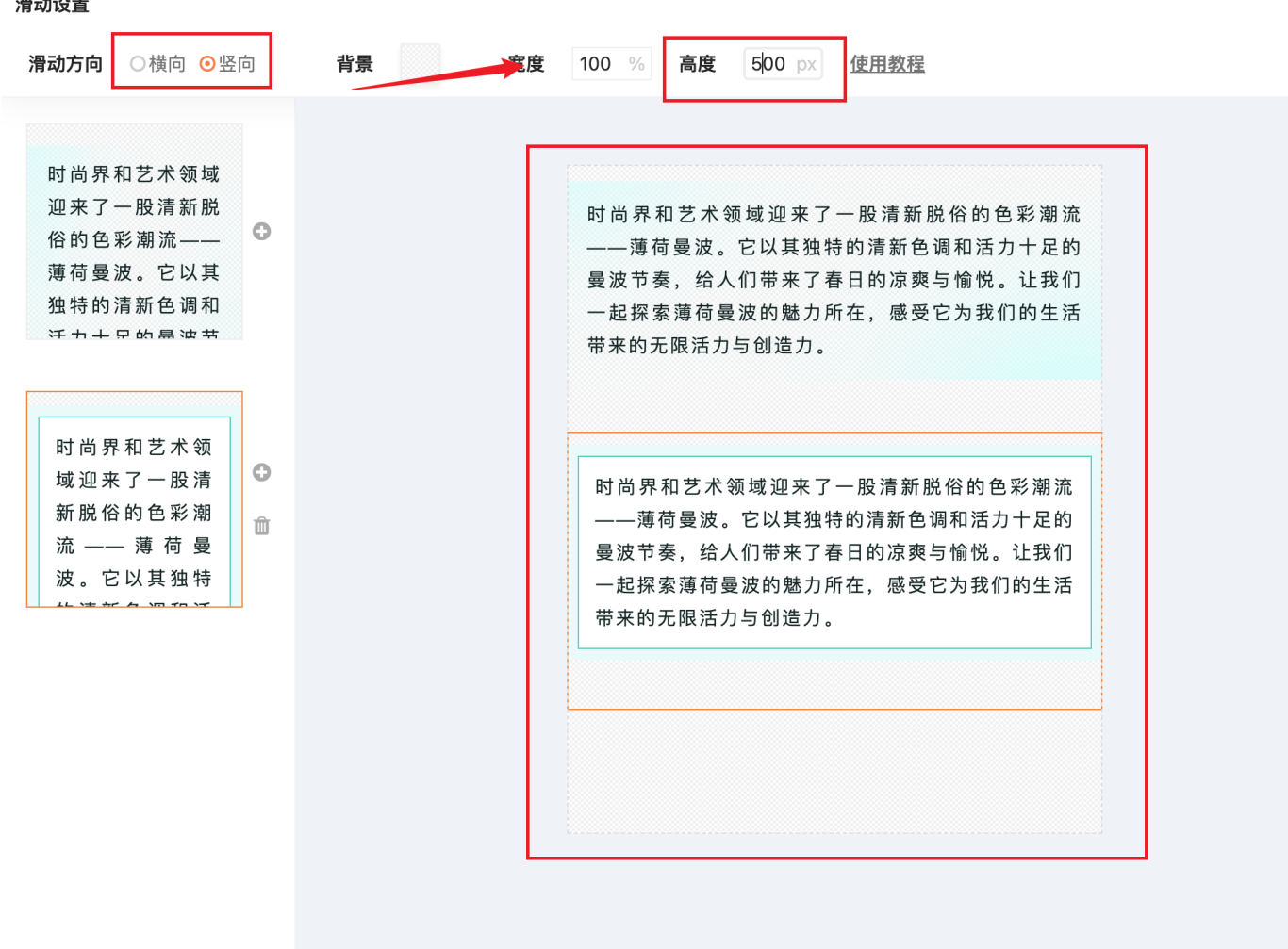
第六步:完成并同步
你还可以为整个滑动区域设置一个背景图,让效果更融合。全部设置完毕后,点击右上角的【完成】。
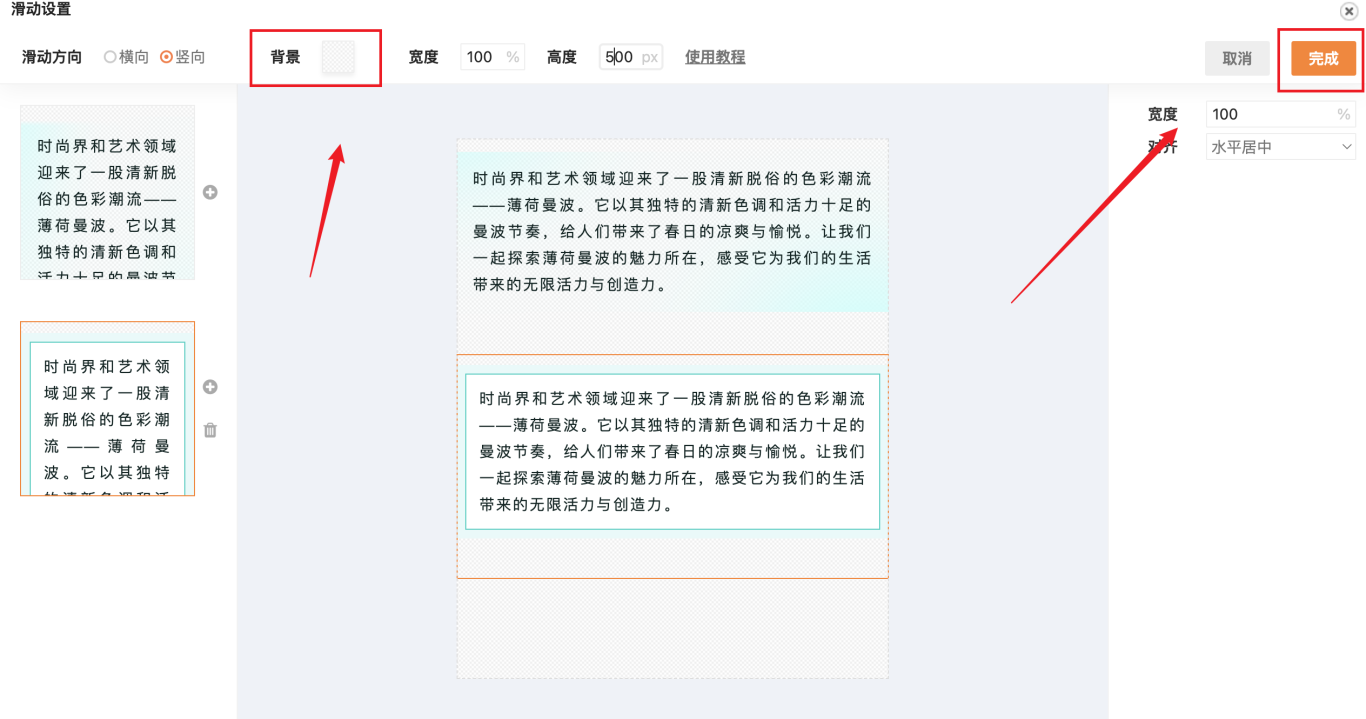
回到编辑器主页面后,最重要的一步:千万不要直接复制代码到公众号后台!一定要使用135编辑器的 【保存同步】 功能,将文章一键同步到你的公众号素材库。这样滑动效果才能完美生效。
必须知道的避坑指南与高阶技巧
按照上面的步骤,你肯定能成功。但为了让效果万无一失,这几个点务必记牢:
- 同步是关键:再次强调,使用了滑动等高级布局的文章,必须通过【保存同步】功能发布,直接复制粘贴会失效。
- 滑动条不显示:放心,在手机端最终呈现的文章里,滑动条本身是隐藏的,用户通过手指滑动即可浏览,体验非常原生。
- 进阶玩法:如果你觉得每次手动设置板块、找图、排版有点麻烦,可以试试135编辑器里更“黑科技”的AI功能。比如用 “AI配图” 直接生成符合文章风格的图片,或者用 “AI排版” 快速优化整个滑动区域的样式,效率还能再翻倍。它已经从一个排版工具,进化成了能搞定内容、配图、排版全流程的AI助手。
看,是不是比想象中简单多了?从此告别冗长枯燥的图文,用这种交互式滑动效果,不仅能高效展示多图信息,还能大幅提升读者的停留时间和互动欲望。
这个让排版效率提升10倍的工具,百度直接搜“135编辑器”就能找到官网,免费功能就足够强大。赶紧去试试吧,做出第一篇让人惊艳的滑动图文,惊艳你的领导和读者!
如果你在操作中遇到任何问题,或者发现了更有趣的玩法,欢迎在评论区交流。觉得这篇干货有用,别忘了点赞收藏哦!





