你是不是也遇到过这种情况?想在公众号文章里做个趣味问答、知识测试,或者设置一个“彩蛋”环节,让读者点击一下才能看到隐藏的答案或图片。
结果一搜教程,要么是复杂的代码劝退,要么是第三方工具收费不菲,要么做出来的效果生硬、不好看。自己折腾半天,读者体验还不好,互动率根本提不上来。
别抓狂了!这其实是个非常简单的问题,根本不需要懂代码。我试了不下十种方法,发现最省心、效果最好、还完全免费的,就是用一个我们新媒体人几乎都在用的排版神器——135编辑器。它里面自带一个叫 “隐藏样式” 的功能,完美解决“点击查看答案”的需求,而且样式精美,互动感十足。
下面,我就手把手教你,如何用135编辑器,3分钟做出一个高级的“点击查看答案”互动效果。
保姆级操作步骤,一看就会 👇
整个过程就像搭积木一样简单,你只需要找到样式、换上你的内容、发布,就搞定了。
第一步:找到并收藏“隐藏样式”
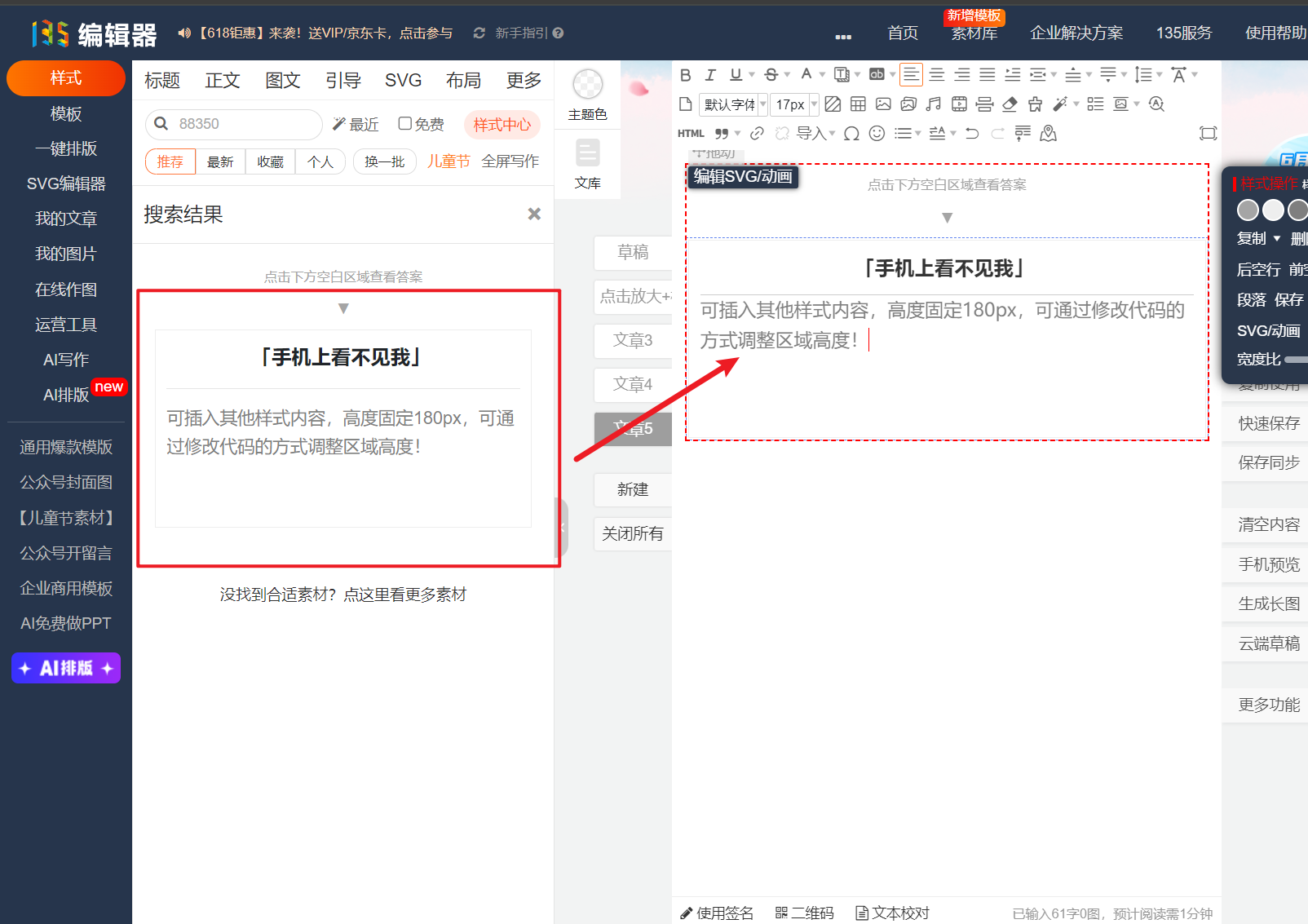
- 打开135编辑器,在左侧的样式中心搜索框里,输入关键词 “隐藏” 进行搜索。
- 你会看到很多带有“点击显示”效果的样式,选择你喜欢的一款。教程资料里推荐了样式ID:88350(高度180px)和ID:89913(高度400px),你可以直接搜索ID使用。
- 找到后,鼠标移到样式上,点击 “收藏” 按钮,这个样式就到你的个人收藏里了。
第二步:使用并修改内容
- 从你的收藏栏里,把刚刚收藏的“隐藏样式”拖到中间的编辑区域。
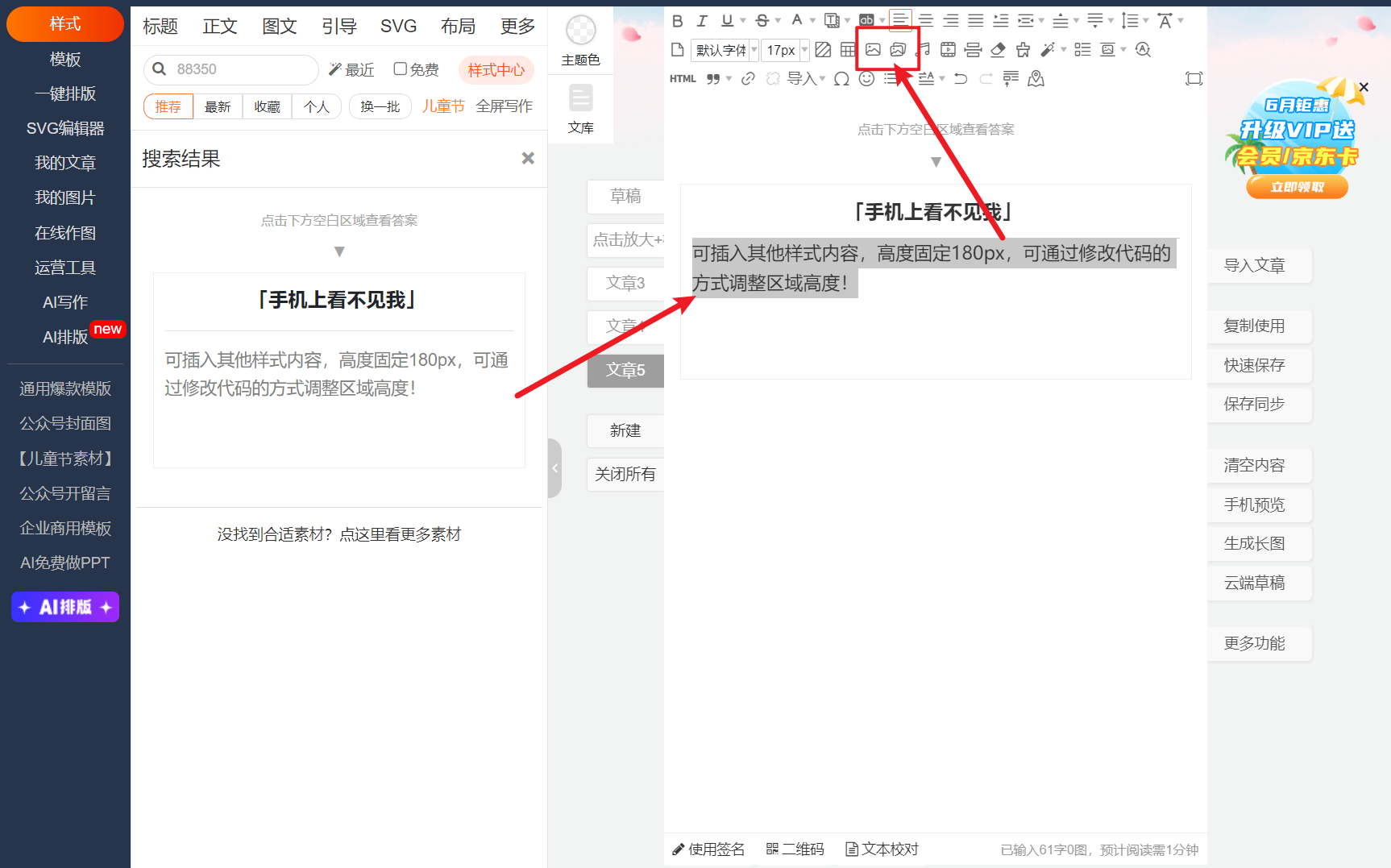
- 样式里通常会有一段提示文字,比如 “【可插入其他样式内容,高度固定180px,可通过修改代码的方式调整区域高度!】。你直接选中这段文字,删除它,然后输入你想隐藏的 “答案” 文字。或者,你也可以直接上传一张想隐藏的图片。
第三步(可选):调整隐藏区域的高度
默认的隐藏区域高度是固定的。如果你的答案内容特别长,或者图片很高,就需要调整这个“盒子”的大小。
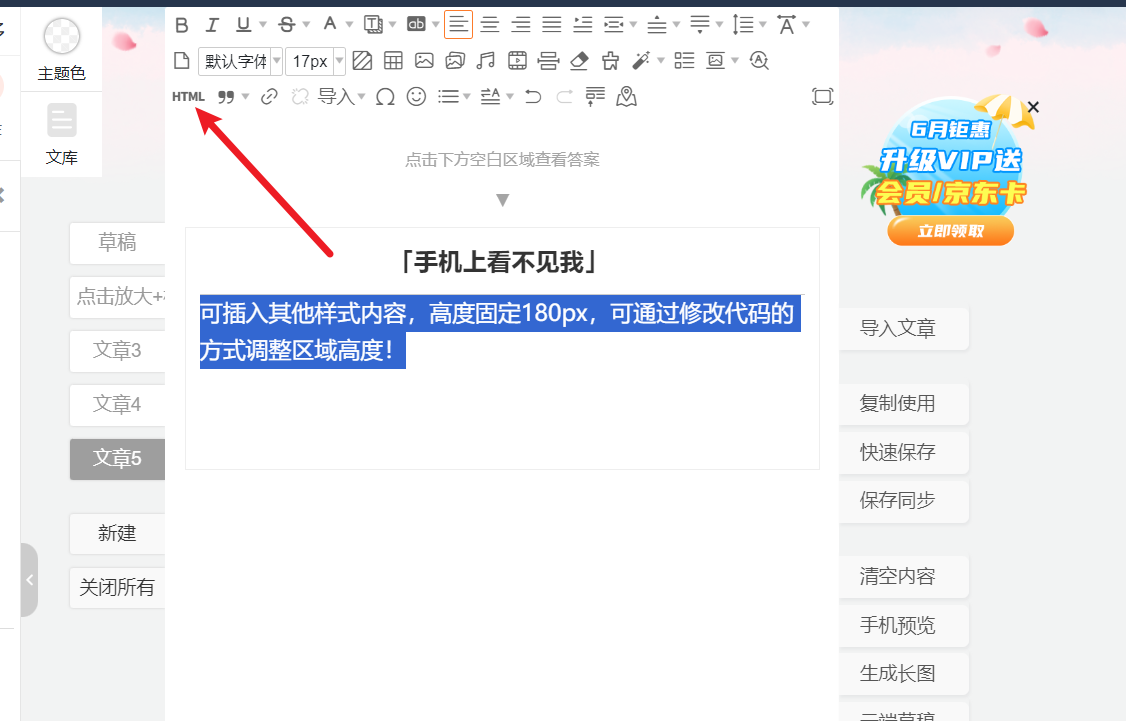
- 点击样式,然后点击工具栏上的 【HTML】 按钮,切换到代码视图。
- 在代码里,找到教程资料里提到的5处关键数字。它们控制着显示前和点击后的高度。
- 根据你的需要修改它们。比如,想把180px改成300px,就按照这个规则替换:
- 将
180px改为300px - 将
200改为320(总共修改5处,具体位置见下图红线框选)
- 将
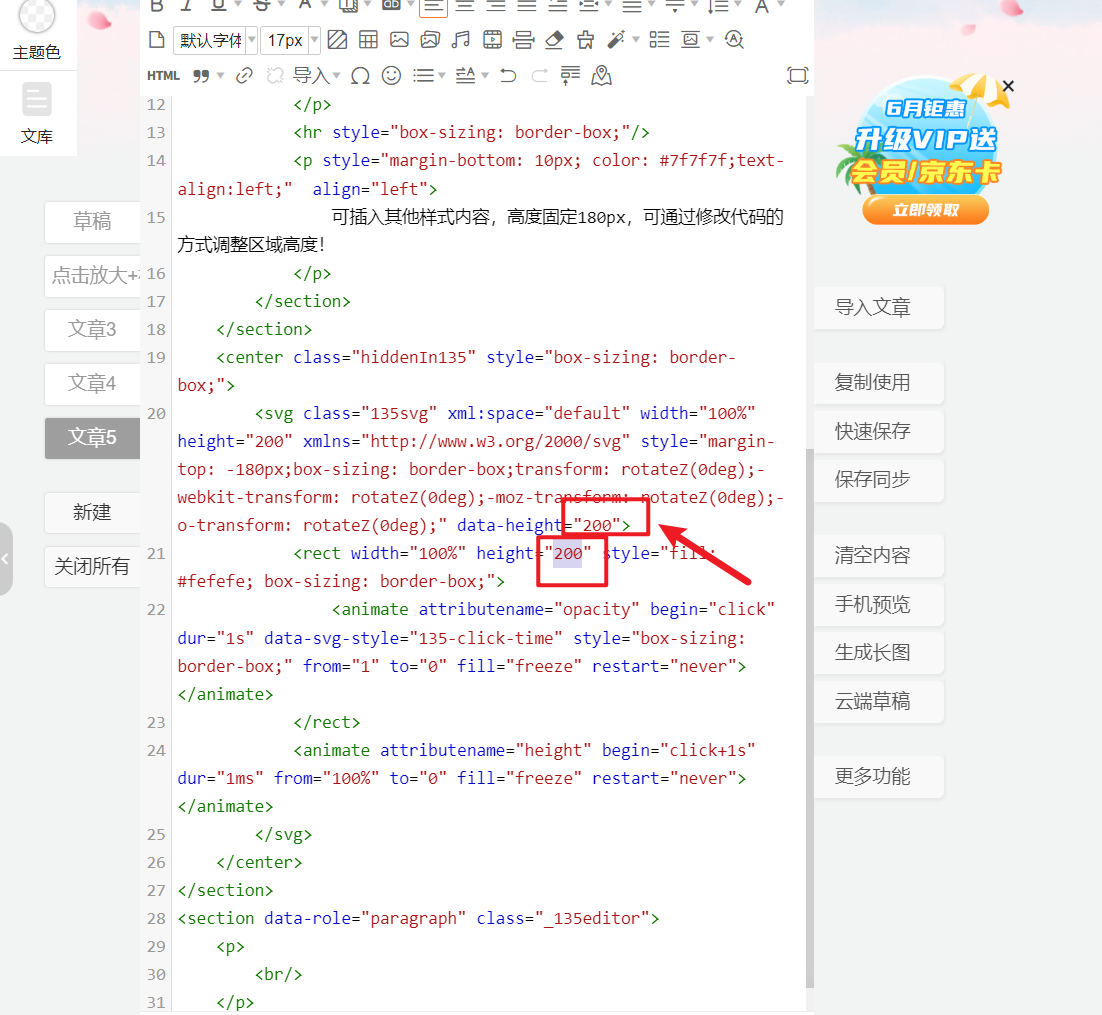
- 修改完成后,点击 【确定】 返回可视化编辑界面,检查一下效果即可。
第四步:同步到公众号
这是最关键的一步!因为这种交互效果需要微信官方的支持。
- 在135编辑器右侧,找到 【公众号同步】 功能。
- 按照指引,授权你的公众号。这是安全且官方认可的流程。
- 授权成功后,点击“同步”,将做好的文章同步到你的公众号素材库。读者在公众号里打开文章时,就能正常点击查看隐藏内容了。
重要避坑指南与高阶技巧
- 必须授权同步:切记,如果不通过135编辑器的“公众号同步”功能发布,而是直接复制粘贴HTML代码到后台,隐藏效果会失效!授权是让交互生效的唯一正解。
- 秒刷功能:如果你觉得这个隐藏框的边框、颜色不满意,可以先用它“占位”,然后使用135编辑器的 “秒刷” 功能,快速套用其他漂亮的边框样式,颜值瞬间提升。
- AI是终极懒人包:如果你觉得每次找样式、调代码麻烦,那我必须安利一下135编辑器的 AI排版 功能。你只需要告诉AI:“帮我把这段答案做成点击后显示的效果”,它可能一键就给你生成好了,这才是真正的“排版效率提升10倍”。
看,是不是比你想象中简单多了?一个困扰很多公众号运营者的互动难题,用对工具后分分钟解决。
这种“隐藏答案”的玩法,非常适合用于知识科普、趣味测试、福利彩蛋、互动故事等场景,能有效提升读者的停留时间和参与感。别再为技术问题头疼了,好的工具就是你的第一生产力。
赶紧去试试吧,百度直接搜 “135编辑器” 就能找到官网,免费功能就足够强大了。做出爆款互动文章后,记得回来分享你的成果!