
辛辛苦苦做了一张长图,或者精心设计了一个条漫,一上传到公众号后台,心都凉了半截——图片和图片之间,怎么凭空多出来一条刺眼的白色缝隙?!
这条“白缝”简直是新媒体人的审美杀手。它让连贯的画面被硬生生割裂,让精心设计的视觉流被打断,显得整个排版都粗糙、业余。你是不是也试过各种土办法,比如用PS拼成一张大图,结果上传时被压缩得惨不忍睹?或者用代码调整,折腾半天还容易出错?
别抓狂了,这个问题其实有非常简单的“一键式”解决方案。作为一个跟公众号排版斗智斗勇了十年的老运营,我试过无数工具,最后发现,用对编辑器,这种问题真的可以秒解决。
今天要分享的宝藏工具就是 135编辑器。它不只是个排版工具,更像是一个懂你所有排版痛点的“瑞士军刀”。下面,我就用它的几个核心功能,手把手教你如何彻底消灭图片间的白缝。
保姆级无缝拼接教程,3种方法任你选!
方法其实不止一种,你可以根据你的具体需求(比如是固定几张图,还是需要动态效果)来选择。操作都非常简单,跟着做就行。
方法一:最常用!一键开启【无缝】模式
这是最直接、最快捷的方法,适合绝大多数静态图片拼接的场景。
- 在135编辑器中,依次上传你需要拼接的图片。
- 选中第一张图片,右侧会弹出图片工具栏。
- 在工具栏中找到并点击 【无缝】 按钮。是的,就这么一个按钮!
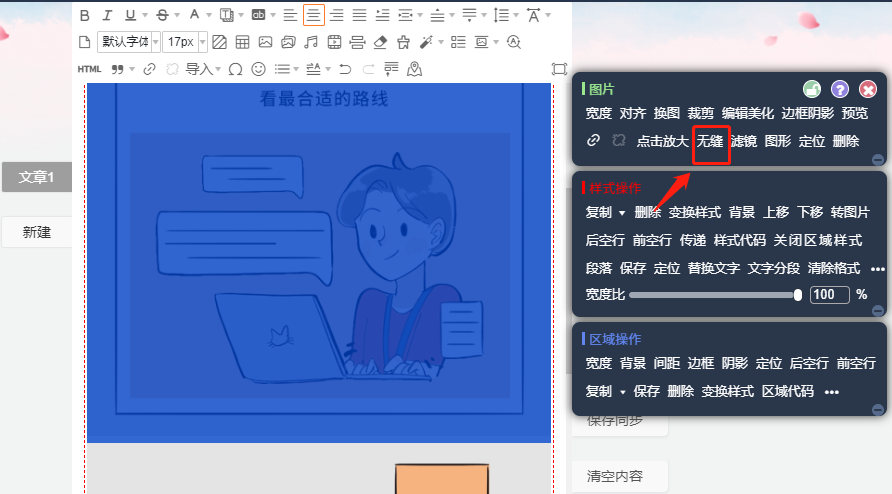
点击后,你会发现这张图片的下方多了一个特殊的“无缝”标识。这时,这张图就会和它紧邻的下一张图片自动粘合,缝隙消失。
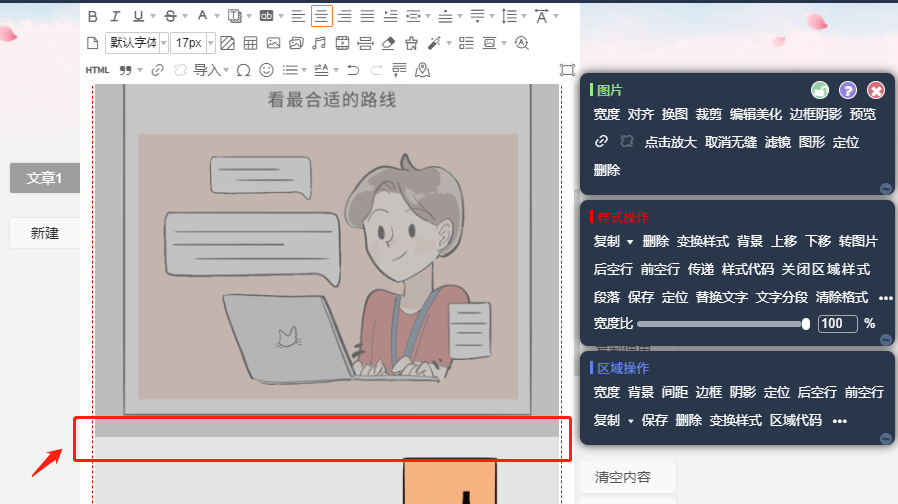
优点:操作极其简单,一键搞定,所见即所得。
方法二:最精准!微调【定位】间距
如果你对缝隙的控制有更精细的要求,或者“无缝”功能在某些特殊情况下效果不理想,可以用这个手动微调的方法。
- 同样上传图片后,选中下方的那张图片。
- 在右侧工具栏找到 【定位】 功能并点击。
- 在定位设置面板中,找到 【前间距】 选项。将它的数值设置为一个负值,比如
-10px(像素)。这个数值可以根据你看到的缝隙大小进行灵活调整,多试几次就能找到完美贴合的值。
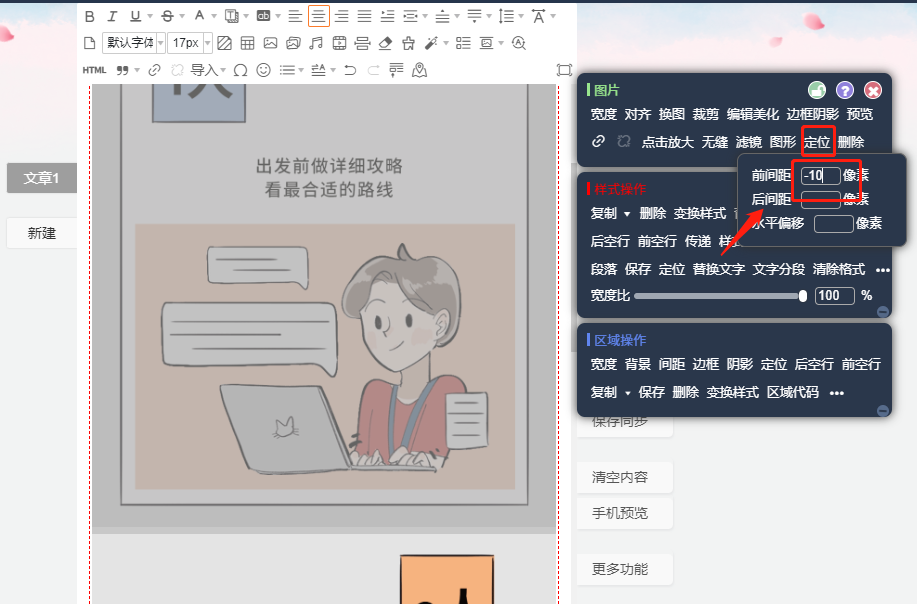
优点:控制精准,可以应对各种复杂情况。
方法三:最强大!用【SVG组件】实现高级效果
如果你想做的不仅仅是消除缝隙,还希望图片有“点击放大”、“滑动查看”等互动效果,那么这个“大招”你一定要会。
- 在编辑器左侧的组件区,找到 【SVG】 分类并点击。
- 在SVG编辑器顶部的搜索框里,输入关键词 【无缝图】 进行搜索。
- 你会看到一系列专门的无缝图组件,比如“批量无缝图”、“无缝图(点击不可弹出)”、“无缝图(点击可以弹出)”。
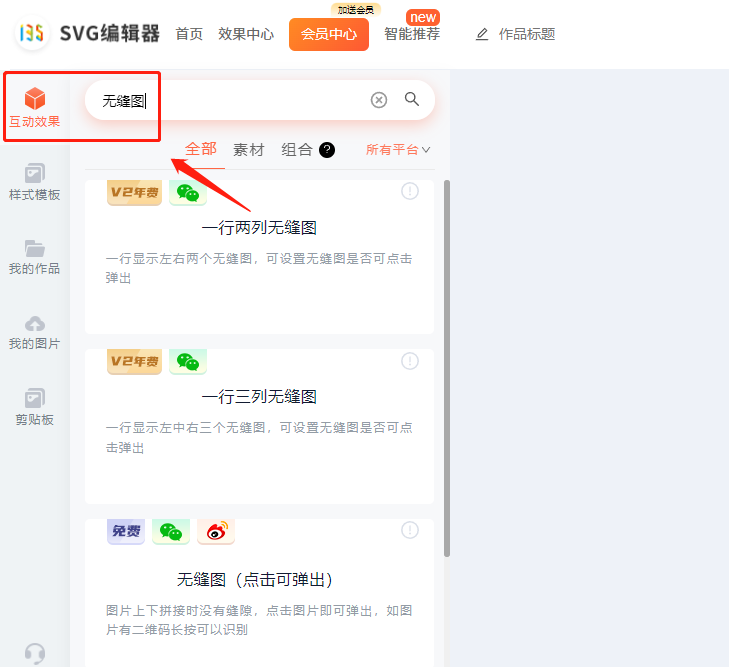
这里我强烈推荐 【批量无缝图】。选择它之后,组件会出现在编辑区。你只需要点击组件上的上传按钮,将你的多张图片一次性上传进去,系统就会自动为你生成一个完美无缝、且支持滑动/点击查看的长图效果。
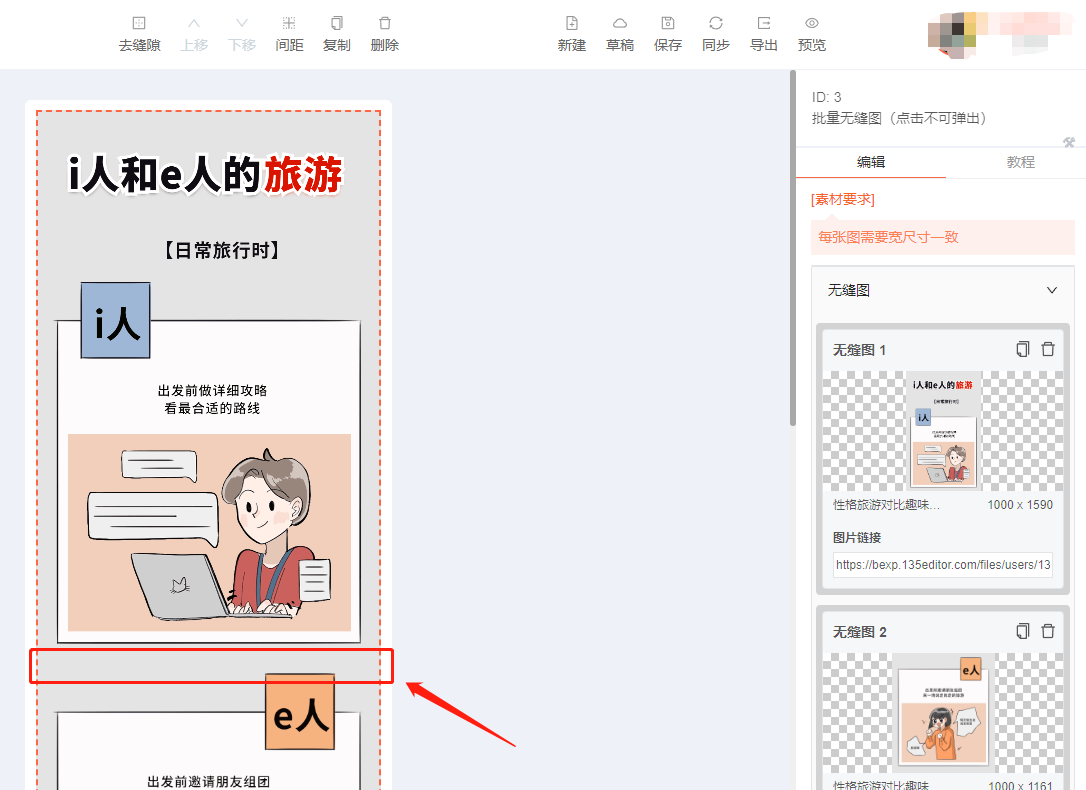
优点:功能强大,能实现高级交互效果,让图文更生动。
高阶技巧与避坑指南
掌握了上面三种方法,99%的图片拼接问题都能迎刃而解。这里再分享两个小贴士:
- 素材质量是基础:在拼接前,尽量确保图片的宽度一致,这样拼接出来的效果最整齐。135编辑器自带的 10万+正版素材库里有很多高质量的图片和模板,可以直接使用或作为参考。
- 让AI成为你的效率引擎:如果你经常需要处理大量图片和排版,可以深入了解下135编辑器的AI功能。它的AI排版能根据你的内容智能推荐样式,AI配图能帮你快速找到合适的图片,从源头上提升你的创作效率。这就不只是解决“缝隙”问题了,而是让你的整个内容生产流程提速数倍。
写在最后
其实,公众号排版中的很多“疑难杂症”,往往只是因为没用对工具。像消除图片白缝这种需求,在135编辑器里真的就是点一两下的事情。工具的价值,就是把我们从繁琐重复的劳动中解放出来,把更多精力花在内容创意本身。
别再为那条小白缝烦恼了。上面三种方法,总有一种适合你。工具是现成的,百度搜索“135编辑器”就能直接在线使用,快去试试吧,保证你会有“原来这么简单”的畅快感!




