还在为公众号排版平平无奇而烦恼吗?想让你的微信图文拥有吸引读者点击的魔力?今天,我们就来手把手教你解决 “135编辑器怎么设置点击动画” 这个具体问题。通过一个简单的SVG交互效果,让你的文章瞬间“活”起来,提升阅读趣味和用户停留时间。作为拥有11年技术沉淀的一站式AI内容创作平台,135编辑器让复杂的交互设计变得像搭积木一样简单。
一、效果预览:点击文字切换的炫酷动画
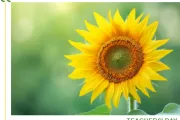
在开始之前,我们先来看看最终能实现什么样的效果。这个功能可以实现:读者点击屏幕上的文字后,当前文字会以动画形式移出,同时新的文字移入,形成流畅的互动切换。
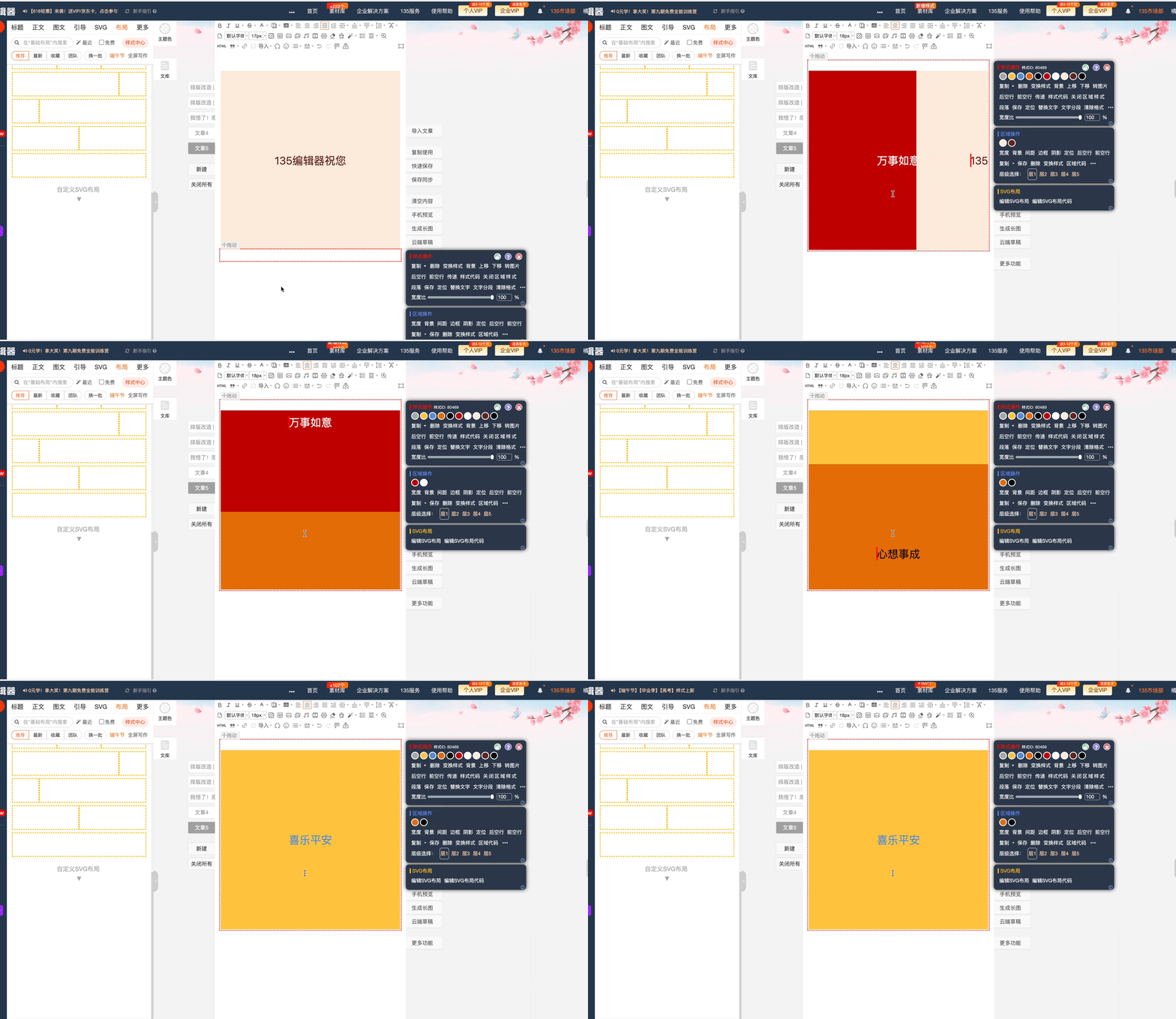
这种SVG互动效果非常适合用于产品亮点轮播、问答切换、章节过渡等场景,能极大提升新媒体运营内容的吸引力。
二、第一步:找到并插入SVG布局
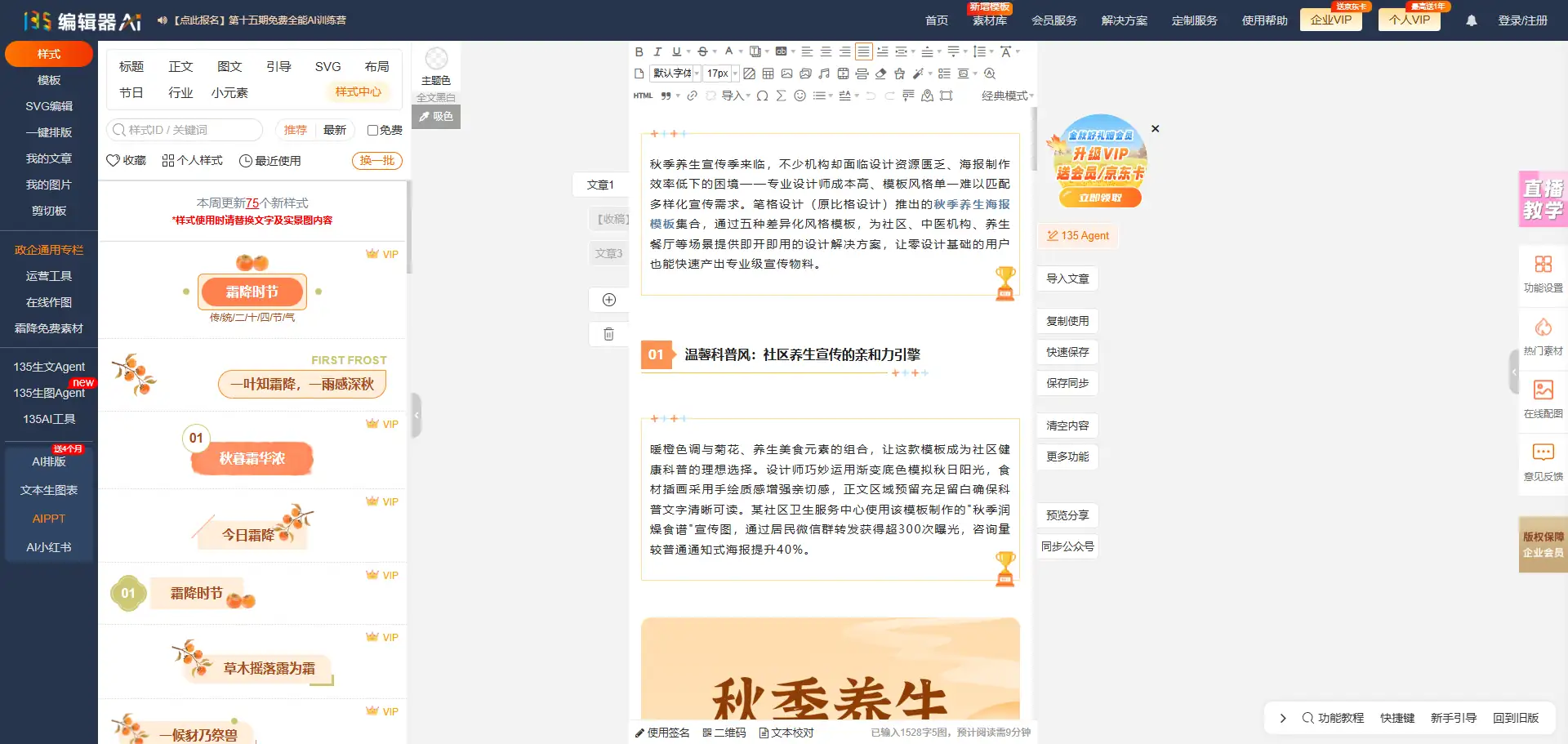
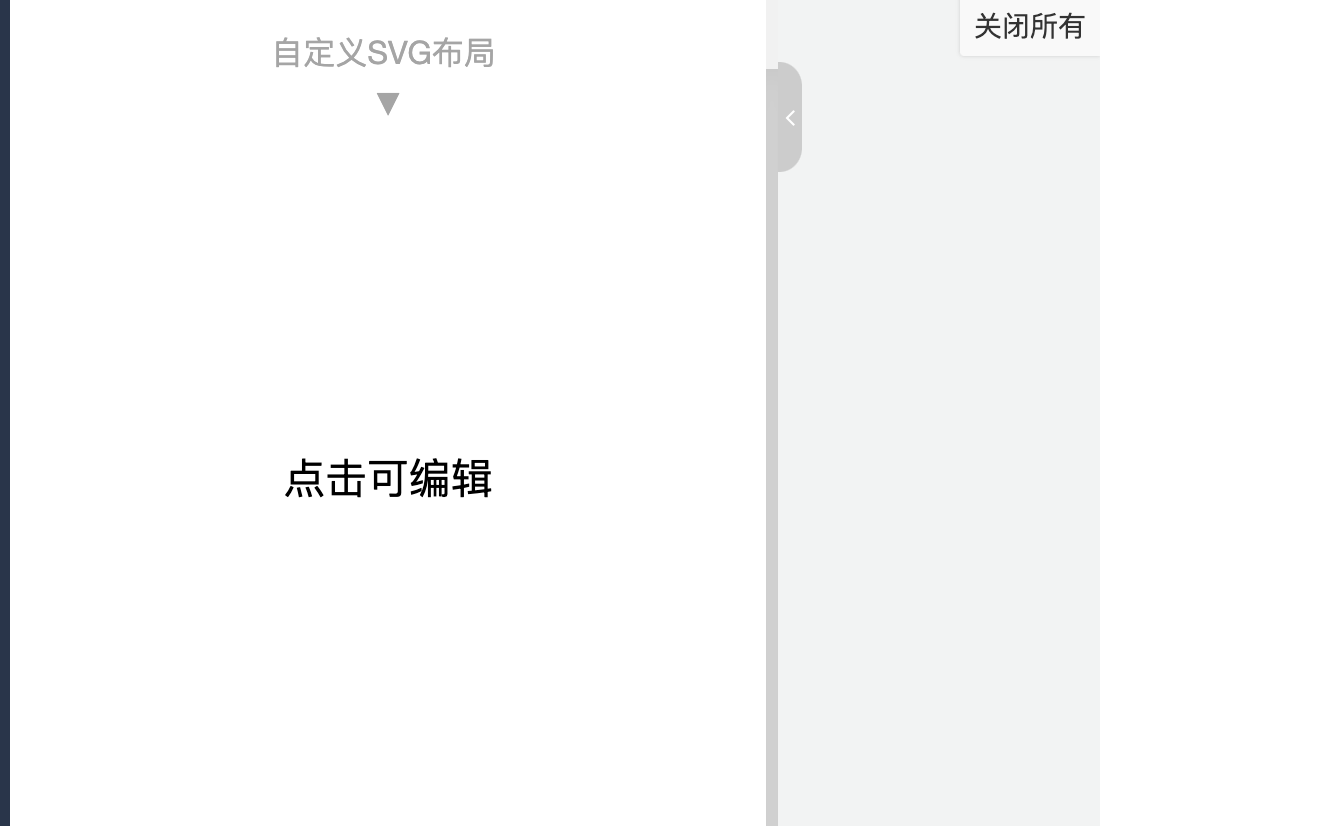
- 登录135编辑器,在编辑区左侧的工具栏中,找到 【基础布局】 分类。
- 在基础布局中,滑动找到 【SVG布局】 样式,点击你喜欢的任意一个,它就会被添加到编辑区内。

三、第二步:进入SVG动画设置面板
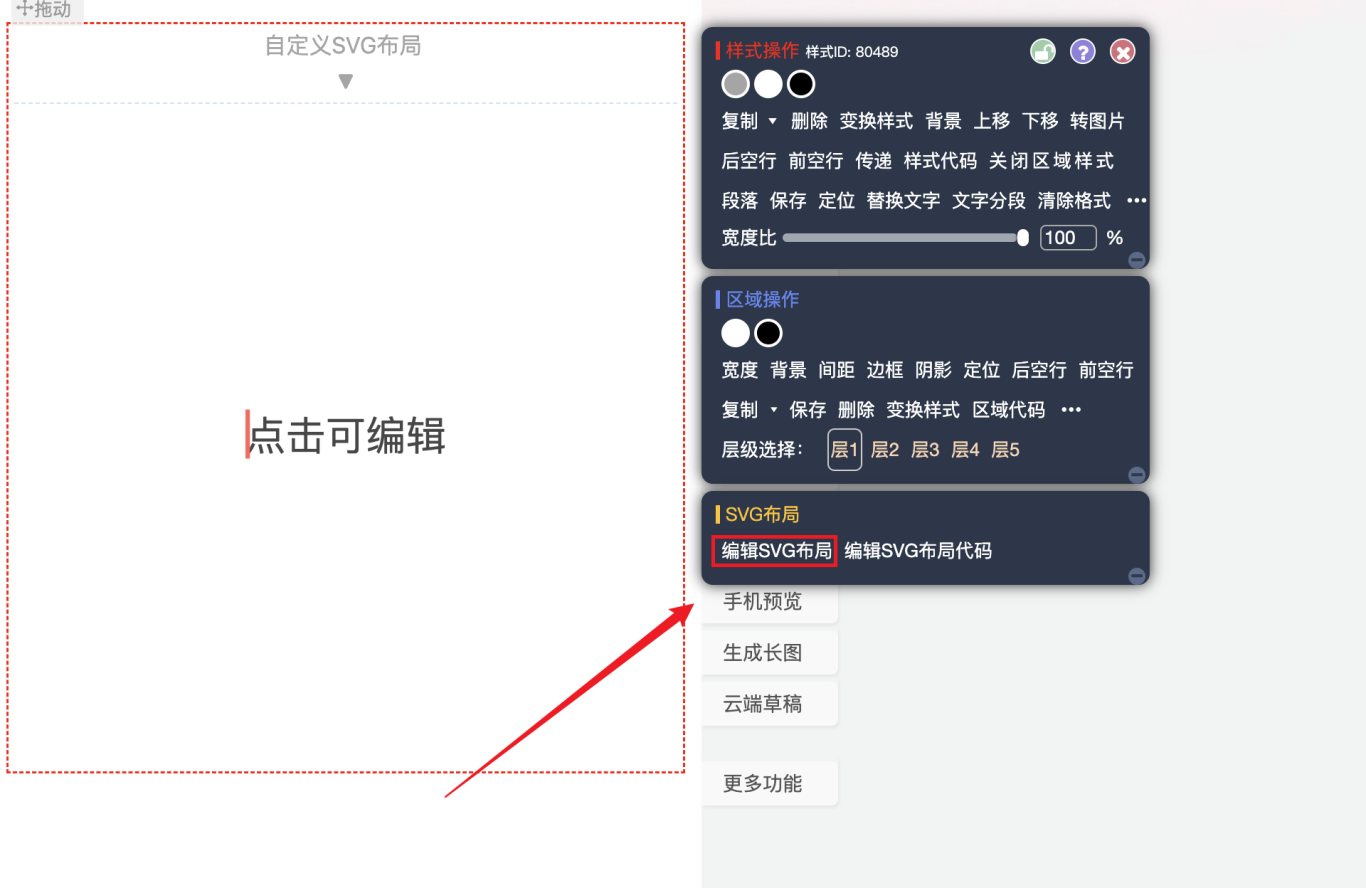
点击编辑区内刚刚添加的SVG样式,在弹出的菜单栏中,找到并点击 【SVG布局动画】 按钮。这是设置所有交互效果的核心入口。
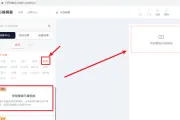
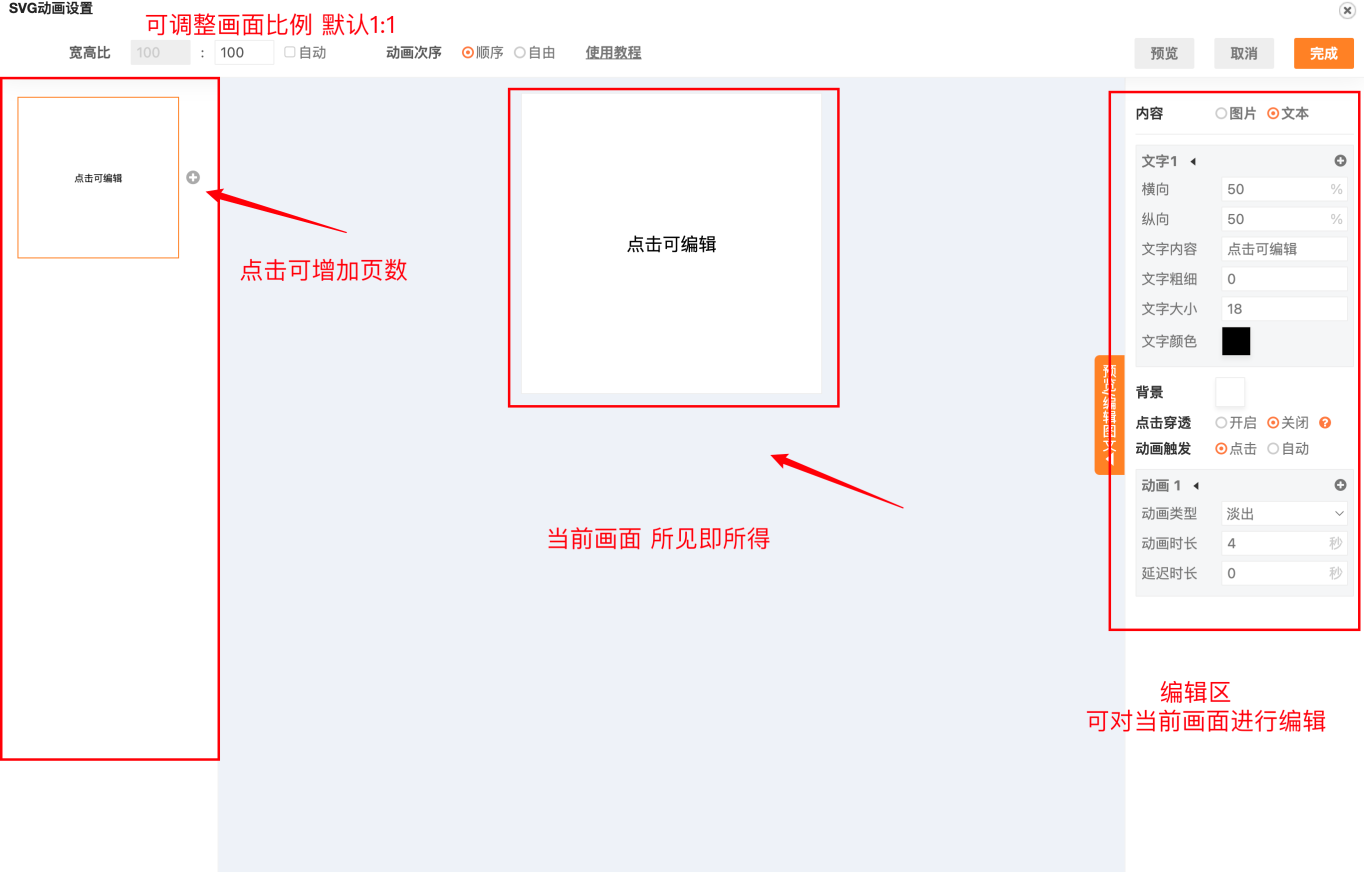
点击后,你会进入一个全新的SVG动画编辑面板。面板分为左右两部分:左侧是页面管理区,右侧是参数设置区。我们先通过示意图整体了解一下。
四、第三步:核心教学:如何设置点击切换动画?
制作“点击文字切换文字”效果的核心逻辑是:设置多个页面,每页显示一段文字,并通过点击触发页面间的动画切换。
1. 编辑第一页内容与动画
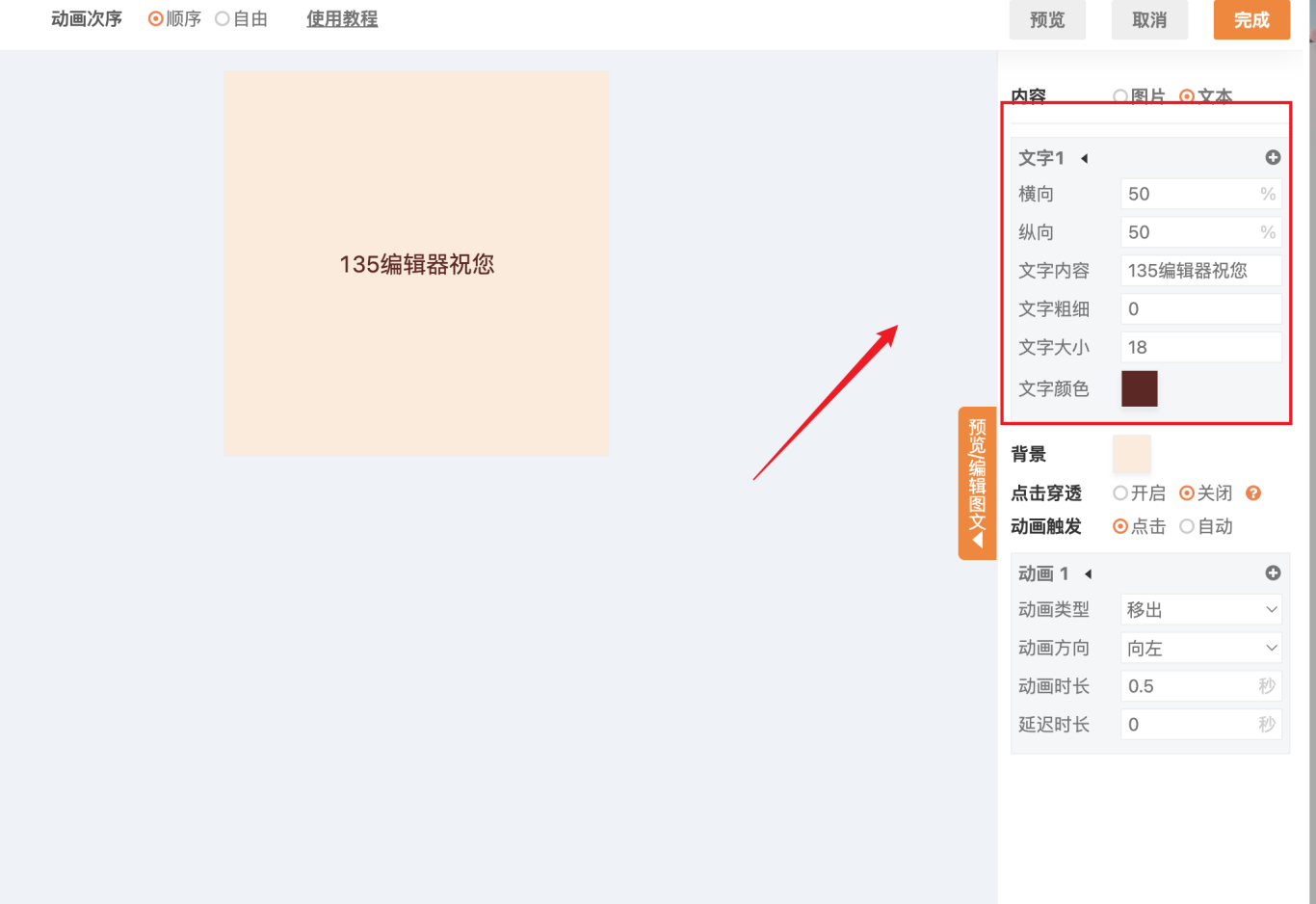
首先,我们编辑第一个页面(默认的页面1)要显示的内容。在右侧设置区进行以下操作:
- 文字内容:输入你想展示的第一段文字。
- 文字样式:可以调整文字大小、文字颜色、文字粗细(默认0,数值越粗)等,使其符合你的公众号排版风格。
- 背景:可以设置该页的背景颜色。
- 定位:通过横向百分比和纵向百分比来微调文字在框内的精确位置。
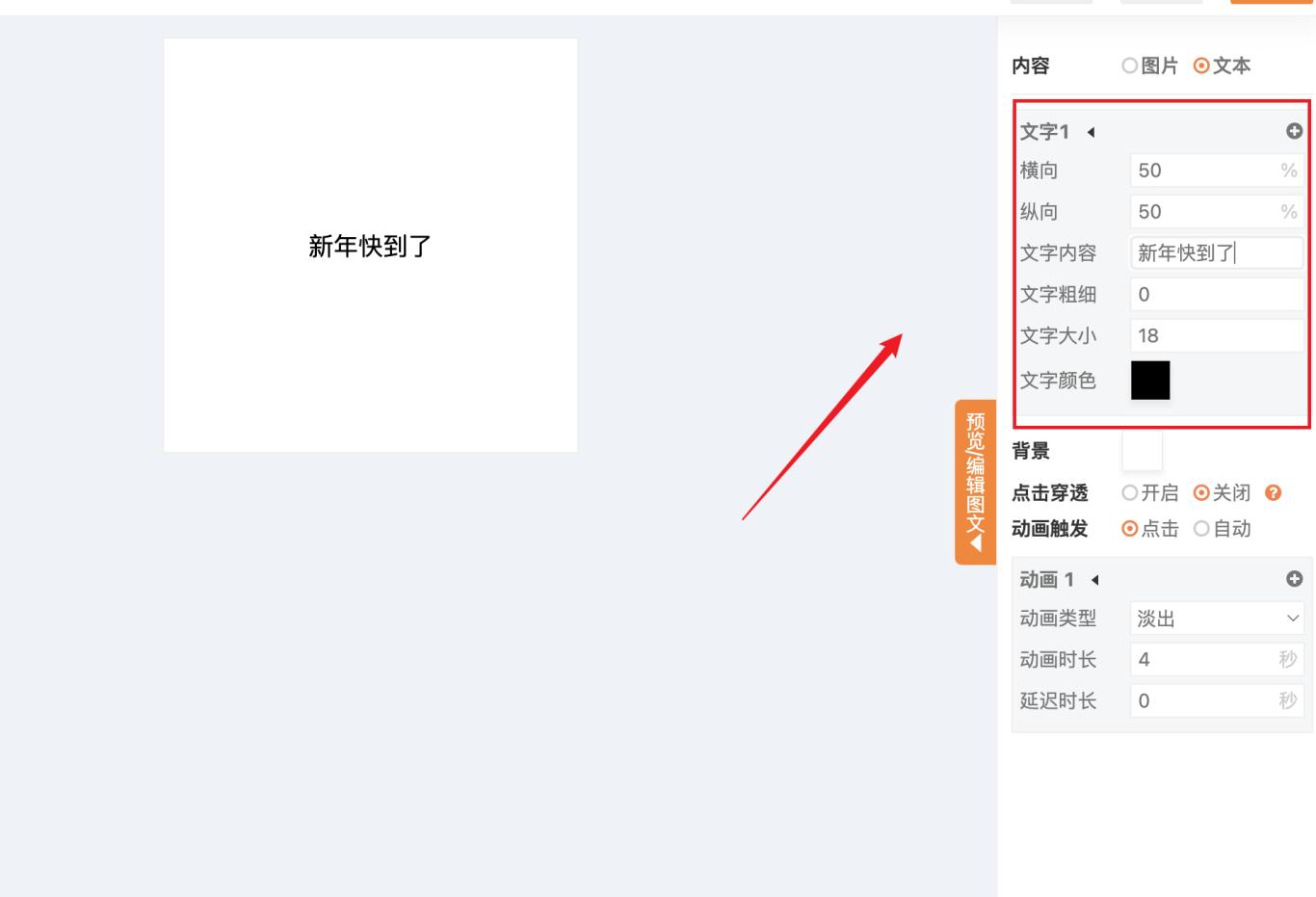
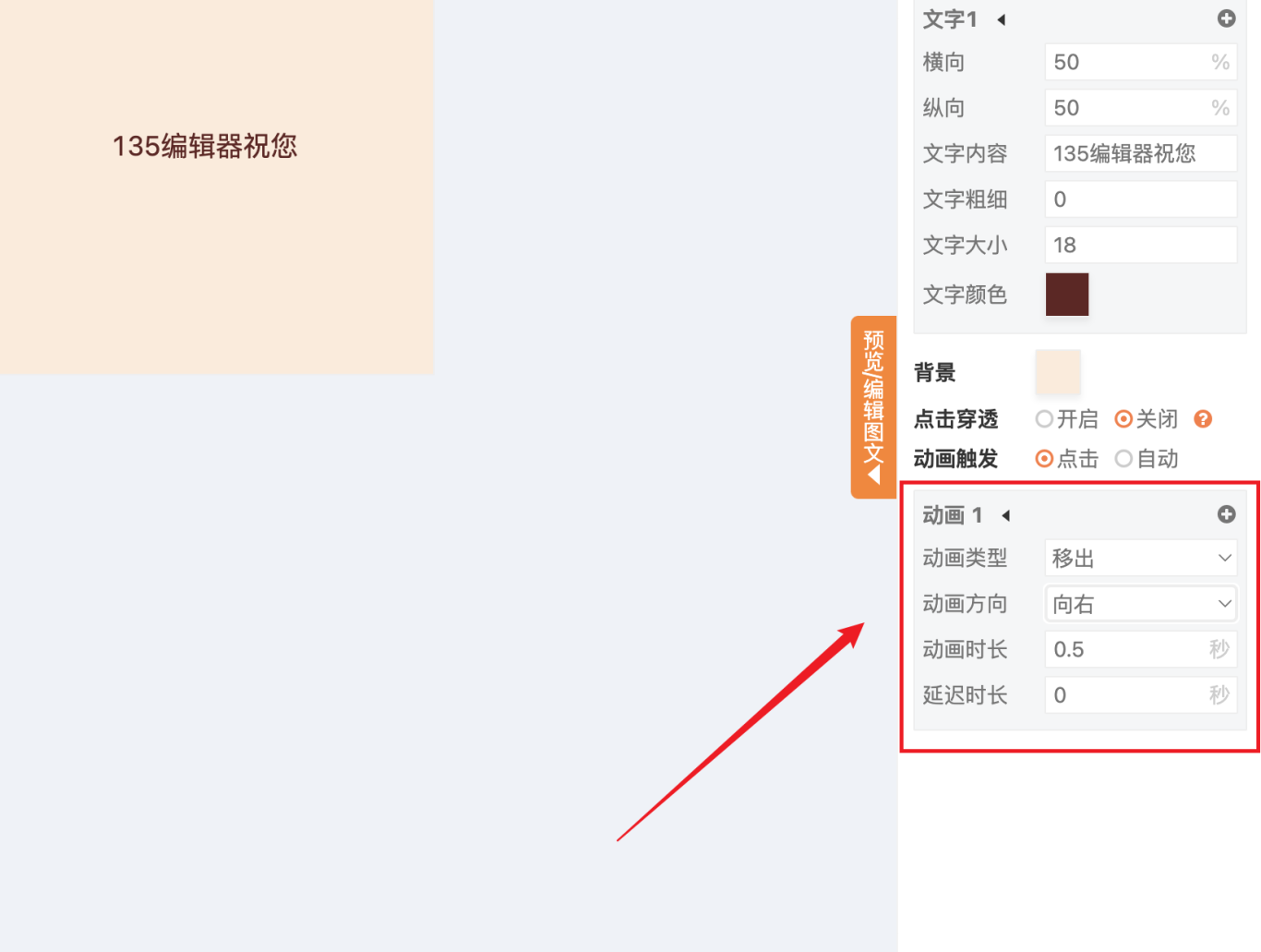
接下来是关键——设置动画效果:
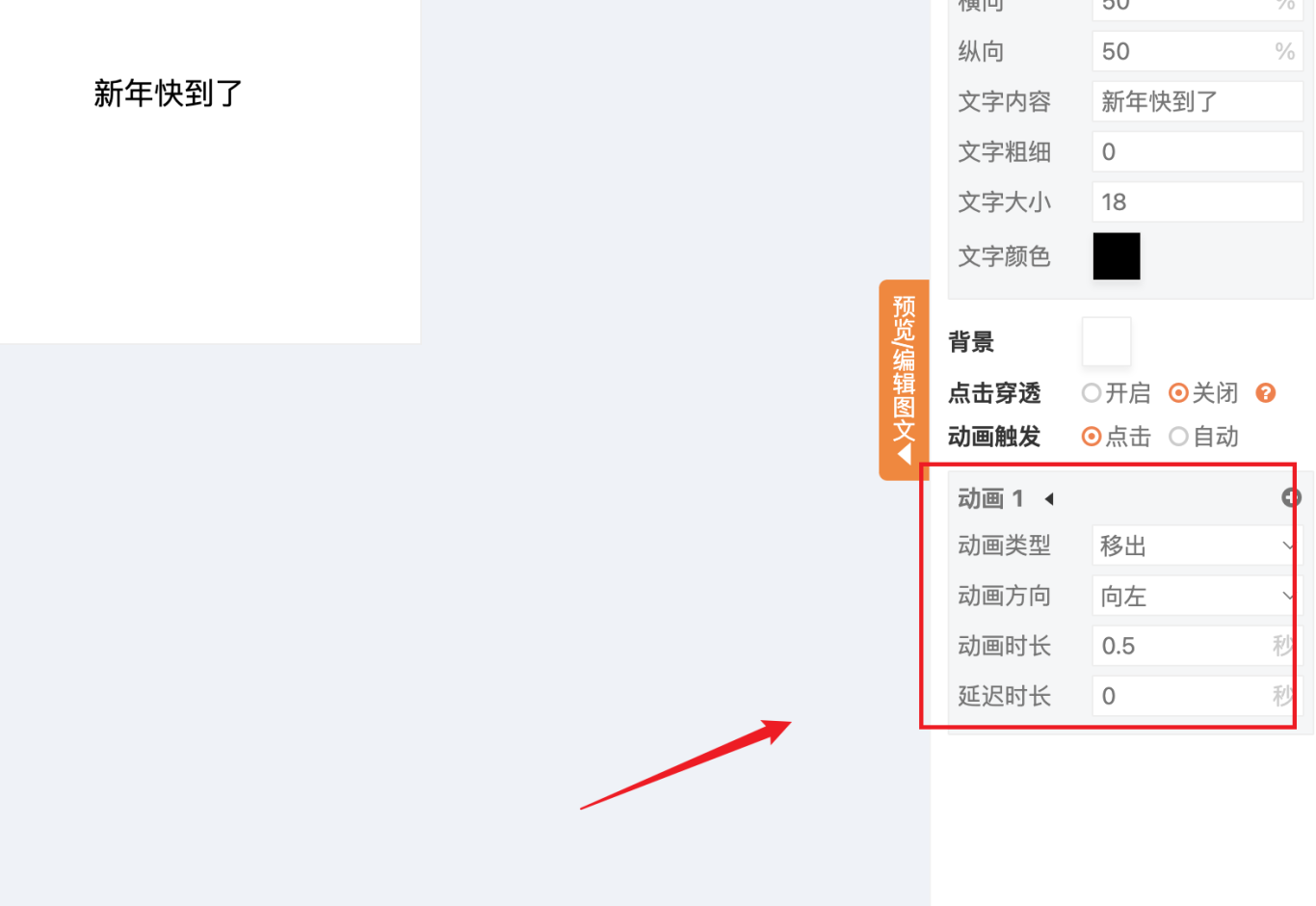
– 动画触发:选择 【点击】。这意味着需要读者点击后,才会触发动画,切换到下一页。
– 动画类型:这里我们选择 【移入移出】 下的 【向左移出】。
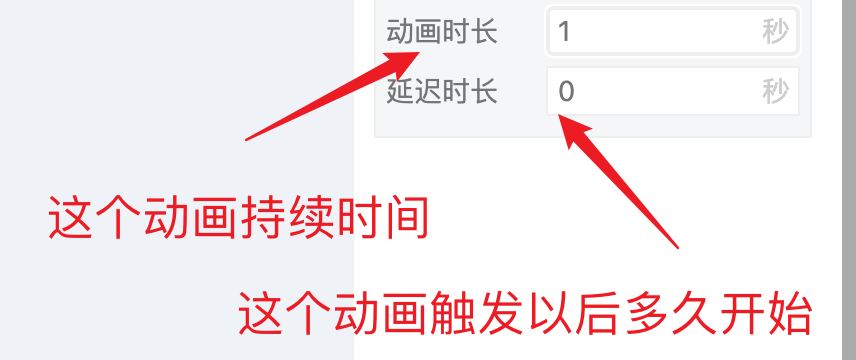
– 时间设置:动画时长(建议0.5秒,时间越长动作越慢),动画延迟(默认为0,即点击后立即执行)。
2. 复制并编辑第二页
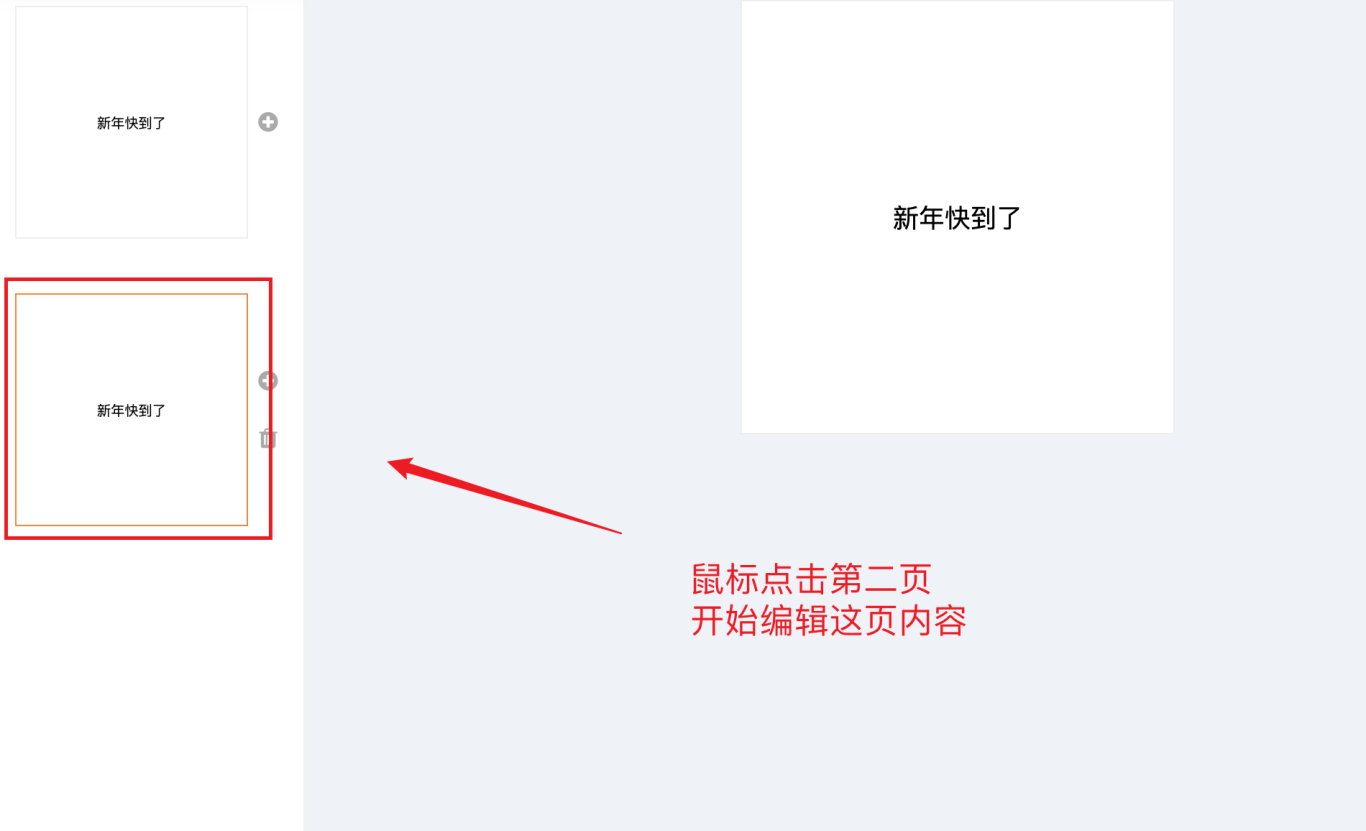
第一页设置好后,我们点击左侧页面列表下方的 【+】 号(复制当前页),来创建第二页。
现在编辑第二页:
– 在右侧修改文字内容为你想展示的第二段话。
– 动画触发依然为 【点击】。
– 动画类型可以设置为与第一页相反的方向,例如 【从右移入】,这样视觉上会更连贯。当然,你也可以选择淡入淡出等其他效果,创造出丰富的文章排版技巧。
3. 设置后续页面与最后一页
重复上面的步骤,继续点击 【+】 号添加第三页、第四页……每一页都可以设置不同的文字、背景色和动画方向,让你的互动叙事更加多彩。
有一个非常重要的细节:最后一页的动画类型必须设置为【无动画】。因为这是交互的终点,不需要再触发切换。
五、第四步:预览与完成
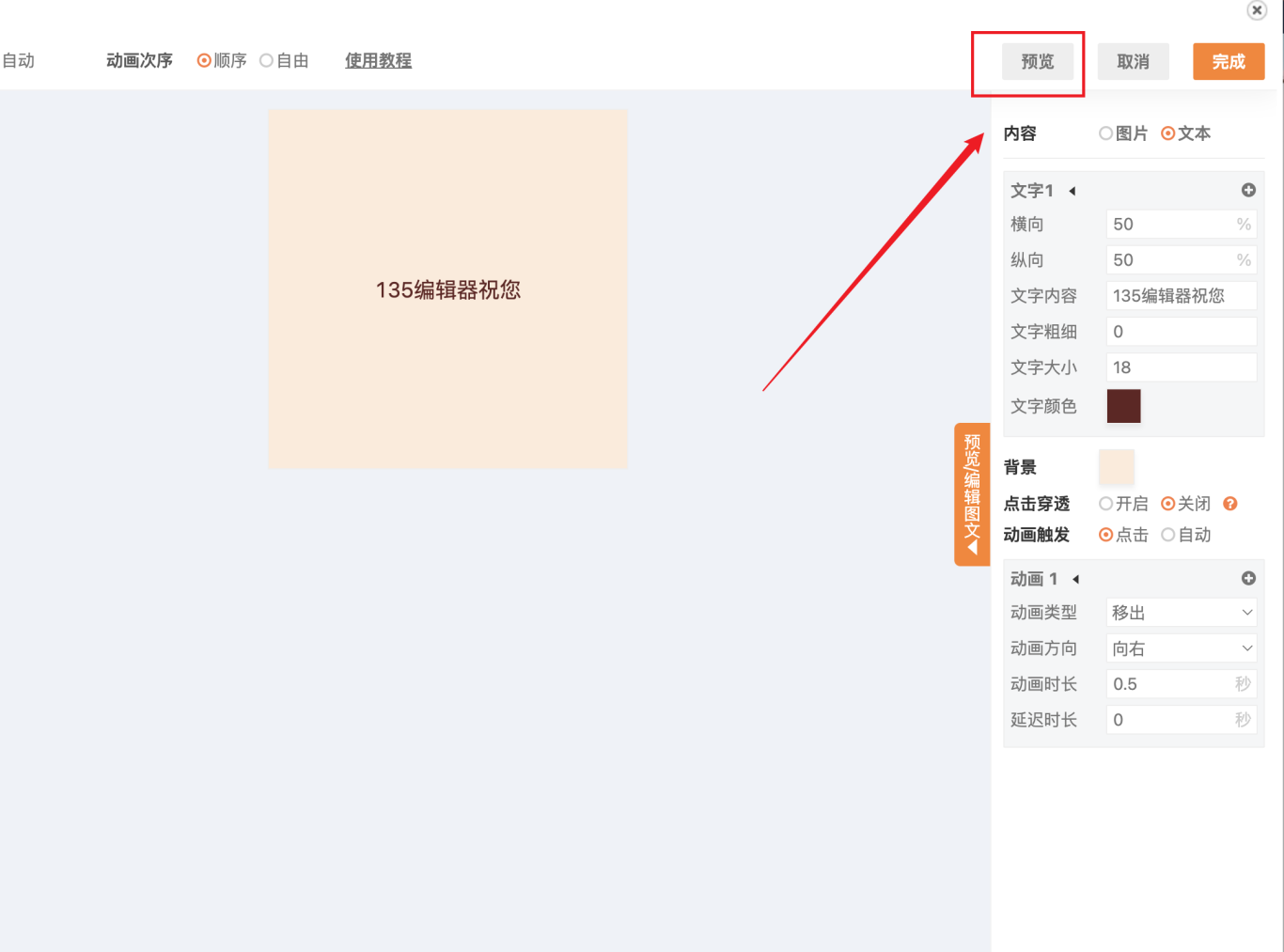
所有页面设置完毕后,务必先点击右上角的 【预览】 按钮,查看整个交互流程是否顺畅。
确认无误后,点击 【完成】,这个带有点击动画的SVG组件就保存到你的编辑区了。你还可以使用编辑器顶部的 【手机预览】 功能,发送到手机上查看真实效果。
六、进阶技巧与效率提升
掌握了基础操作后,你可以发挥创意,组合出更多效果。比如,在某一页不放置文字,而是放入一张从10万+正版素材库中挑选的免抠图片,制作“点击揭晓答案”的效果。
如果你觉得手动调整每个页面的样式比较繁琐,别忘了体验135编辑器强大的 AI排版功能。它能智能分析你的内容,一键生成协调的版式,结合今天学到的SVG互动技巧,真正实现 “排版效率提升10倍”,让你从重复劳动中解放出来,专注于创意本身。
希望这篇关于 “135编辑器怎么设置点击动画” 的终极教程能帮到你。从简单的点击交互到复杂的动画序列,135编辑器强大的SVG功能为你提供了无限的微信图文美化可能。它已不仅仅是一个排版工具,更是AI驱动的一站式内容创作伙伴,从AI写作、智能配图到高效排版,全程助力你的内容创作。现在就打开135编辑器,尝试制作你的第一个互动图文吧!