
还在为公众号文章图片太多、篇幅过长而烦恼吗?135编辑器怎么制作左右滑动效果,正是解决这个痛点的完美方案。作为一名拥有11年实战经验的官方运营专家,我将带你一步步解锁这个能让图文瞬间“活”起来的进阶技能,轻松提升你的新媒体运营内容吸引力。
一、为什么你需要掌握左右滑动效果?
在微信图文美化中,视觉呈现至关重要。传统的长图或堆砌图片的方式,不仅让读者阅读疲惫,也容易导致加载缓慢。左右滑动效果(一种常见的SVG互动形式)能将多张图片或大段内容,巧妙地收纳在一个优雅的交互模块中,用户只需左右滑动即可浏览,极大提升了阅读体验和版面的专业度。
而使用135编辑器的智能SVG功能,无需任何代码基础,就能轻松实现这种高级效果,这正是我们致力于让公众号排版效率提升10倍的体现。
二、手把手教学:5步搞定炫酷左右滑动
下面,我们就进入核心实操环节。请打开135编辑器,跟着我的步骤一起操作。
步骤1:找到并插入“滑动布局”
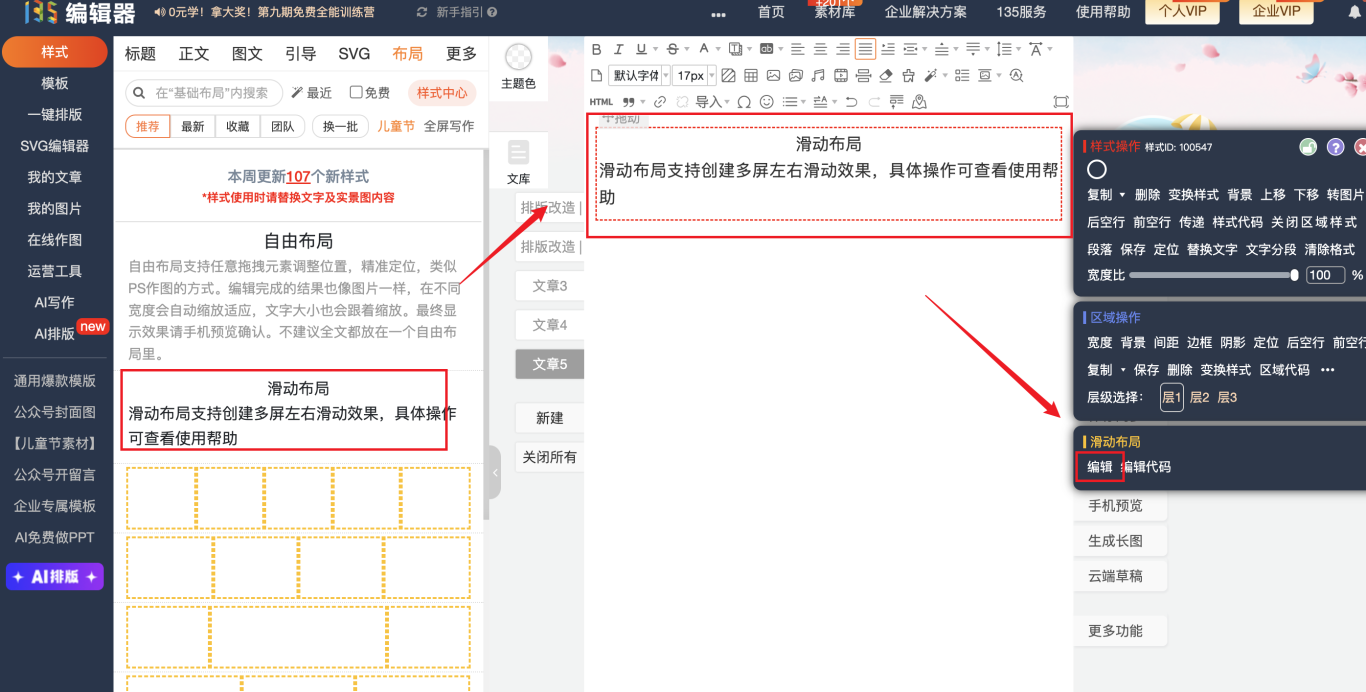
首先,在编辑页面的左侧样式区,找到 【布局】 分类。点击下拉箭头,选择 【基础布局】,你就能看到 【滑动布局】 的选项了,点击它即可添加到编辑区。

步骤2:进入滑动布局编辑模式
将滑动布局添加到编辑区后,用鼠标点击选中它。这时,右侧会弹出该布局的专属操作工具栏。找到并点击那个醒目的 【编辑】 按钮,我们就进入了核心的设置页面。
步骤3:编辑你的第一个滑动板块
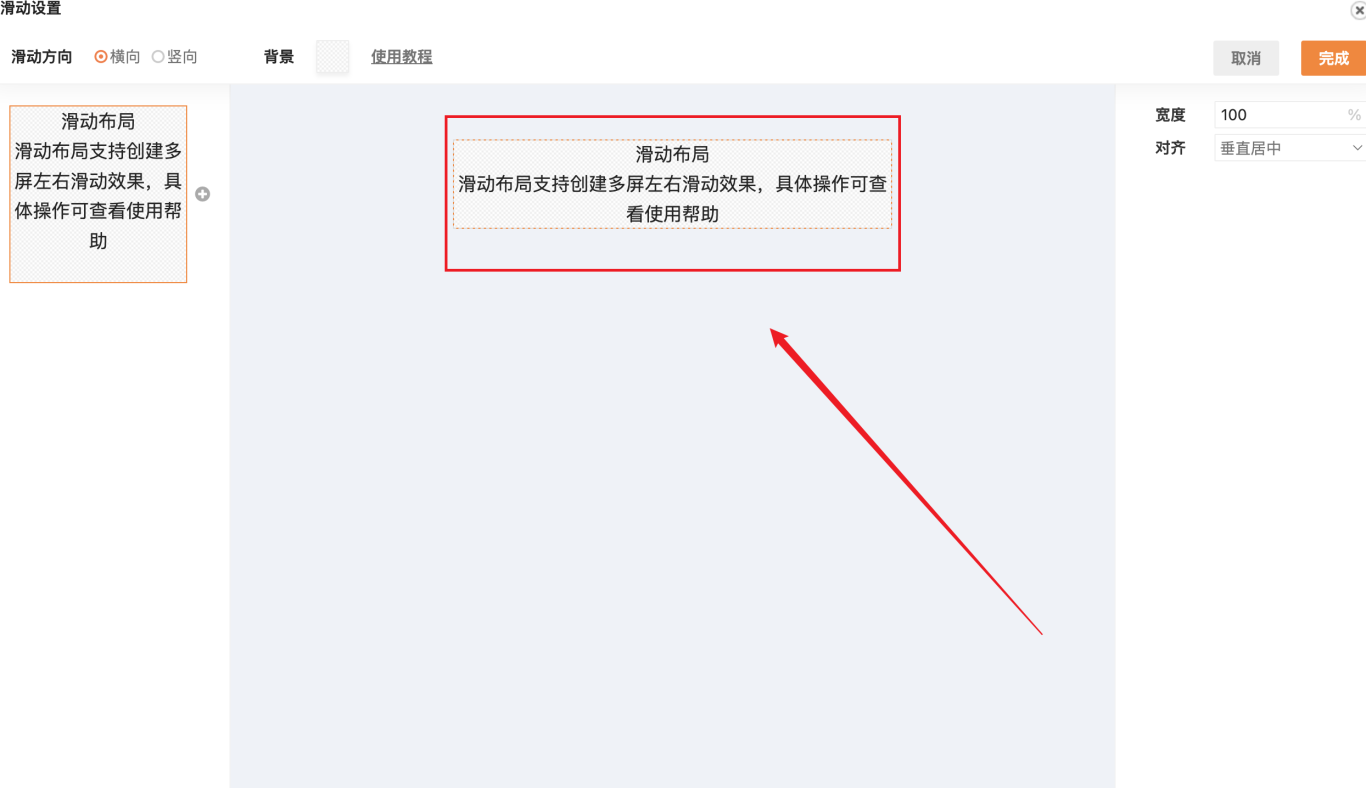
进入设置页后,你会看到左侧有一个默认的滑动板块。双击中间区域的文字部分,就能进入这个板块的内部编辑页面。
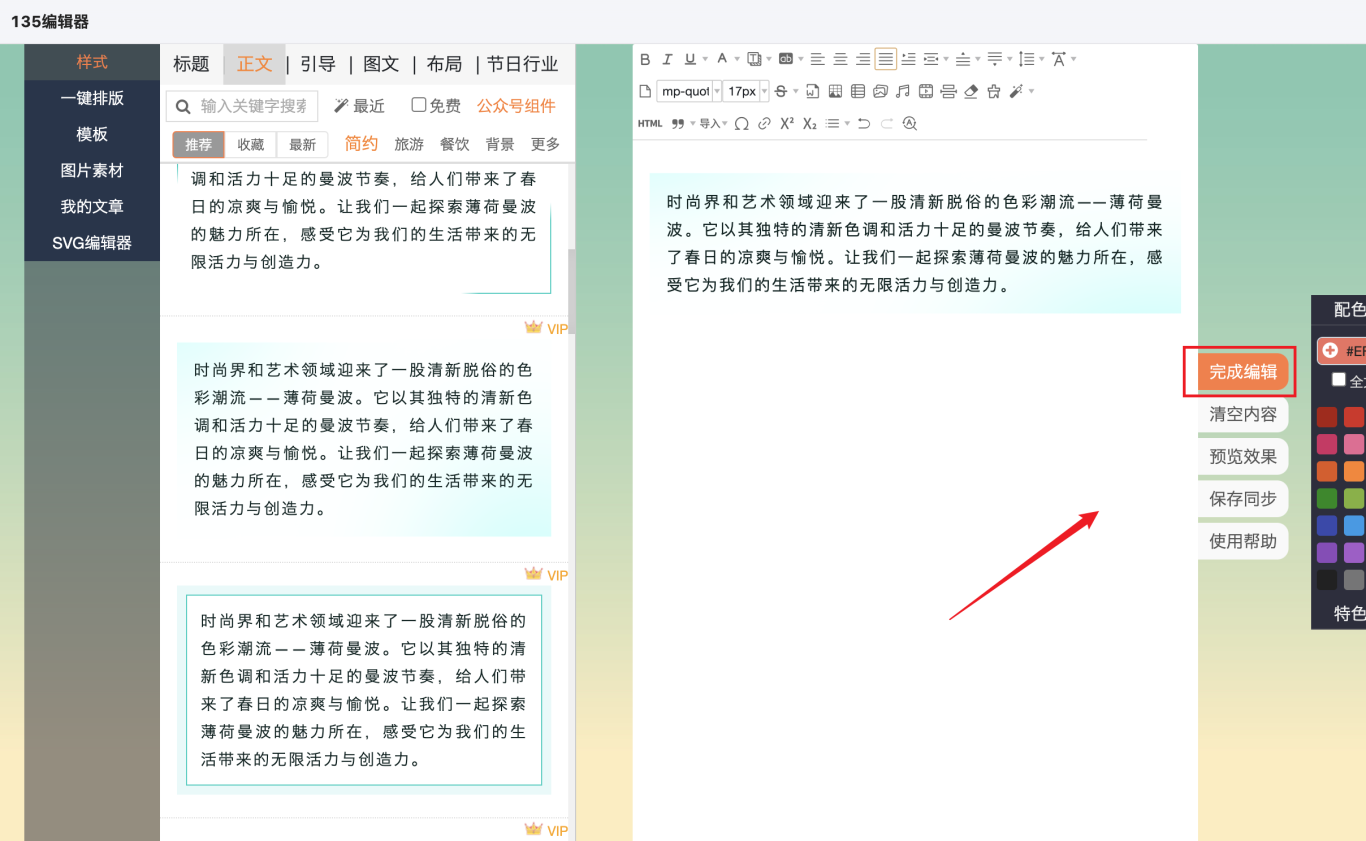
这个编辑页面和主编辑区一模一样!你可以在这里自由地添加文字、图片、样式。如果担心找图麻烦,别忘了135编辑器内置的 AI配图 和 10万+正版素材库,能帮你快速匹配高质量图片。编辑完成后,点击右上角的 【完成编辑】 即可返回。
步骤4:添加更多板块并调整顺序
一个滑动效果当然不止一屏。在左侧板块列表的右上角,点击 【+】 号按钮,即可添加新的滑动板块。板块在列表中的位置越靠上,在滑动时就越优先显示。你可以通过拖拽来调整顺序,然后双击任一板块进行内容编辑。

步骤5:关键设置:选择滑动方向与完成
这是实现“左右滑动”效果最关键的一步!在右侧设置栏,找到 【滑动方向】 选项。
- 要实现左右滑动:请选择 【横向】。请注意,横向滑动至少需要设置两个或以上的板块。布局的高度会自动适配为所有板块中最高的那一个。
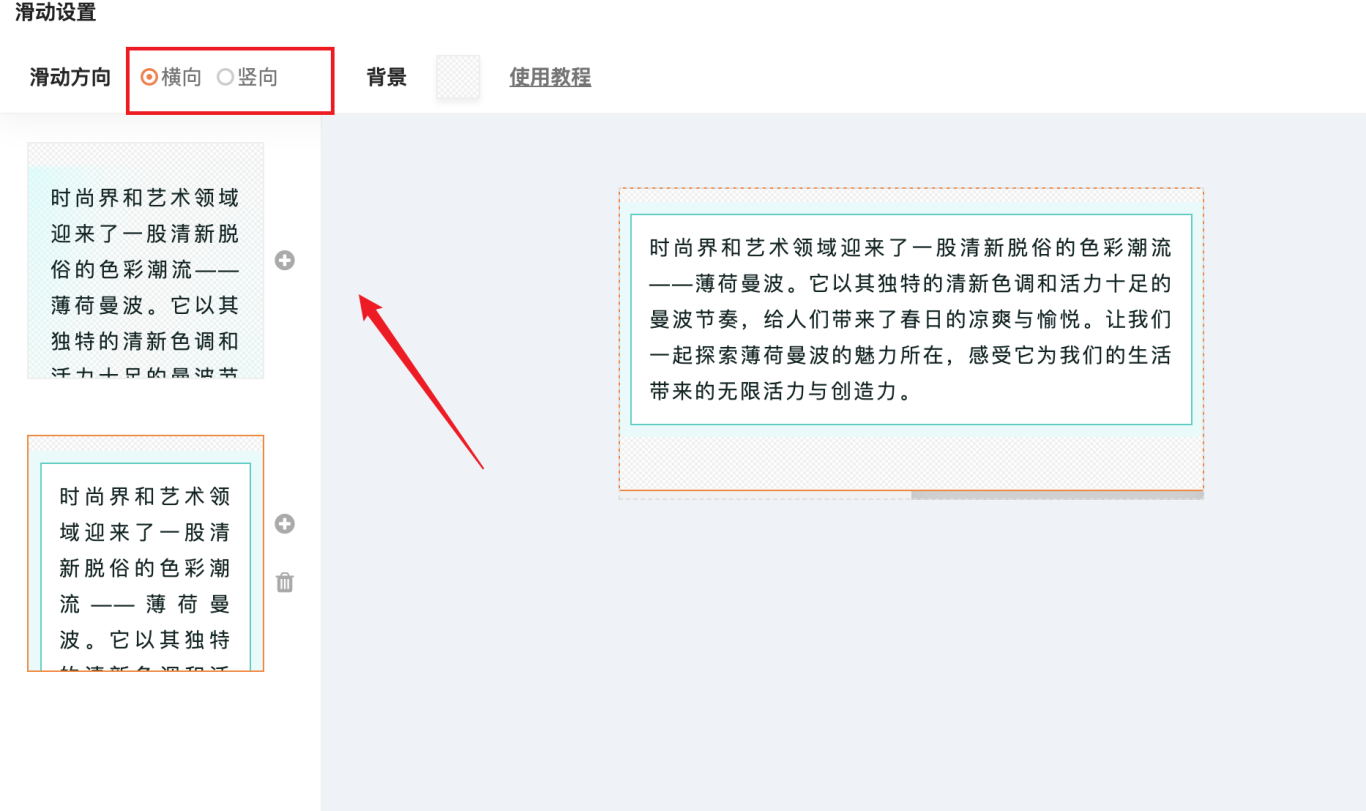
- (扩展知识)如果你想做上下滑动:则选择 【竖向】,并需要手动设置一个固定的显示高度。竖向滑动可以只设置一个板块。
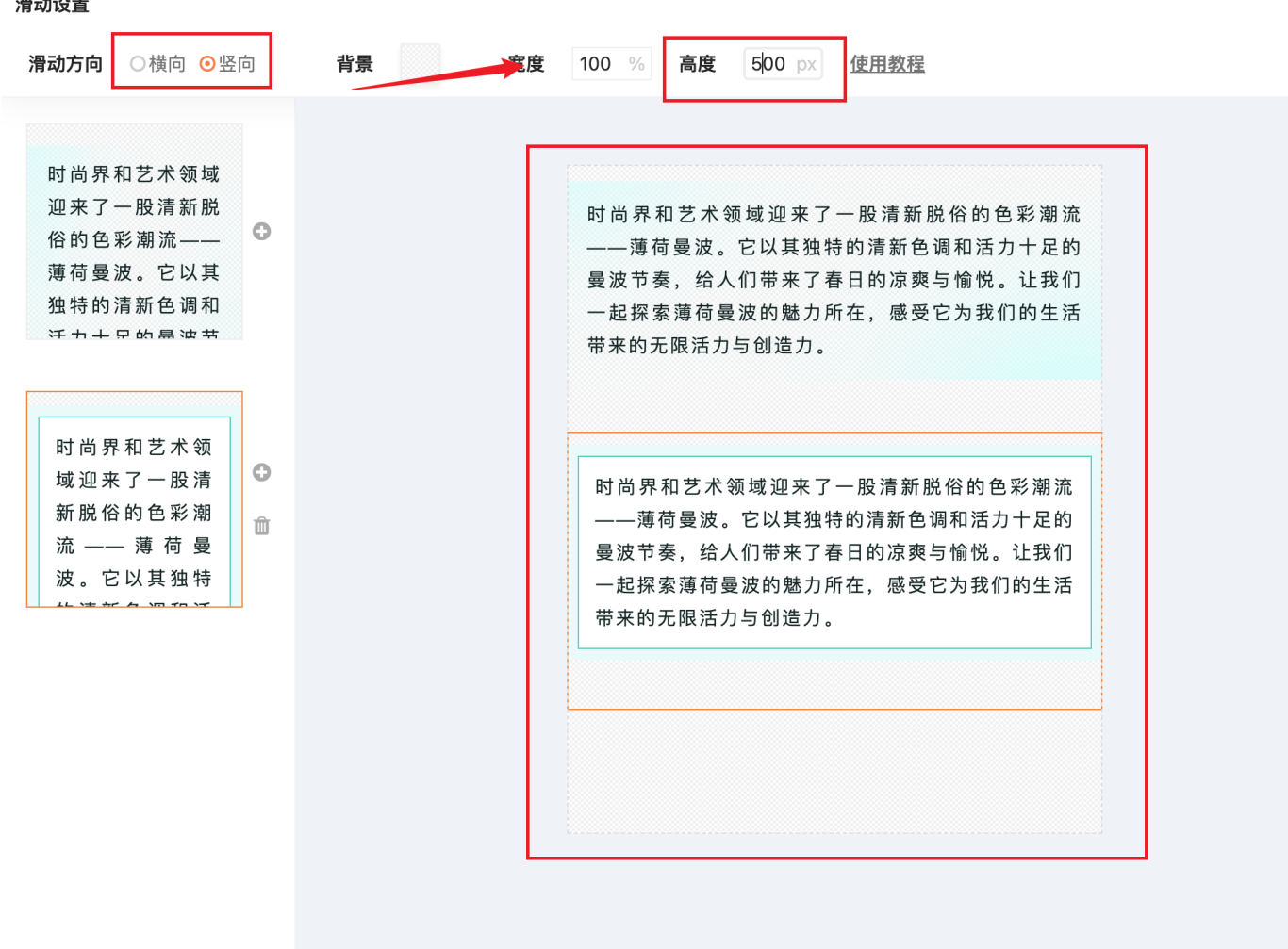
最后,你还可以为整个滑动区域设置一个背景图或背景色。全部设置完毕后,点击右上角的 【完成】,一个酷炫的左右滑动模块就诞生在你的文章里了!

三、必须注意的两个重要事项
为了避免你踩坑,这里有两个至关重要的提示:
- 滑动条不会显示:在手机端最终的公众号文章里,不会出现滑动条。用户是通过手指左右滑动屏幕来切换内容的,这是一种隐形的交互设计。
- 不能直接复制:使用了滑动布局等SVG效果的文章,绝对不能直接Ctrl+C/V复制到公众号后台,否则效果会失效。你必须使用135编辑器的 【保存同步】 功能,将文章一键同步到已授权的公众号。这才是保证SVG互动效果正常展现的正确姿势。
四、不止于滑动:让AI成为你的排版助手
看到这里,相信你已经彻底掌握了 135编辑器怎么制作左右滑动效果。但这只是135编辑器强大能力的冰山一角。面对每日繁多的内容需求,你可以尝试:
– 用 AI写作 快速生成文章草稿,解放你的创意。
– 用 AI一键排版 智能优化全文格式,将繁琐的调整工作交给AI,真正实现“排版效率提升10倍”。
从解决一个具体的文章排版技巧,到覆盖创作全流程,135编辑器已从一款排版工具,进化成为你身边最可靠的 AI驱动的一站式内容创作伙伴。现在就打开编辑器,用刚学会的滑动效果,为你下一篇10W+文章添彩吧!



