
还在为单调的静态图文发愁吗?想让你的公众号文章拥有更酷炫的互动效果,提升阅读体验和分享率?今天,作为拥有11年实战经验的135编辑器官方资深运营,我将为你带来一篇超详细的滑动样式制作教程。无论是想制作产品轮播、故事集锦还是前后对比,学会这一招,你的微信图文美化水平将立刻进阶!
一、如何快速找到滑动展示样式?
在135编辑器里,制作滑动效果比你想象中更简单。我们已将复杂的SVG交互效果封装成样式,你只需“选择-替换”即可。
第一步:在编辑器左侧菜单栏,找到并点击 【SVG】 分类,然后在其中选择 【滑动展示】。
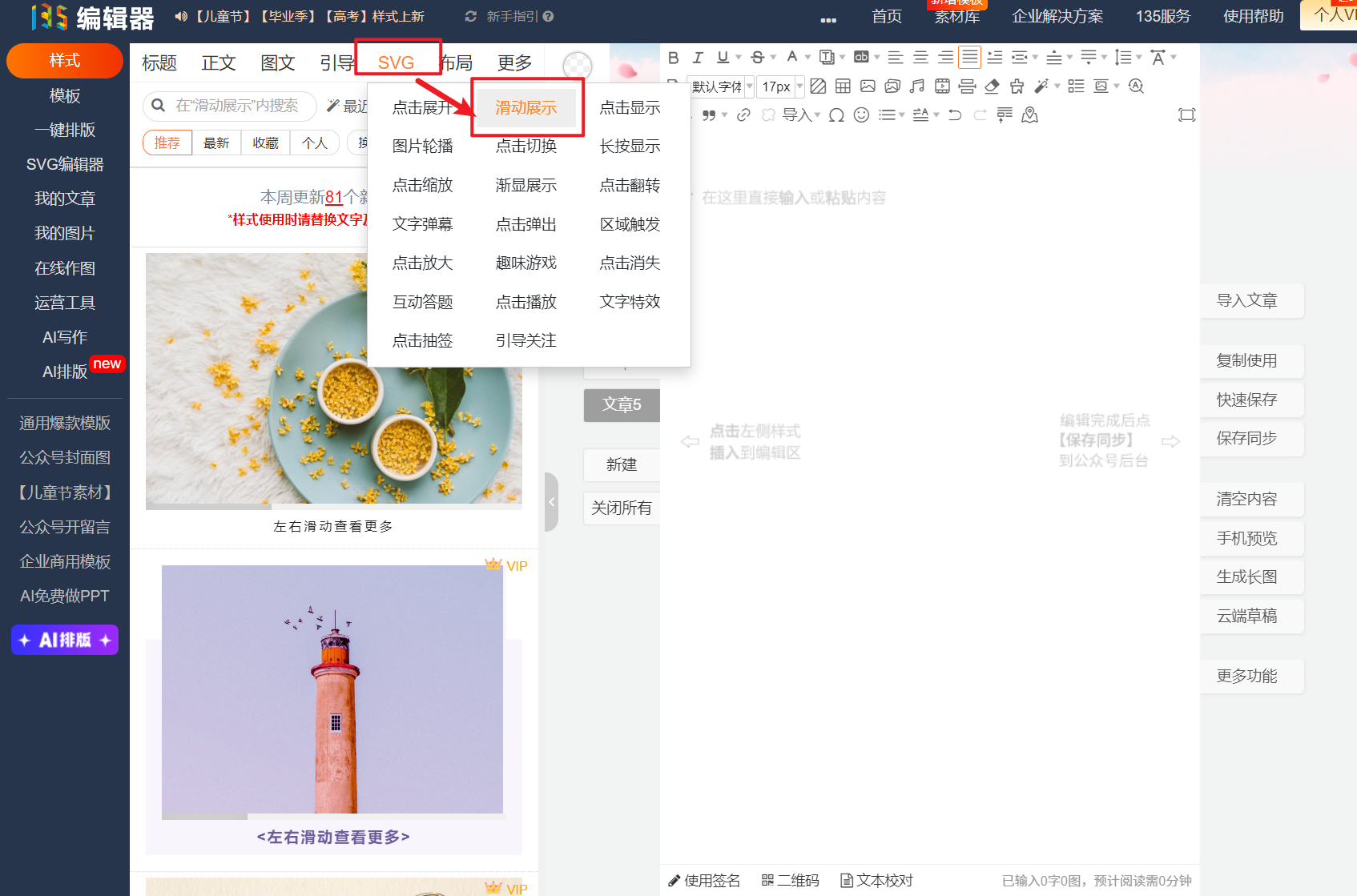
第二步:你会看到琳琅满目的滑动样式模板。浏览并选择一个你喜欢的样式,直接点击,它就会添加到你的编辑区中。
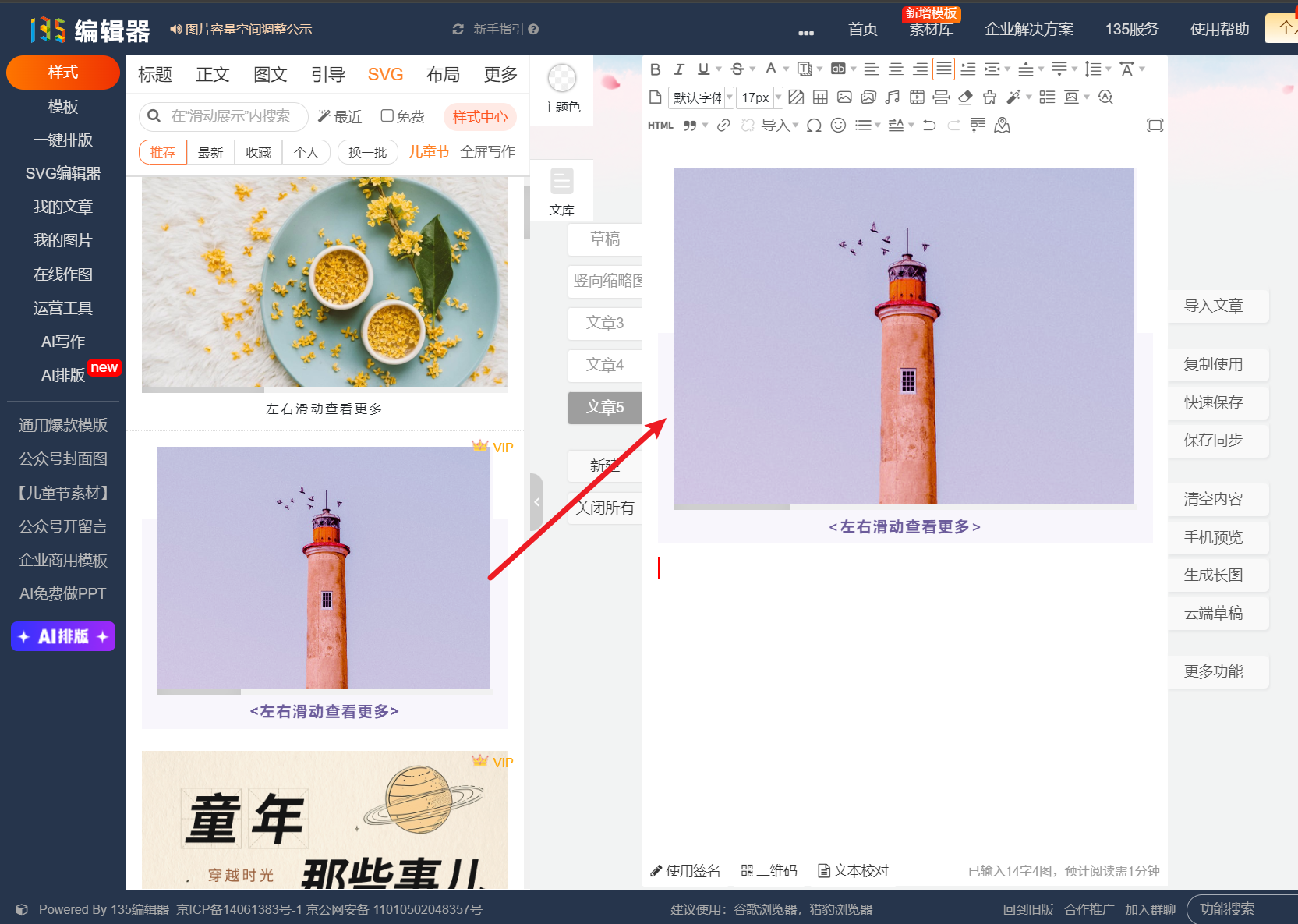
小贴士:如果你在为找合适的配图发愁,别忘了135编辑器的 【AI配图】 功能和 10万+正版素材库,输入关键词就能快速生成或找到尺寸合规、风格匹配的高清图片,极大提升你的新媒体运营效率。
二、核心教学:手把手制作与替换图片
添加样式只是第一步,替换成自己的内容才是关键。这里有两种方法,适用于不同场景。
方法一:进入SVG编辑器进行精细替换(推荐新手)
这种方法最稳妥,能确保图片完美适配样式。
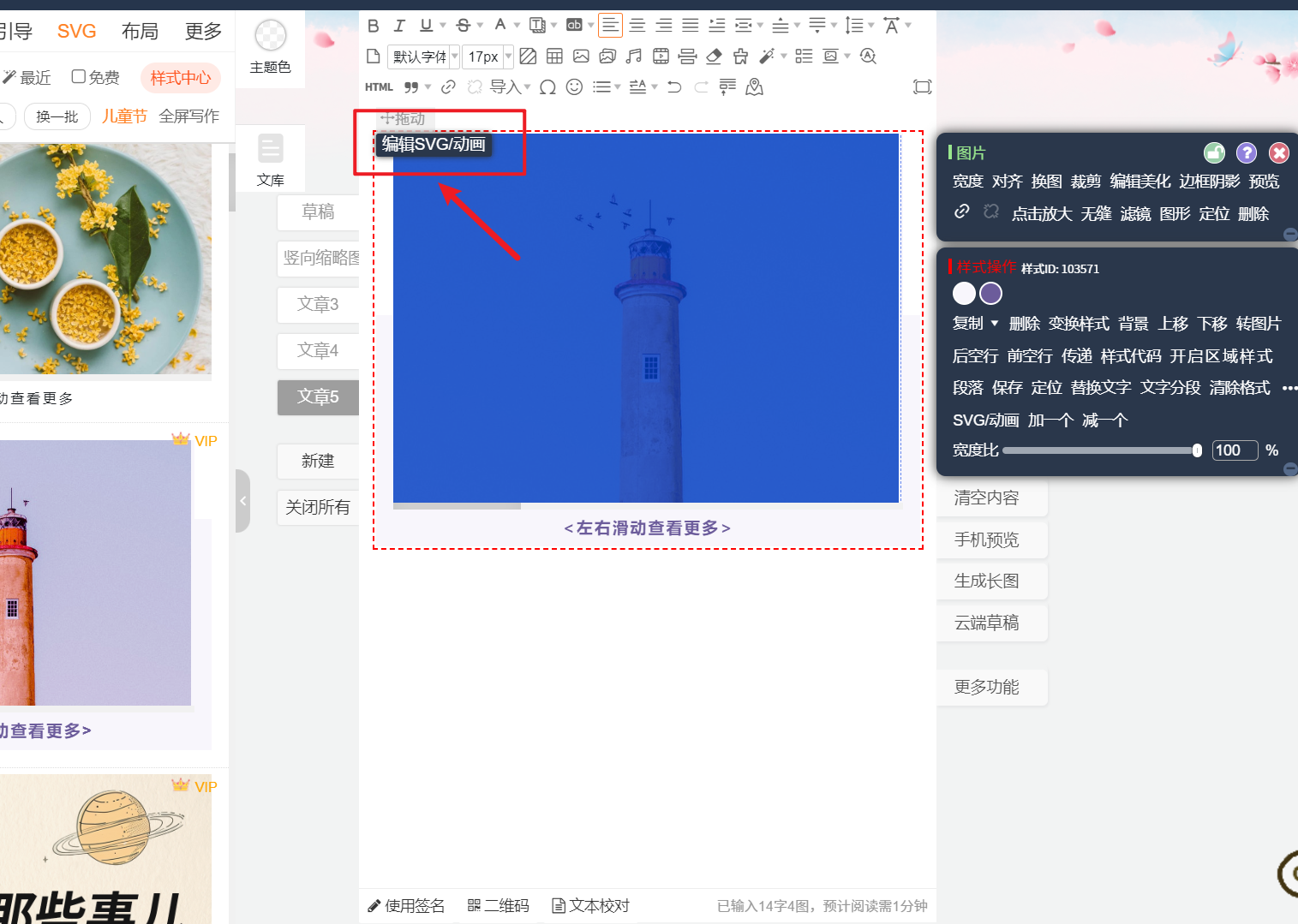
- 进入编辑模式:点击编辑区里的滑动样式,在出现的工具栏中点击 【编辑SVG动画】 按钮。
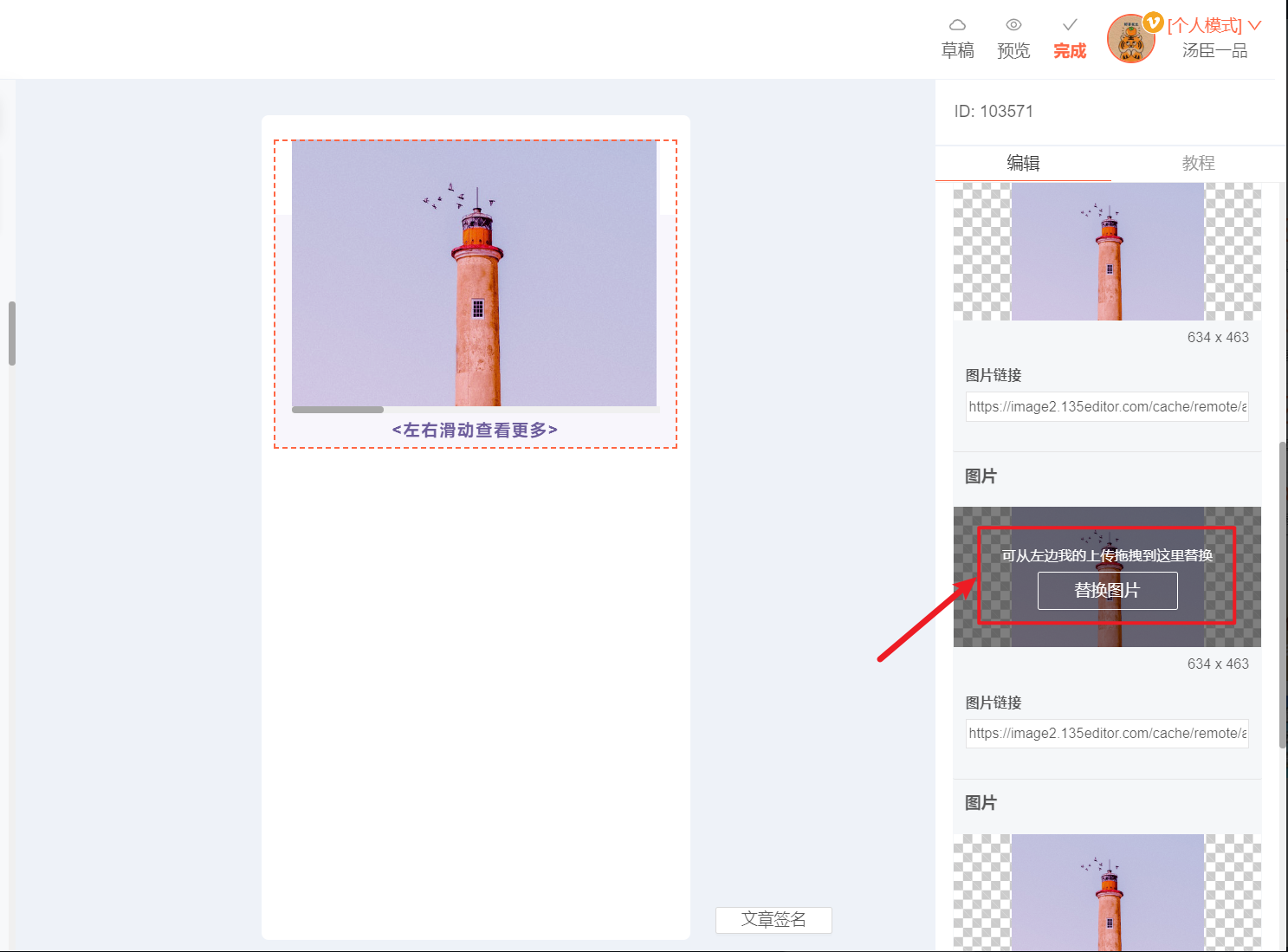
- 替换单张图片:系统会进入SVG编辑界面。点击你想替换的图片,右侧会出现“图片”设置面板。点击“替换”按钮,上传你的本地图片。
- 关键点:为保证效果,替换的图片需要尽量按照原图素材的尺寸(宽高)。这是做出完美滑动效果最重要的文章排版技巧之一。
- 完成并应用:所有图片替换完毕后,点击右上角的 【完成】 按钮,效果就会实时更新到主编辑区。
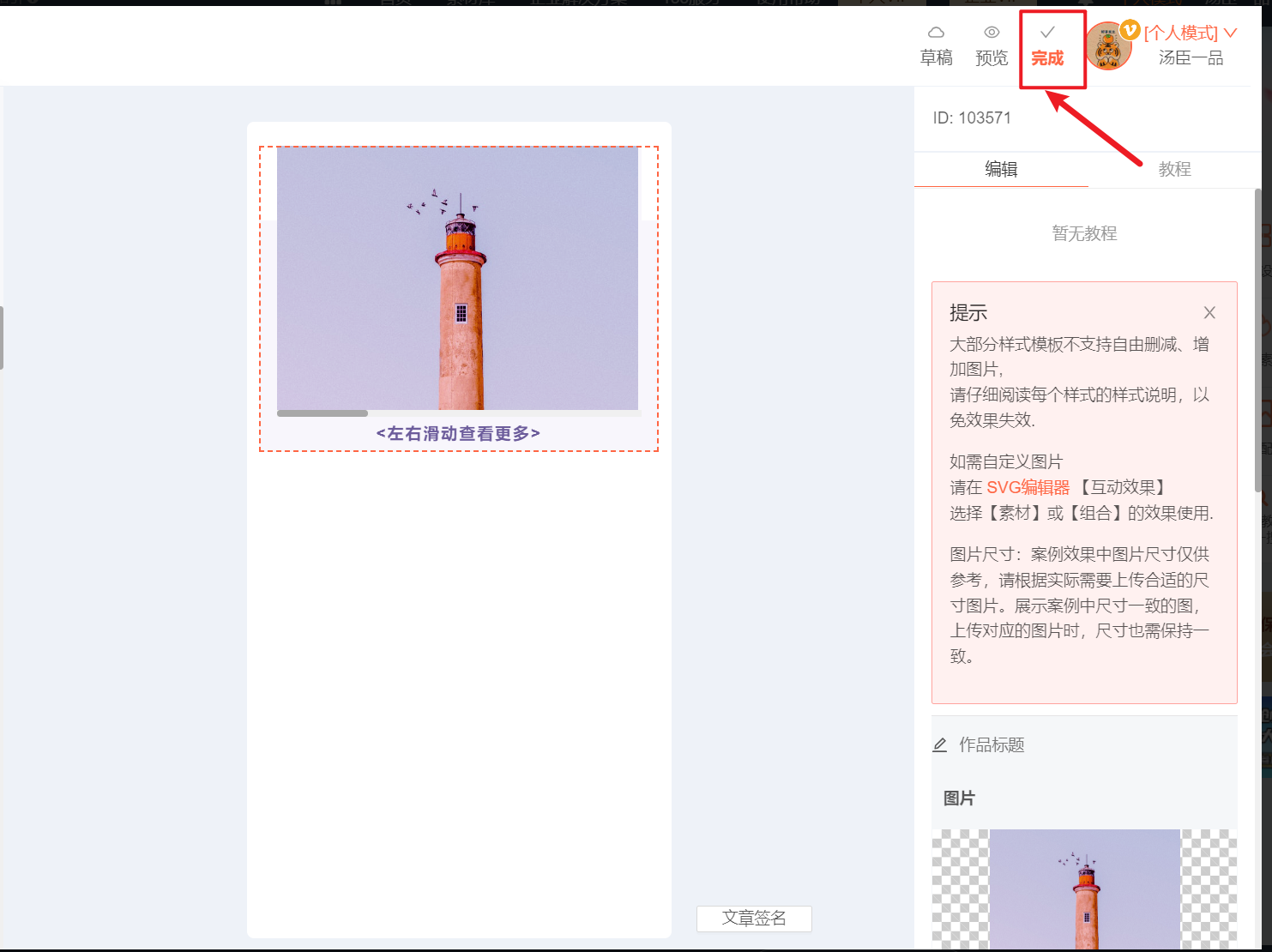
方法二:快速换图(适用于尺寸统一的图片)
如果你提前将一套图片处理成了完全相同的尺寸,那么有更快捷的方法。
- 直接在编辑区选中滑动样式,右侧会弹出“图片”设置面板。在这里点击 【换图】,即可批量或单独替换图片,无需进入SVG编辑器。
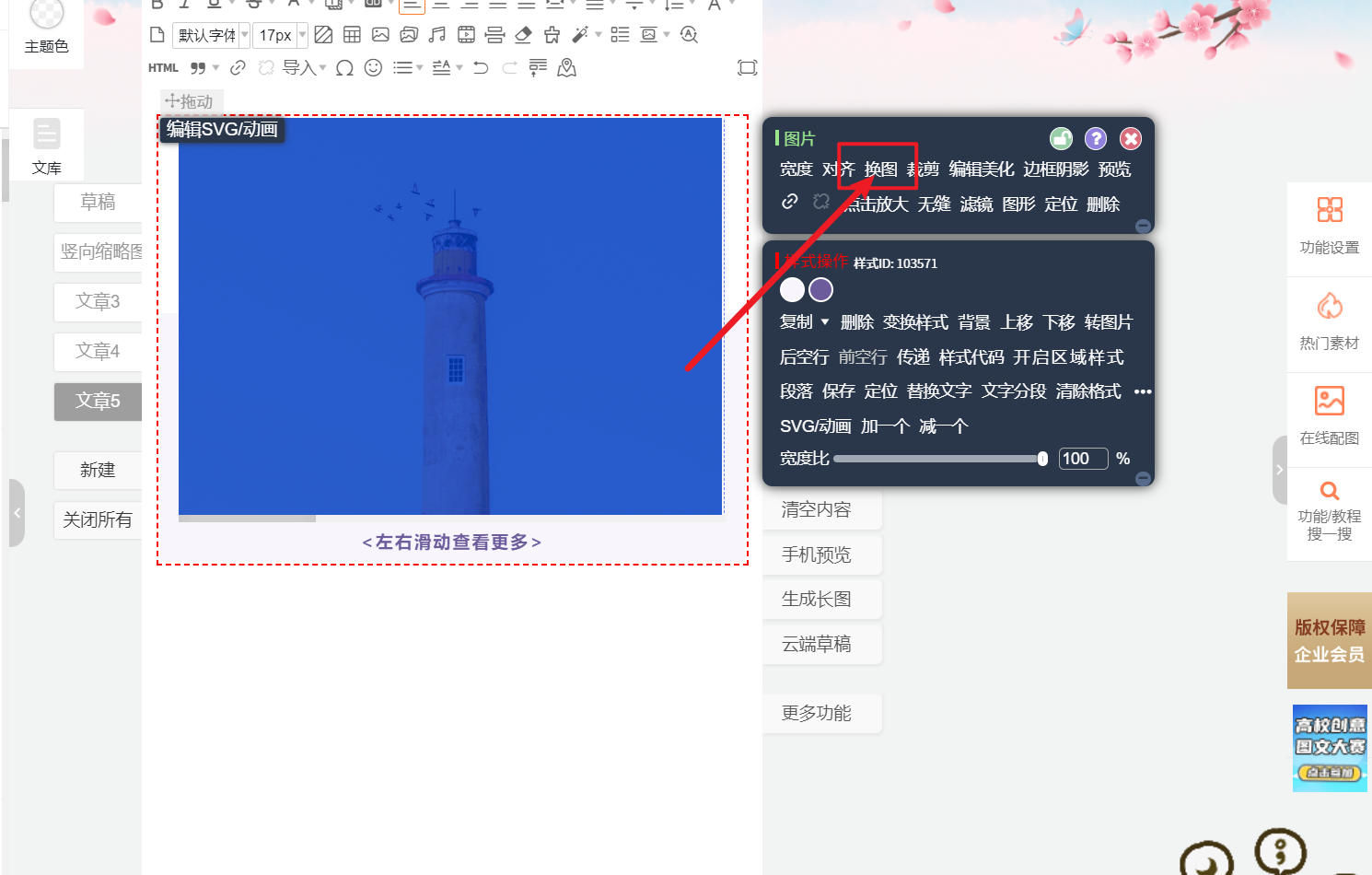
为什么我的滑动效果很奇怪? 很可能是因为图片尺寸不一致,导致滑动时错位或跳动。务必确保所有滑动图片的宽高像素值完全相同。
三、进阶技巧:如何增加或减少滑动图片的数量?
一个样式默认3张图,但我有5张图想展示,怎么办?别担心,很多滑动样式支持自由增减数量。
- 选中编辑区里的滑动样式。
- 观察编辑器右侧的“全局样式”面板,找到 【增一个】 或 【减一个】 的按钮。
- 点击即可增加或减少一张滑动图片的“卡槽”,然后按上述方法替换新卡槽里的图片即可。
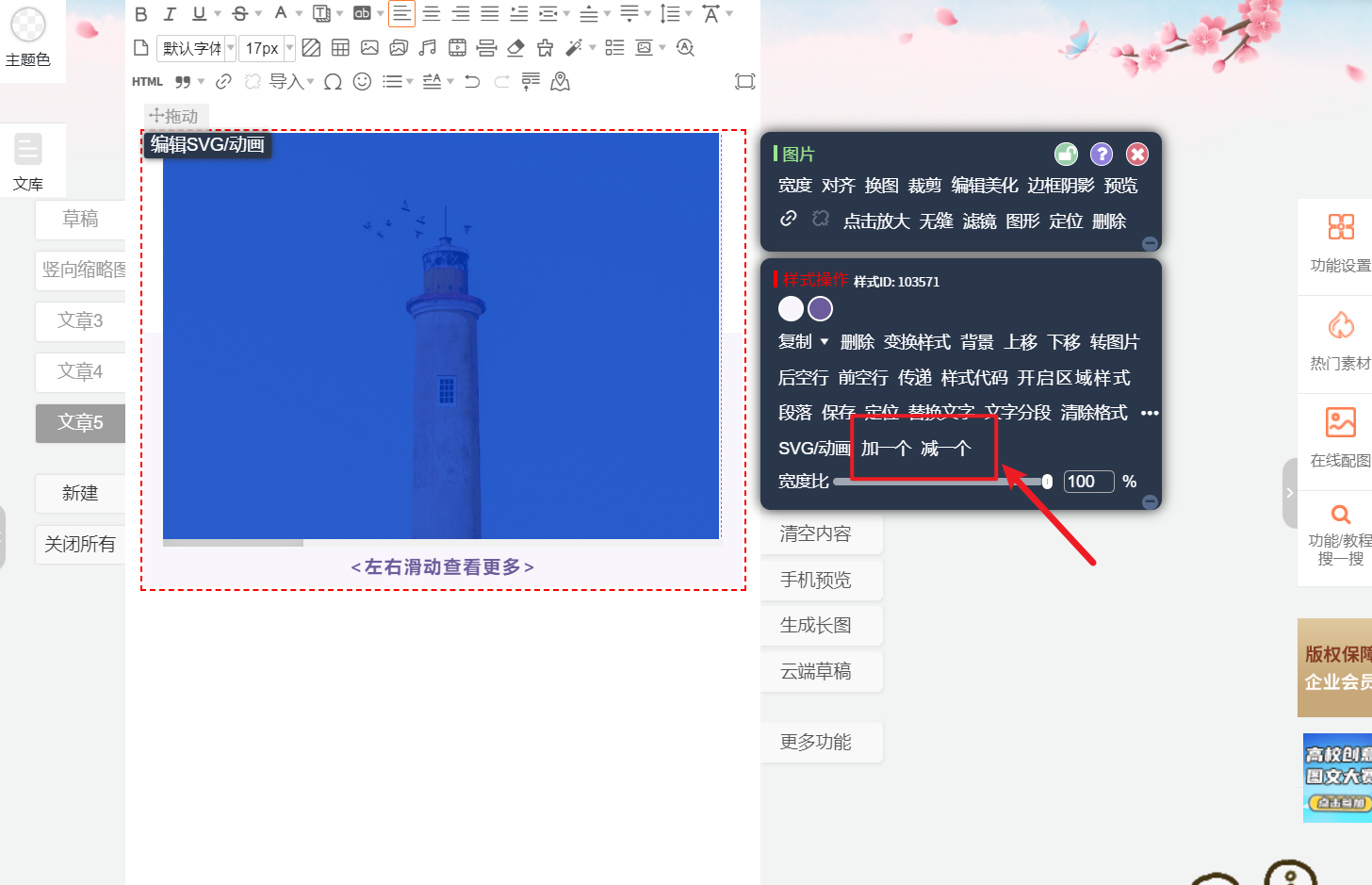
重要提示:此功能仅针对规则图片滑动样式有效。如果面板中没有这两个按钮,则说明当前选用的模板不支持动态增减,你可以返回样式区另选一个支持该功能的样式。
四、不止于滑动:让AI成为你的排版助手
掌握135编辑器怎么制作滑动样式,你已经解锁了SVG互动排版的重要技能。但这只是135编辑器强大能力的冰山一角。作为从专业排版工具进化而来的AI驱动的一站式内容创作平台,我们致力于解决你从创意到发布的全流程痛点:
- 构思难? 试试 【AI写作】,只需输入关键词,就能快速生成文章草稿或灵感片段。
- 排版慢? 【AI排版】 功能能智能分析你的内容,一键应用美观的版式,真正实现 “排版效率提升10倍” 的承诺。
- 风格不统一? 海量的样式模板和全局样式功能,能帮你快速建立并复用品牌视觉规范。
从简单的滑动样式到复杂的交互图文,135编辑器愿成为你内容创作路上最可靠的AI生产力引擎。立即尝试,用更短的时间,创作出更惊艳的作品吧!


