
你是不是也遇到过这样的烦恼:看到一篇公众号文章里的名片样式特别好看,想在自己的文章里也用上,却不知道135编辑器怎么提取公众号名片?手动复制粘贴不仅格式错乱,还常常失效,真是让人头疼。
别担心!今天,作为拥有11年实战经验的135编辑器官方运营,我就来为你揭秘这个超实用的隐藏功能。只需简单几步,你就能将任何公众号文章里的名片样式,“一键提取”到自己的编辑区,省时省力,效果完美。
为什么需要提取公众号名片?
在开始操作前,我们先聊聊为什么这个功能如此重要。在公众号排版和微信图文美化中,插入其他公众号的名片是常见的互推、引用方式。一个美观、可点击的名片能极大提升文章的互动性和专业性。但传统方法步骤繁琐且容易出错,而135编辑器的“提取”功能,正是为了解决这一新媒体运营痛点而生。
核心前提:准备工作要做好
请注意,带有公众号名片的文章,必须使用保存同步功能同步到微信后台,直接复制粘贴是无法提取的。这是保证效果的关键第一步。
第一步:在公众号后台创建带名片的文章
- 打开微信公众号平台,新建一篇图文消息。
- 点击正文编辑区域上方的 【公众号】 按钮。
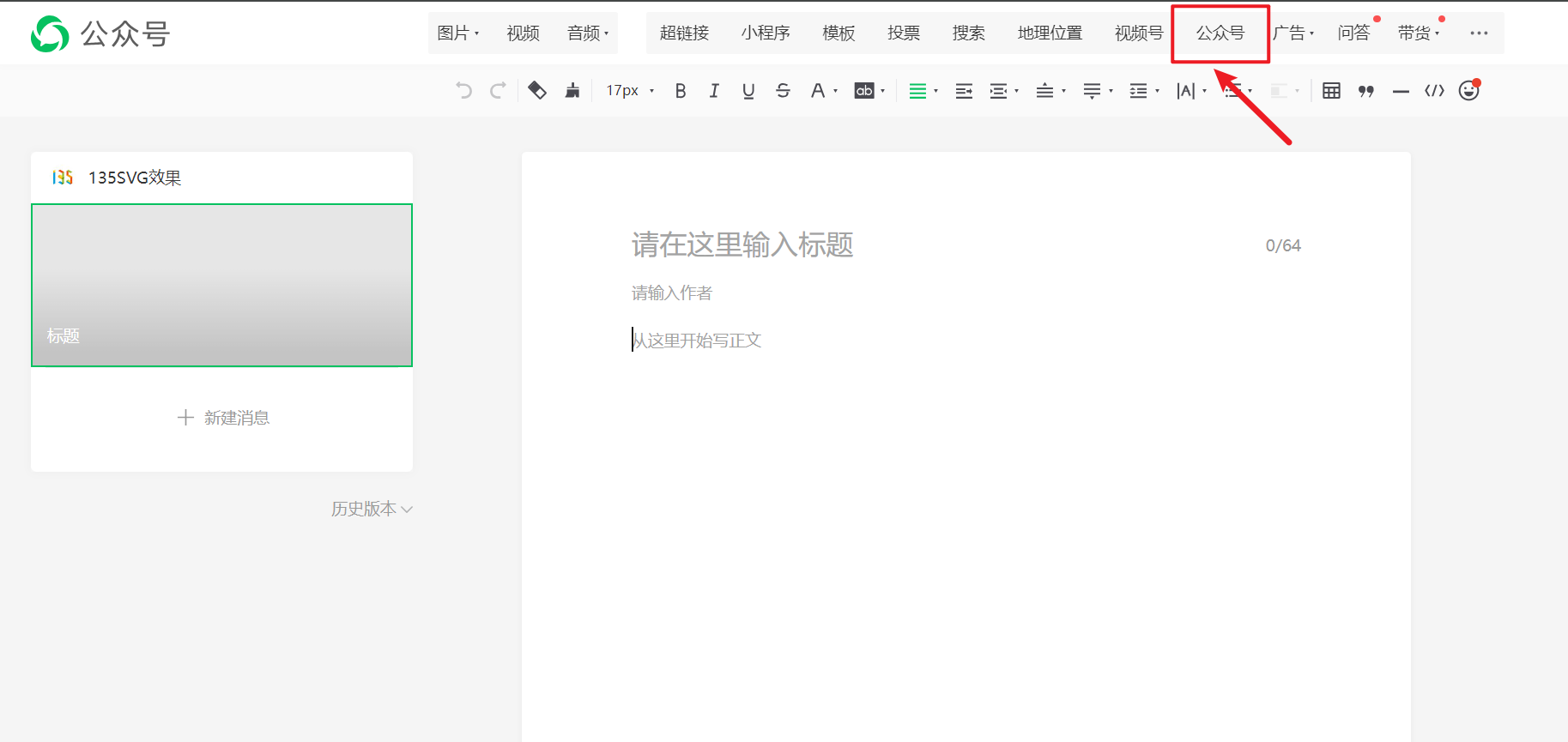
- 在弹出的搜索框中,输入你想插入的公众号名称或微信号,从搜索结果中选中目标公众号,点击 【插入】。
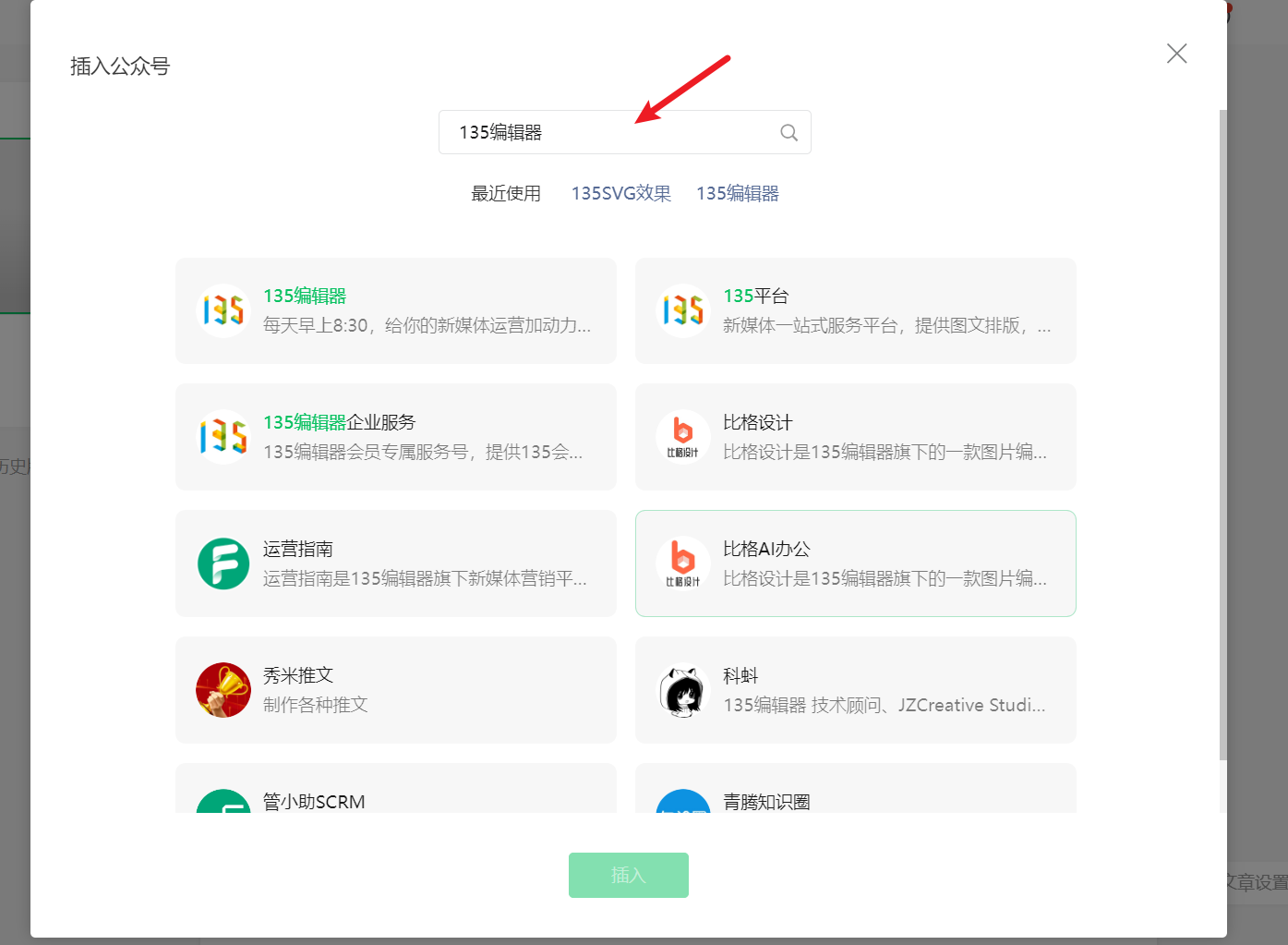
- 插入后,完善文章标题和封面图,然后点击 【保存】 这篇文章。至此,一篇包含标准公众号名片的临时素材就准备好了。
手把手教学:用135编辑器提取名片
准备工作完成后,重头戏来了。下面我将一步步演示如何在135编辑器中完成提取。
第二步:获取文章临时链接
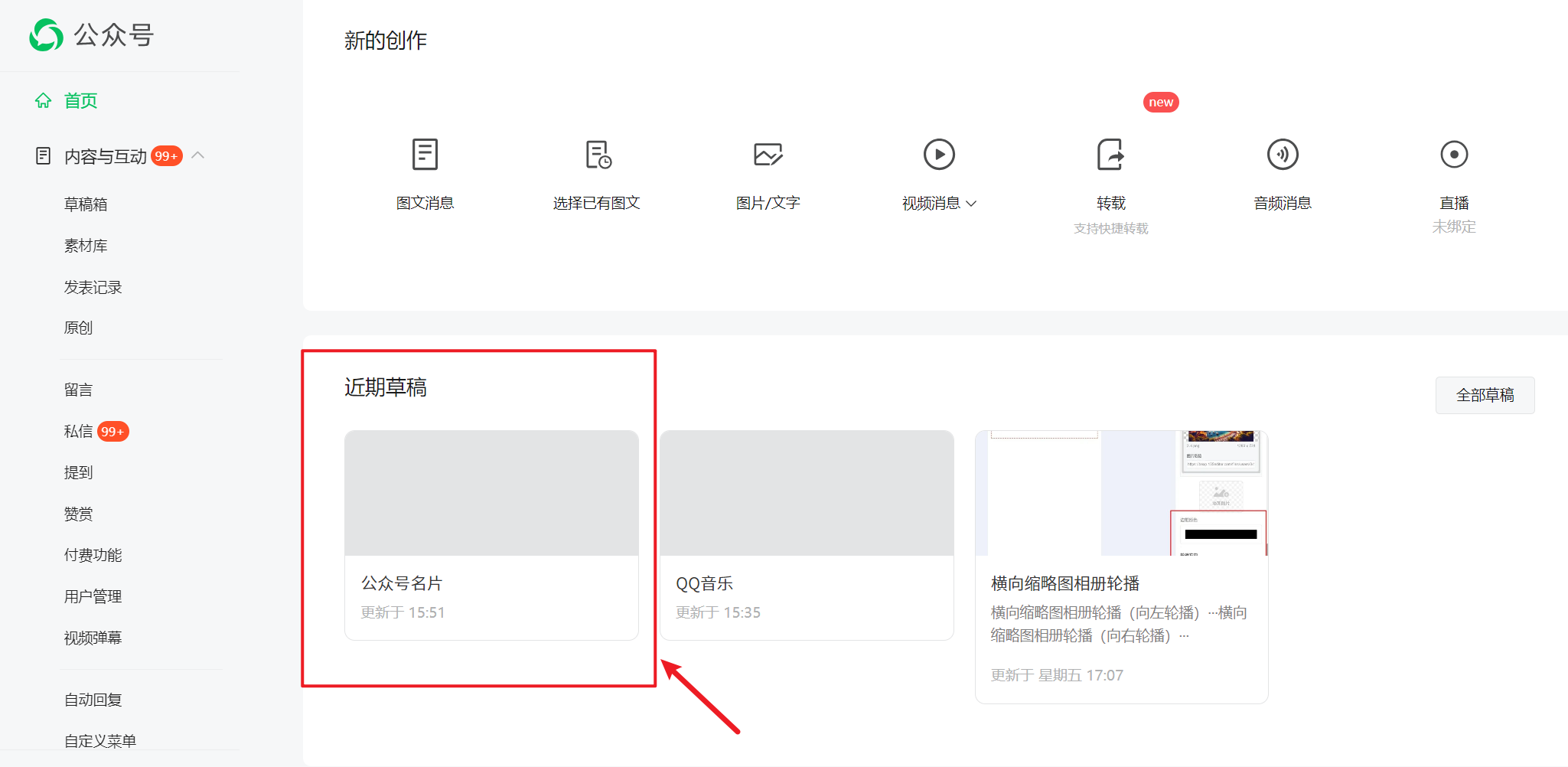
- 回到微信公众号平台的“图文素材”列表,找到并点击你刚刚保存的那篇文章标题,进入文章的临时预览页面。
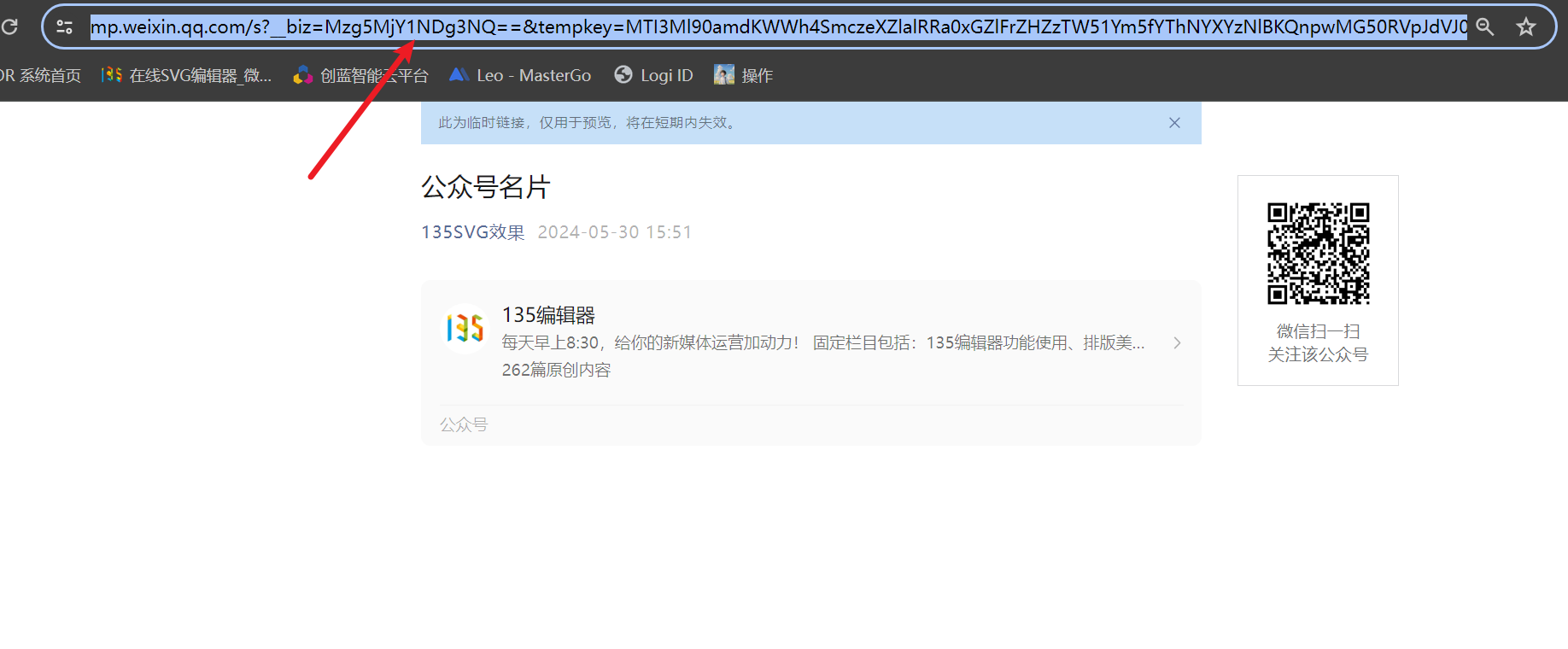
- 在浏览器的地址栏中,完整复制该预览页面的网址链接。
第三步:使用135编辑器一键提取
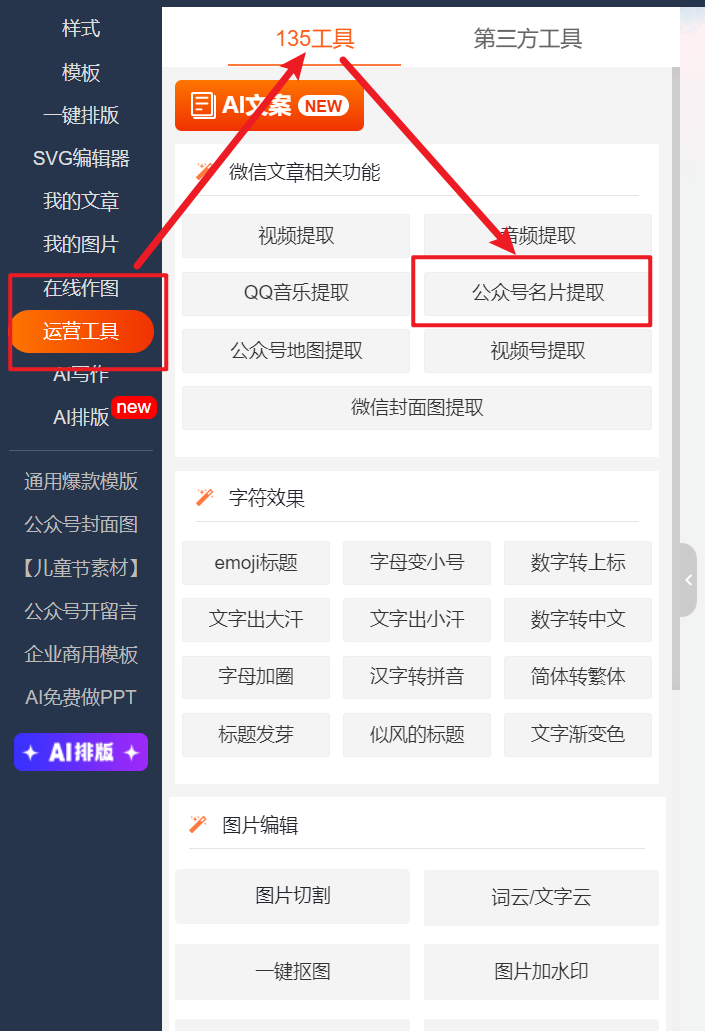
- 打开135编辑器,在左侧工具栏中找到并点击 【运营工具】 -> 【公众号名片提取】 功能。
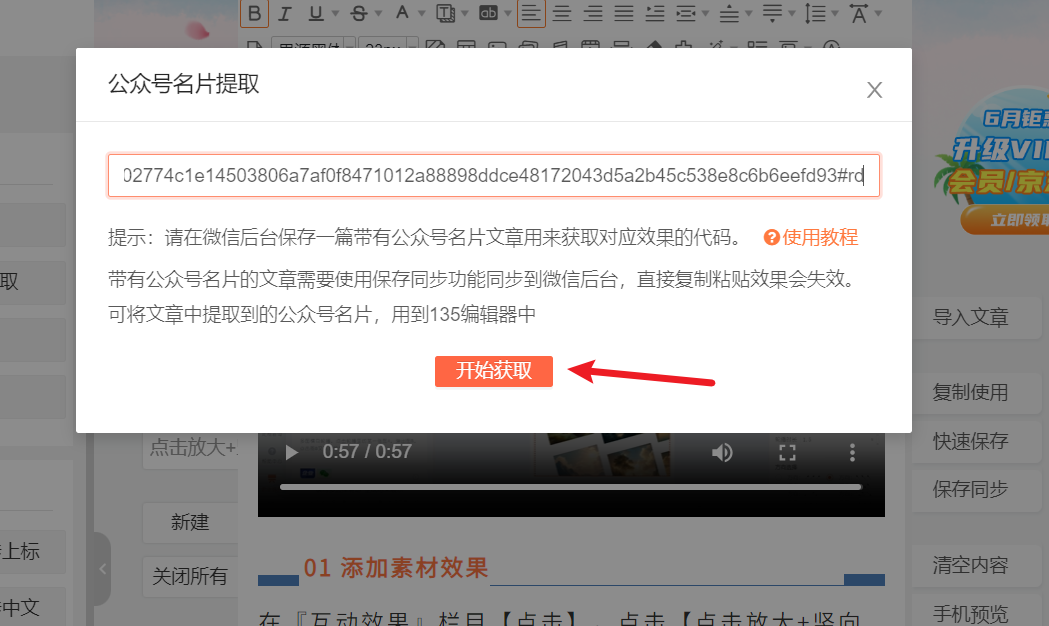
- 将上一步复制的文章预览链接,粘贴到弹出窗口的输入框中。
- 点击 【开始获取立即使用】 按钮。
奇迹发生了! 刚刚那篇文章里的公众号名片,已经完整地“搬”到了你的135编辑器编辑区。你可以直接使用,也可以在此基础上进行二次美化。
技巧延伸:让你的排版效率飞升
成功提取名片后,你可能会想:“如果每次排版都能这么高效就好了。” 确实,文章排版技巧的核心就是善用工具。135编辑器早已不止于排版,它集成的AI排版功能,能根据你的内容智能推荐样式,让排版效率提升10倍。
- 素材难题? 我们的 10万+正版素材库 和 AI配图 功能,能瞬间解决你“找图难、配图丑”的问题。
- 想要炫酷效果? 丰富的 SVG互动 样式库,让你轻松制作点击展开、滑动等高级交互图文,告别单调。
- 写作没灵感? 试试 AI写作,它能帮你快速生成文章框架、润色文案,成为你的全能创作助手。
从解决“135编辑器怎么提取公众号名片”这样具体的操作问题,到提供AI驱动的全流程解决方案,135编辑器始终致力于成为每一位内容创作者最可靠的AI生产力引擎。它不再只是一个工具,更是你高效创作、惊艳读者的一站式AI内容创作伙伴。
现在就打开135编辑器,试试这个神奇的提取功能吧,你会发现更多提升效率的惊喜!




