
还在为公众号粉丝互动、活动报名、用户调研的数据收集而烦恼吗?今天,我们就来详细拆解一下 135编辑器怎么制作数据表单。这个功能不仅能帮你轻松发起问卷调查,还能将收集到的数据自动汇总管理,是每一位新媒体运营者提升效率的利器。作为拥有11年技术沉淀的一站式AI内容创作平台,135编辑器早已从单纯的排版工具,升级为覆盖内容创作全流程的智能伙伴。
一、数据表单功能是什么?为什么你需要它?
在开始操作前,我们先明确一下数据表单的用途。它位于135编辑器的运营工具中,主要用于创建在线问卷、活动报名表、信息登记表等。无论是进行用户调研、收集活动反馈,还是做简单的投票互动,你都可以用它快速生成一个美观专业的表单页面。
对于公众号排版和内容运营来说,表单功能的价值在于:
* 无缝衔接:生成的表单链接可直接放入微信图文中,引导粉丝填写。
* 数据沉淀:所有提交数据自动后台汇总,告别手动整理Excel的繁琐。
* 提升互动:结合精美的SVG互动效果和排版,让你的活动更具吸引力。
请注意:数据表单是135编辑器的会员专属功能,免费用户无法使用。升级会员后,你将解锁包括AI写作、AI配图在内的全套高级功能,真正实现排版效率提升10倍。
二、手把手教学:5步轻松创建你的第一个数据表单
下面,我们进入核心的实操环节。整个过程清晰简单,跟着步骤走,5分钟就能搞定。
步骤1:找到功能入口并创建表单
首先,登录135编辑器,在主编辑页面的左侧工具栏找到 【运营工具】,点击其中的 【数据表单】 即可进入功能页。
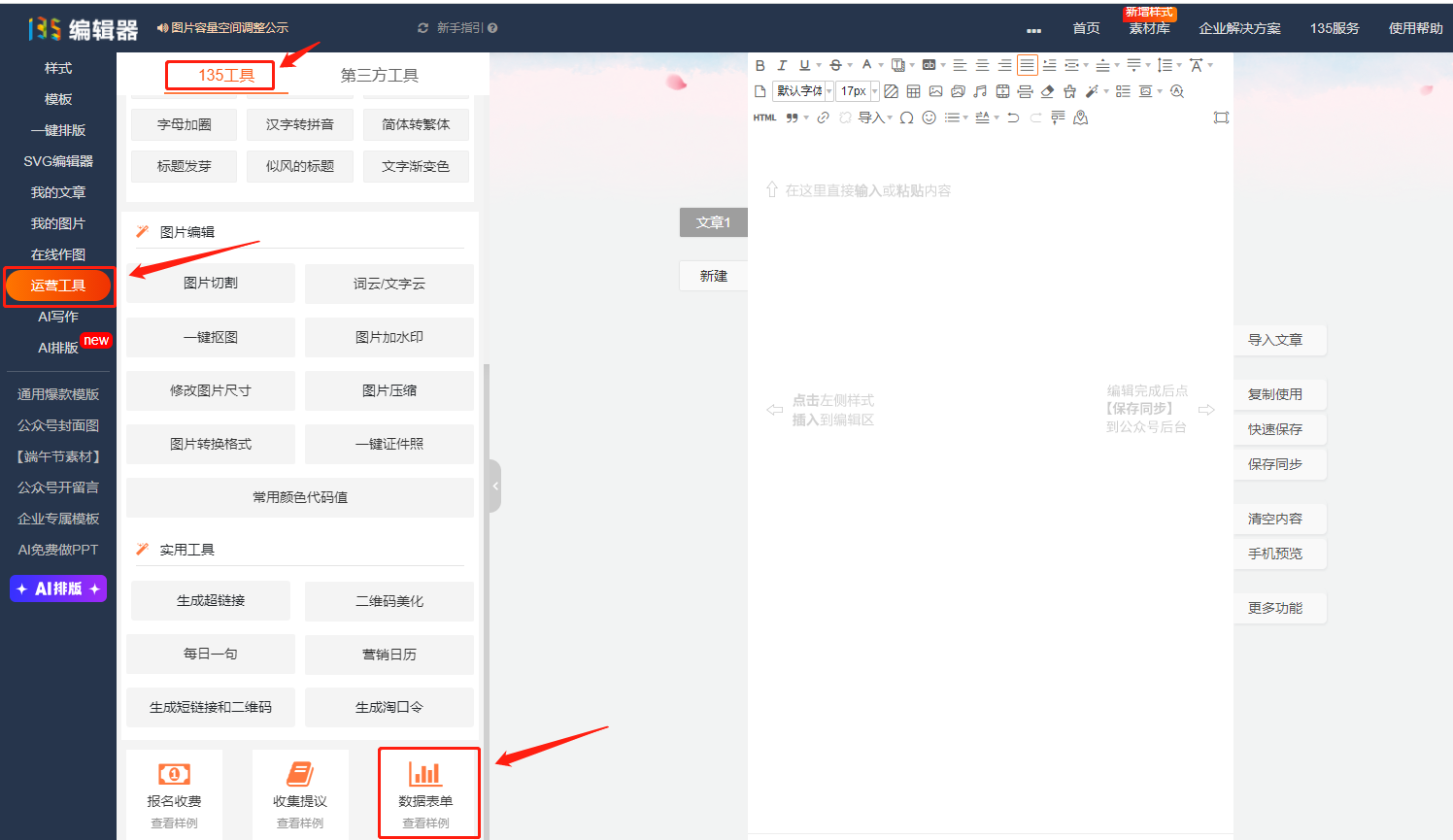
进入后,点击“新建表单”,就来到了表单信息设置页面。
步骤2:填写基础信息与描述
这个页面就像给你的表单做一个“门面装修”,好的描述能提升用户的填写意愿。
1. 填写表单名称:比如“2024年度读者满意度调研”。
2. 上传表单封面:一张精美的头图能瞬间提升质感。如果找不到合适图片,别忘了135编辑器的 “AI配图” 和 10万+正版素材库可以帮你快速解决配图难题。
3. 增加表单描述:这里支持使用编辑器的文章排版技巧进行美化,你可以加粗重点、变换颜色,让描述更生动。
完成后,点击底部的 【提交】 按钮。

步骤3:设置具体的表单项(核心)
接下来是核心环节——设置问题。系统提供了多种题型:
* 填空:用于收集姓名、电话等信息。
* 单选/多选:用于选择题、打分题。
* 问答:用于收集开放式意见或建议。
你只需点击“添加问题”,选择题型,输入问题内容即可。通过右侧的工具栏,你可以对问题进行复制、删除、设置是否必填等操作。
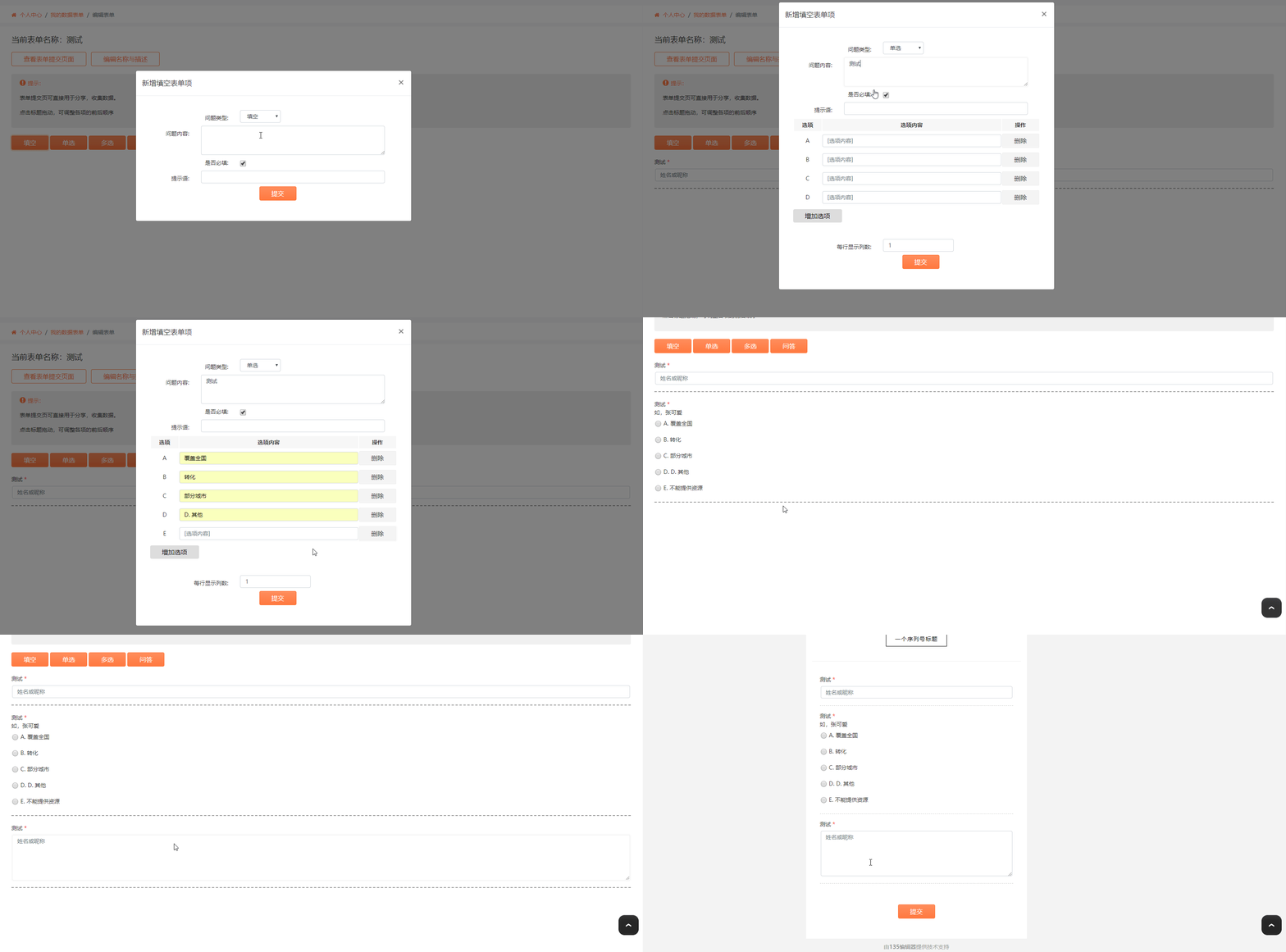
在设置过程中,你可以随时点击顶部的 【查看表单提交页面】 预览效果,确保体验流畅。
步骤4:发布并分享你的表单
所有问题设置完毕后,点击 【发布】。发布后,系统会生成一个独立的表单页面。
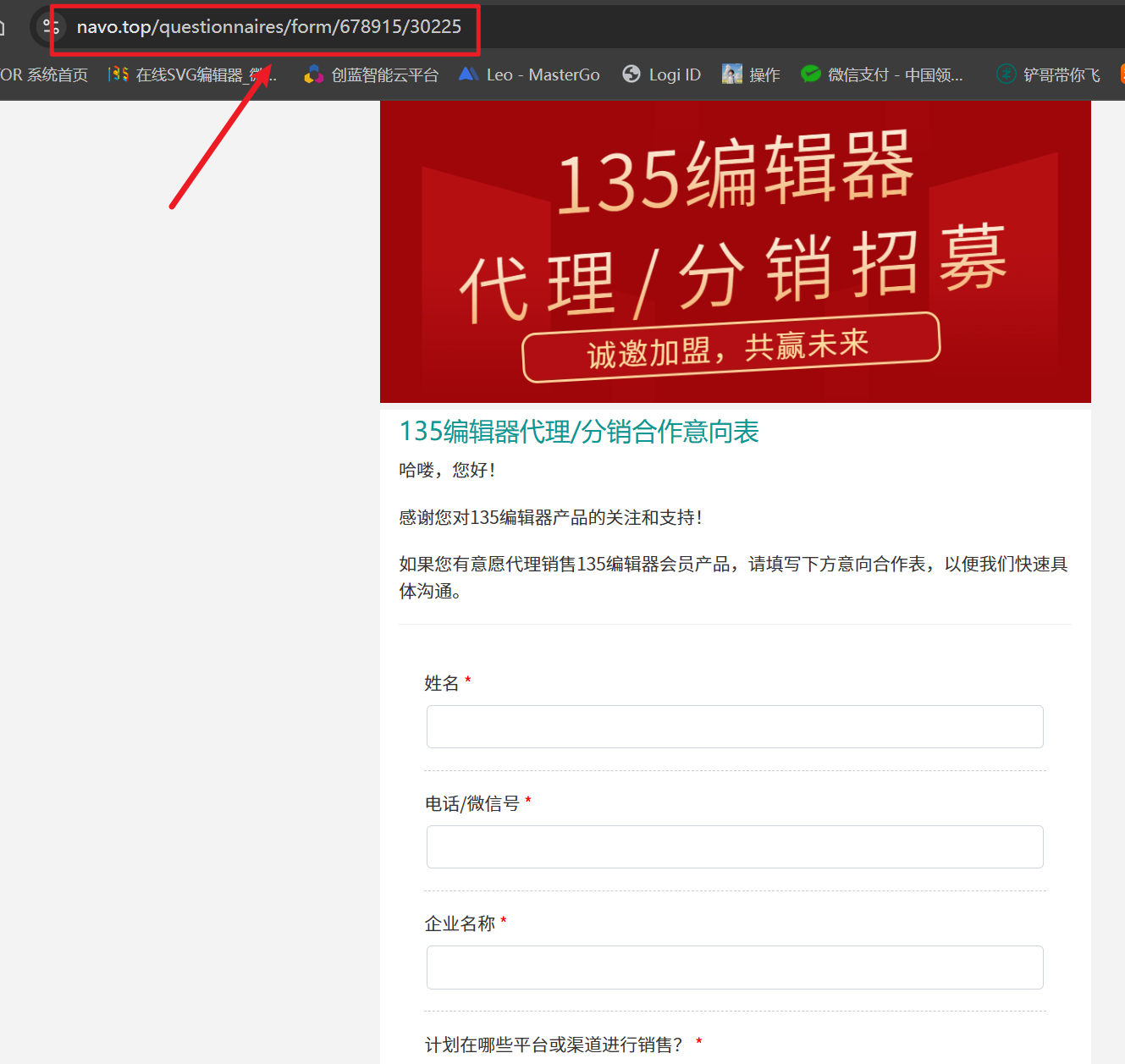
分享方式非常简单:复制浏览器地址栏中的网址,这个链接就可以通过公众号推文、社群、朋友圈等任何渠道分享出去,用户点开即可填写。
步骤5:在后台查看与管理数据
用户提交的数据去了哪里?别担心,所有数据都自动汇总在后台。
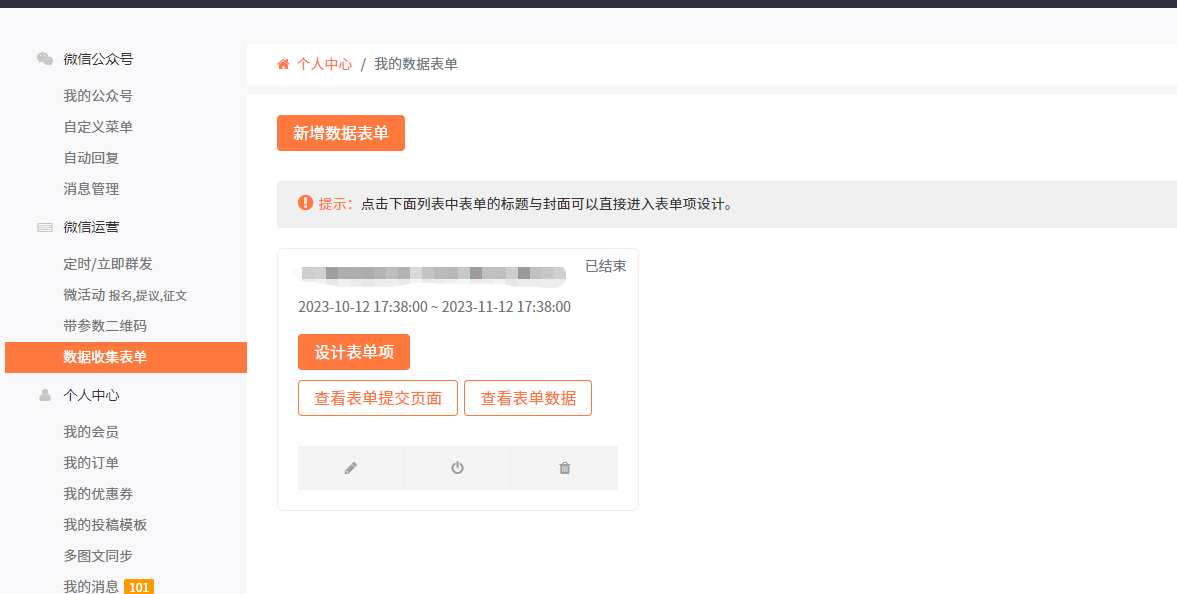
进入 个人中心,找到 【数据收集表单】 管理页,这里列出了你创建的所有表单。点击任意表单,即可查看每一条提交记录的详细数据,并且支持一键导出为Excel文件,方便你进行后续分析。
三、进阶技巧与场景应用
掌握了基础操作后,你可以尝试更多玩法:
* 风格统一:利用135编辑器的排版能力,将表单的描述部分做得和你的公众号品牌风格一致。
* 组合营销:在表单提交后的“感谢页”,引导用户关注公众号或参与其他活动,实现流量闭环。
* 效率组合拳:当你需要为一次大型活动同时准备推广文章和报名表单时,可以先用 “AI写作” 快速生成文章草稿,再用 “AI排版” 完成图文美化,最后嵌入制作好的数据表单链接。这一套AI驱动的流程,将极大解放你的生产力。
总结:不止于表单,更是你的AI创作引擎
通过以上详细的步骤,相信你已经完全掌握了 135编辑器怎么制作数据表单。从创建、设置到发布管理,整个过程流畅高效,完美解决了新媒体运营中数据收集的痛点。
但这仅仅是135编辑器强大能力的冰山一角。作为服务超2000万用户的平台,我们正致力于成为你AI驱动的一站式内容创作伙伴。无论是解决公众号排版的繁琐、寻找微信图文美化的灵感,还是通过智能工具提升整体运营效率,135编辑器都准备好了用11年的技术沉淀为你保驾护航。现在就升级体验,开启更智能、更高效的内容创作之旅吧!



