
还在为公众号排版时,图片太大上传失败而烦恼吗?135编辑器怎么压缩图片大小,其实非常简单。作为服务超2000万用户的资深平台,135编辑器内置的【图片压缩】工具,能让你在1分钟内轻松解决图片体积问题,让微信图文美化流程更顺畅。今天,我就以11年内容运营的经验,带你一步步操作。
为什么你的图片需要压缩?
在新媒体运营中,我们常遇到这些情况:精心挑选的配图因体积过大无法上传;多图文章加载缓慢,影响读者体验;平台对图片大小有严格限制。手动用专业软件调整又太麻烦。这时,一个集成在排版工具内的压缩功能就显得无比贴心,这正是135编辑器从工具升级为 AI驱动的专业运营全流程伙伴 的体现之一。
手把手教学:如何用135编辑器压缩图片?
整个过程只需3个核心步骤,全程在浏览器中完成,无需下载任何额外软件。
第一步:找到【图片压缩】功能入口
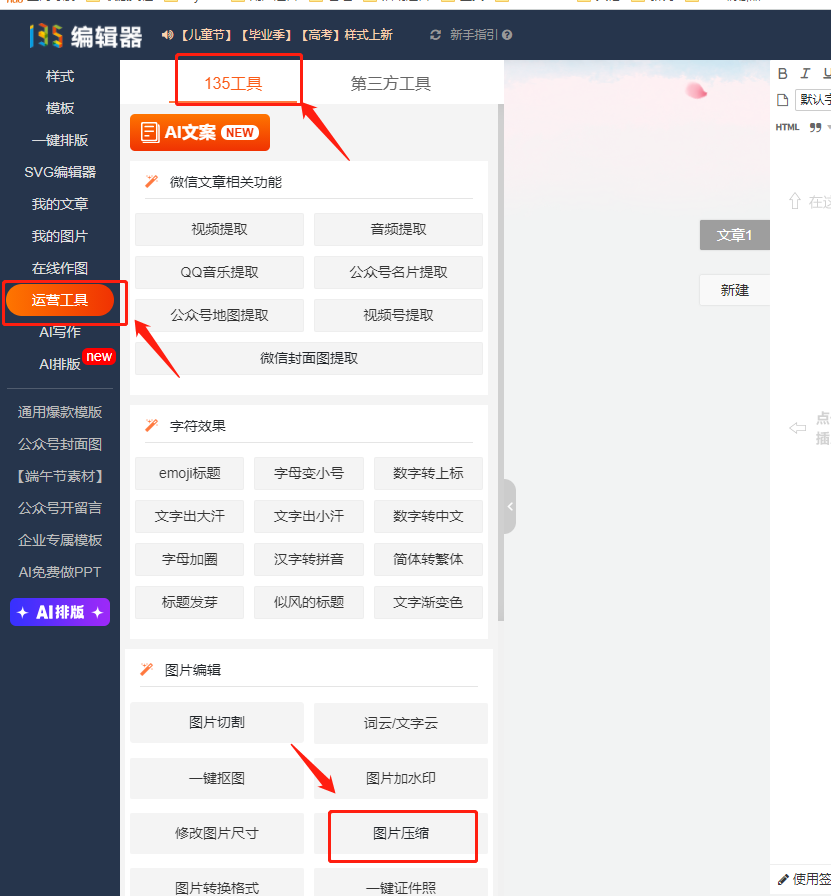
登录135编辑器后,将目光移至操作界面最左侧的工具栏。在这里找到 【运营工具】 分类,点击进入后,你会看到 【135工具】 分栏,其下的第一个功能就是 【图片压缩】。点击它,即可开启压缩之旅。
第二步:上传你的待压缩图片
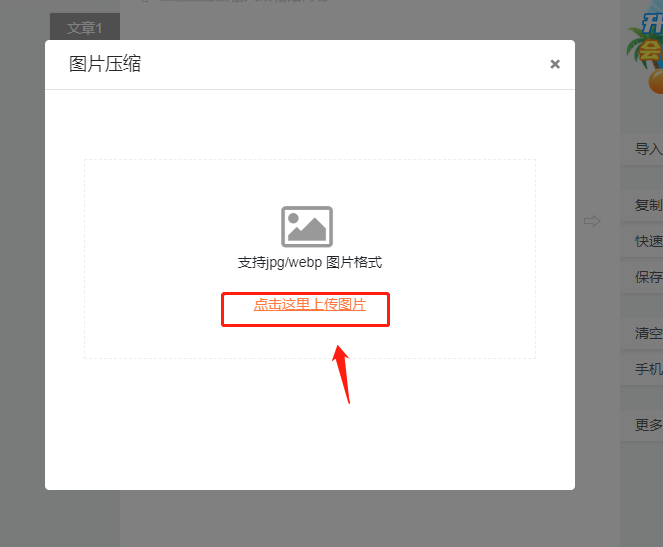
进入功能页后,你会看到一个清晰的上传区域。点击“上传图片”按钮,从你的电脑中选择需要处理的图片。这里有一个重要提示:目前该功能主要支持 JPG 和 WebP 格式的图片,在上传前请先确认格式哦。
如果你经常为找图、改图尺寸发愁,不妨试试135的 AI配图 功能,它能基于你的文章内容智能生成或推荐尺寸合规、风格匹配的优质图片,直接来自 10万+正版素材库,省心又安全。
第三步:设置压缩率并保存
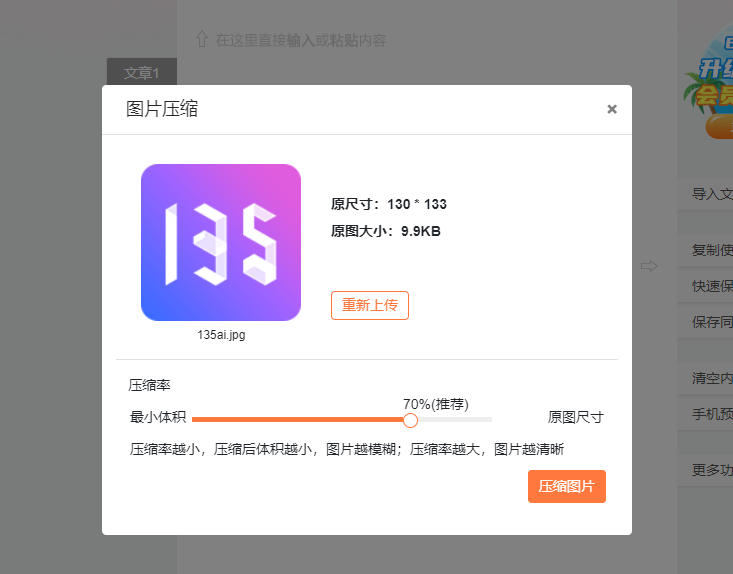
图片上传成功后,最关键的步骤来了——设置压缩率。你会看到一个直观的滑动条。
- 压缩率越小(例如50%):压缩后的图片体积越小,但画质损失会相对明显。
- 压缩率越大(例如90%):压缩后的图片越清晰,但体积压缩效果会减弱。
我的经验是:对于公众号文章配图,设置在 70%-85% 之间,通常能在清晰度和体积间取得完美平衡,几乎看不出画质损失,但体积可能缩小超过一半!调整好参数后,点击 【压缩图片】 按钮。
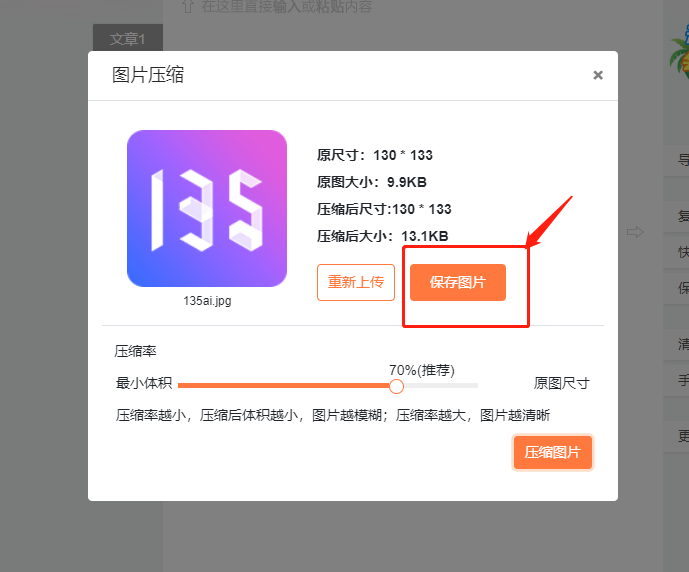
处理完成后,页面会显示压缩前后的体积对比,效果一目了然。确认无误后,点击 【保存图片】,就能将处理好的图片下载到本地了。之后,你就可以在编辑器中直接使用这张“瘦身成功”的图片进行文章排版了。
进阶技巧:让图片处理与排版无缝衔接
掌握了135编辑器怎么压缩图片大小后,你的排版效率已经提升。但真正的排版效率提升10倍,在于工作流的整合。你可以在压缩保存图片后,直接将其拖入135编辑器的编辑区,利用丰富的样式、模板和智能SVG互动组件进行美化,无需在多个软件间反复切换。
更强大的是,你可以直接使用 AI排版 功能,输入文章链接或文字,AI就能自动完成全文的格式美化与配图建议,让你从繁琐的重复劳动中彻底解放,专注于内容创作本身。
总结
所以,当再有人问起“135编辑器怎么压缩图片大小”时,你可以告诉他:只需“工具入口-上传设置-保存下载”三步。这看似微小的功能,正是135编辑器深耕11年,深刻理解公众号排版与新媒体运营全流程痛点的缩影。它已从一个排版工具,进化为你身边最可靠的 AI一站式内容创作伙伴,从写作、配图到排版、发布,用AI技术为你的每一次创作赋能。
现在就打开135编辑器,试试这个高效的图片压缩功能,让你接下来的每一篇图文都加载飞快、体验更佳吧!




