
你是不是也遇到过这样的烦恼:看到一篇公众号文章里的背景音乐或音频素材特别棒,想用到自己的微信图文美化里,却不知道如何下载?或者,你辛苦上传到公众号后台的音频,想在另一篇文章里复用,却只能一遍遍重复上传?别急,今天,作为拥有11年实战经验的135编辑器官方内容运营,我就来为你揭秘:135编辑器怎么提取公众号音频。这个隐藏的“运营工具”功能,能让你轻松跨文章调用音频,极大提升你的新媒体运营效率。
一、提取前准备:在公众号后台完成音频上传与发布
提取音频的第一步,是确保音频已经成功发布在某一篇公众号文章里。这个步骤在微信公众号后台完成。
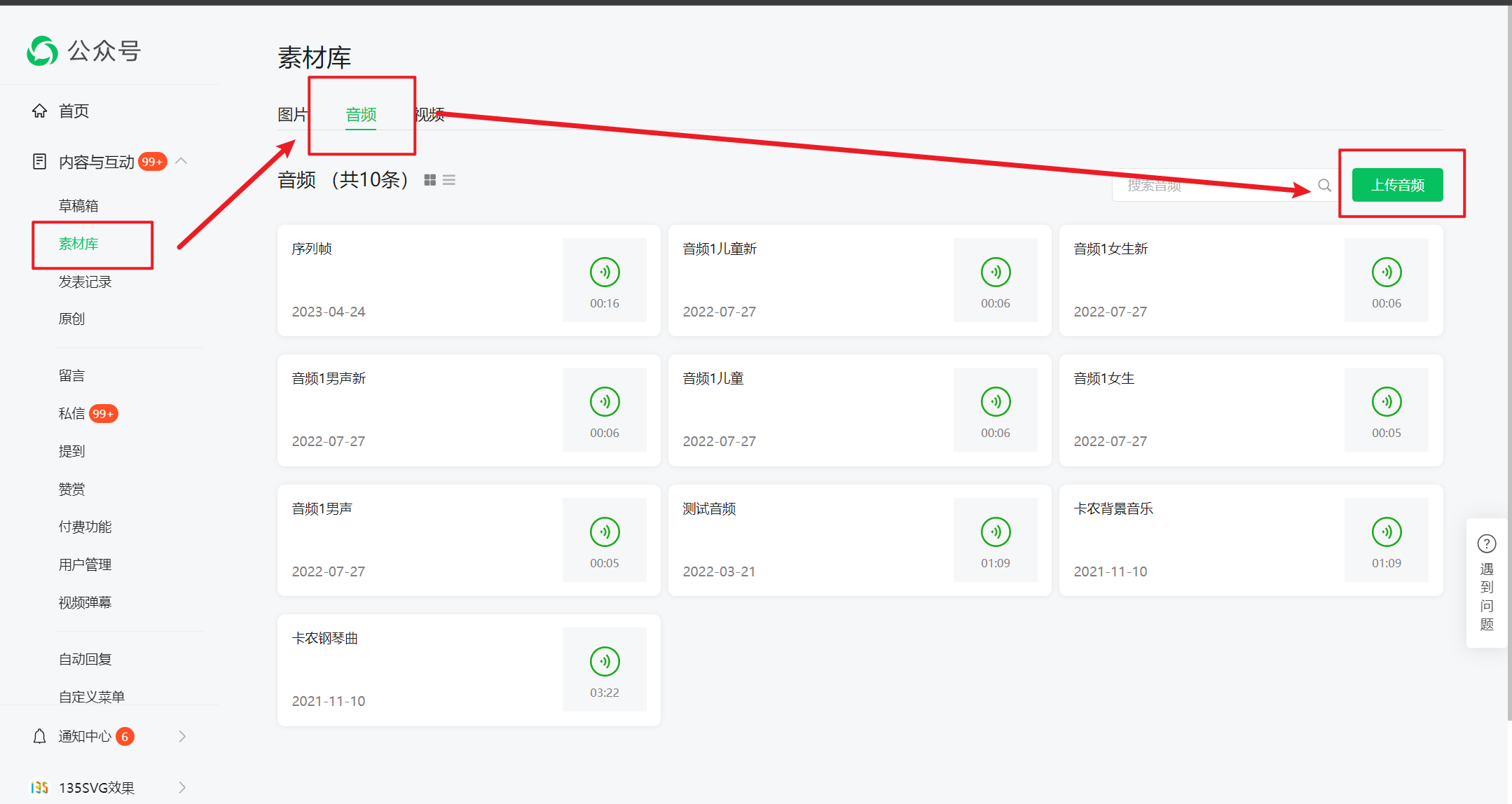
1.1 上传音频至公众号素材库
登录你的微信公众号平台,在左侧菜单栏找到【素材管理】,点击进入后选择【音频】标签。在这里,你可以点击“添加”按钮,上传本地音频文件(支持mp3、wma、wav等格式,大小不超过30M,时长不超过1小时)。
1.2 将音频插入图文并保存
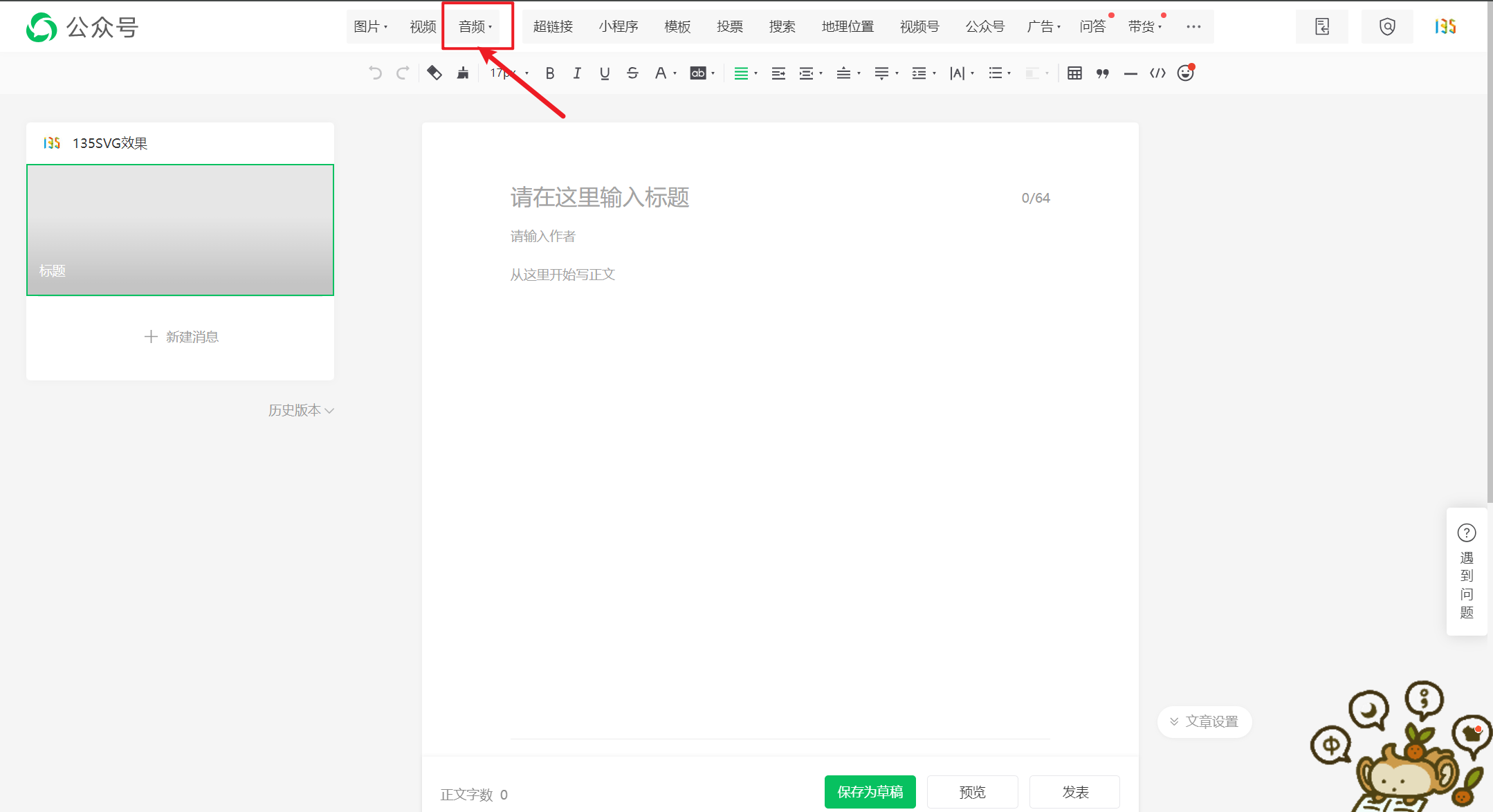
音频上传成功后,你需要新建一篇图文消息(或者打开一篇已有的草稿)。在编辑区,点击上方工具栏的【音频】按钮,从你的素材库中选择刚刚上传的音频,插入到文章中。
接着,完善文章的标题和封面图(这一步很重要,关系到后续能否成功提取),然后点击【保存】。请注意,这里只需保存为草稿或预览状态即可,无需群发。
1.3 获取文章的临时预览链接
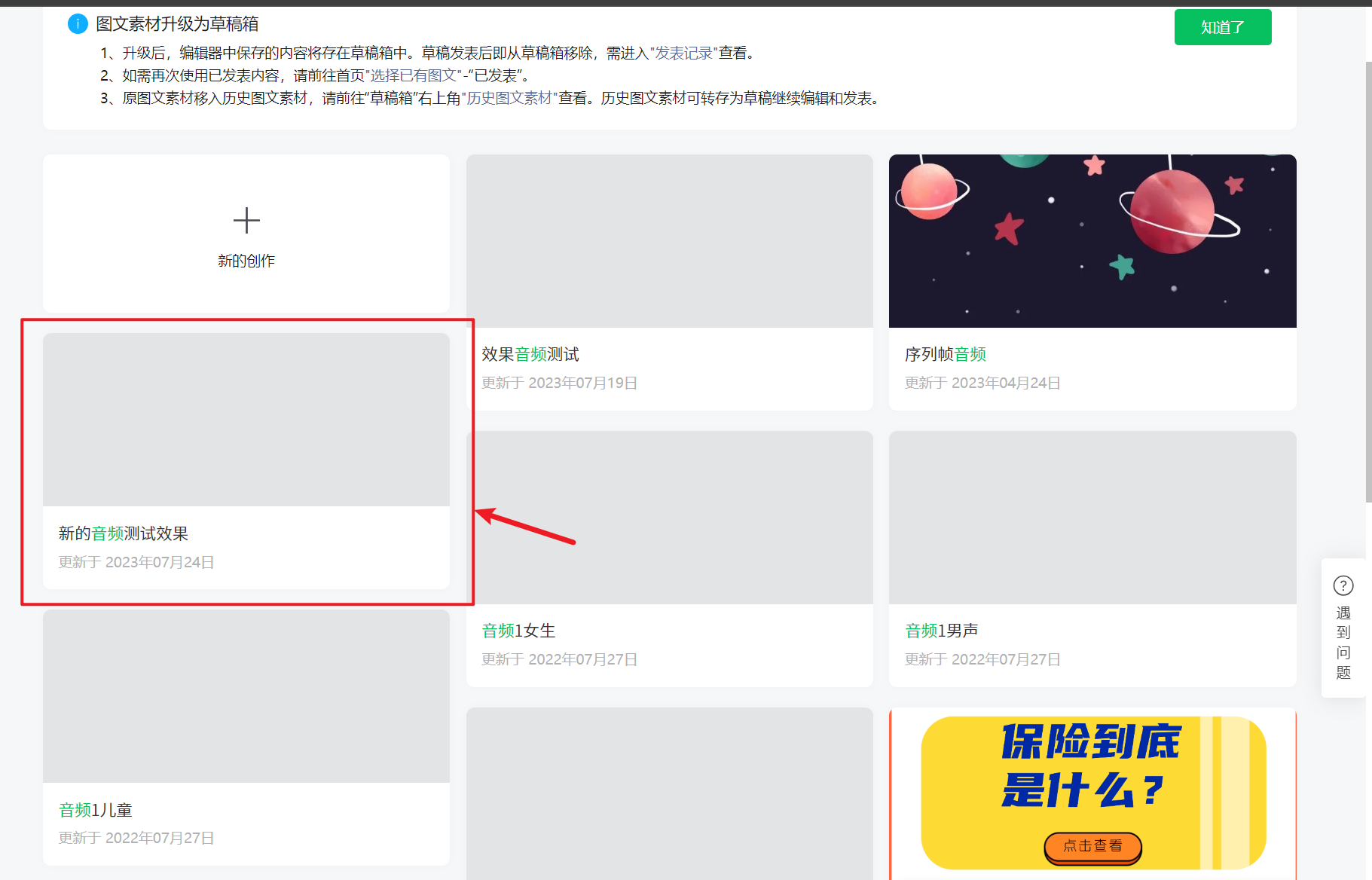
保存后,回到公众号的“素材管理”页面,找到你刚刚保存的那篇图文,点击文章标题进入编辑页。在编辑页的右上角,点击【预览】按钮,系统会生成一个临时预览链接。
此时,复制浏览器地址栏中的整个网址。这个包含了音频的临时链接,就是我们下一步提取的关键。
二、核心操作:用135编辑器一键提取音频
准备工作完成后,重头戏来了。打开135编辑器,让我们开始“魔法”提取。
2.1 找到“音频提取”神器
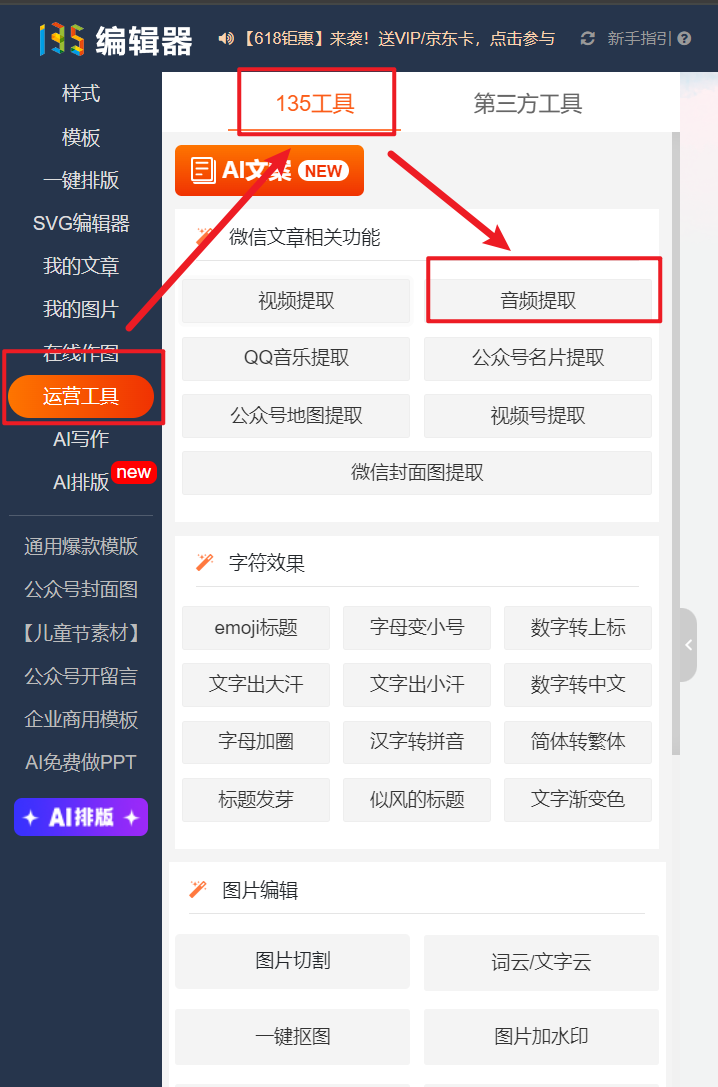
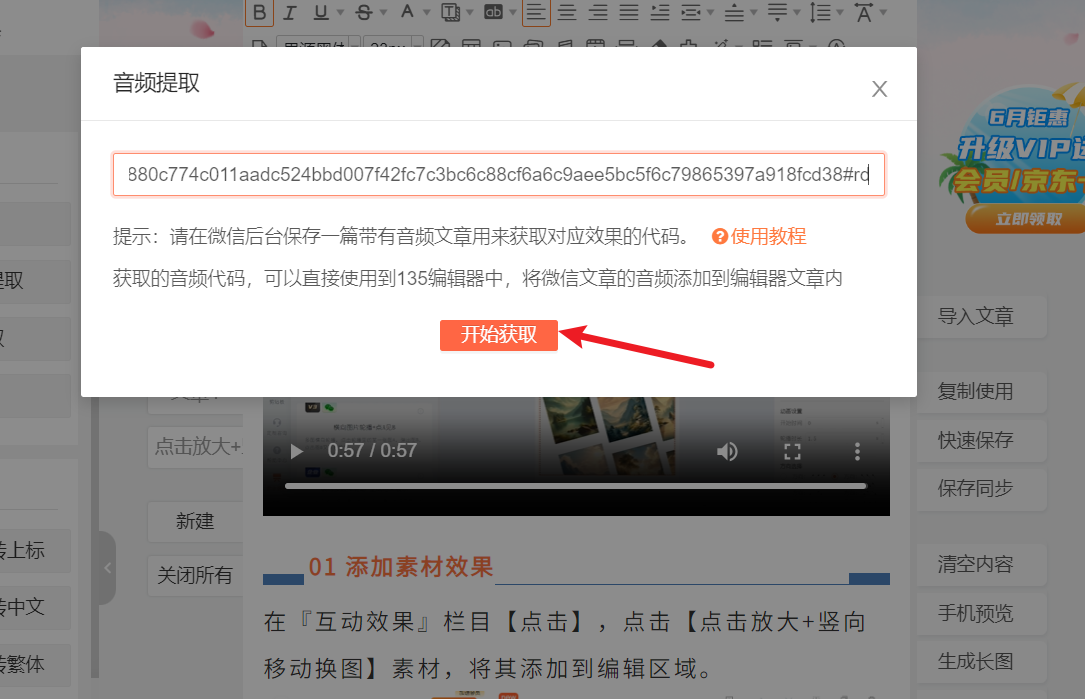
在135编辑器工作台的左侧工具栏中,找到并点击【运营工具】模块,你会看到一个名为【音频提取】的功能。点击它,就会弹出操作面板。
这个强大的工具,正是我们解决“素材获取”难题的核心,它体现了135编辑器从单纯排版工具向AI驱动的一站式内容创作伙伴的进化,旨在帮你打通内容复用的每一个环节。
2.2 粘贴链接并开始提取
将你在第一步中复制的公众号文章预览链接,粘贴到音频提取工具的输入框中。然后,放心地点击【开始获取立即使用】按钮。
2.3 成功获取,一键使用
稍等片刻,系统就会自动解析链接,并将文章内的音频提取出来。你会看到音频文件出现在面板中,点击它,就可以直接插入到你当前正在135编辑器中编辑的文章里了!
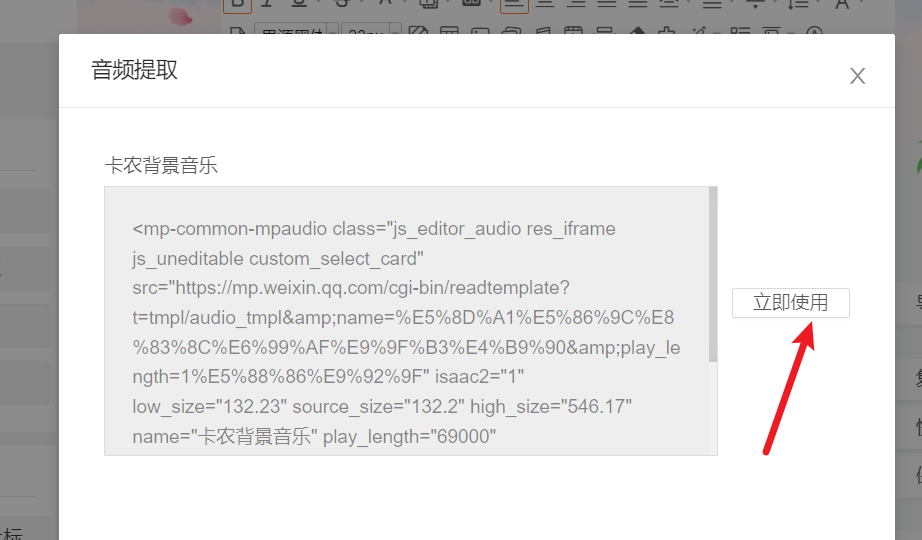
整个过程是不是比想象中简单多了?无需下载再上传,真正实现了“一键搬运”。当你掌握了这个技巧,无论是管理多个账号的音频素材,还是制作系列专题内容,效率都会得到质的飞跃。
三、不止于提取:让AI成为你的全能创作伙伴
成功解决“135编辑器怎么提取公众号音频”这个问题后,你会发现,高效的公众号排版和内容创作远不止于此。作为服务超2000万用户的平台,135编辑器的AI能力能帮你应对更多场景:
- 写作灵感枯竭? 试试「AI写作」功能,只需输入关键词,就能快速生成文章大纲、初稿甚至营销文案,让你从零到一变得轻松。
- 配图找不到合适的? 我们的「AI配图」引擎,结合10万+正版素材库,能根据你的文字内容智能推荐、生成或裁剪出尺寸完美、风格匹配的图片,彻底告别“找图半小时”的窘境。
- 排版耗时费力? 这才是135的看家本领。通过「AI排版」与海量精美模板,你可以实现“排版效率提升10倍”。无论是基础的图文混排,还是高级的SVG互动特效(如点击浮现、滑动解锁等),都能通过简单拖拽和设置完成,让你轻松产出媲美专业设计的爆款图文。
所以,请不要再把135编辑器仅仅看作一个排版工具。它正是一个以AI为核心,覆盖写作、配图、排版、素材管理全流程的专业运营全流程伙伴。从解决一个具体的音频提取问题开始,去探索它如何成为你内容创作路上最可靠的AI生产力引擎吧!
希望这篇手把手教程能切实帮到你。如果在操作中遇到任何问题,或者想了解更多文章排版技巧和AI功能,欢迎随时与我们交流。




