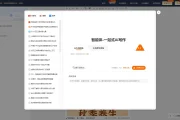
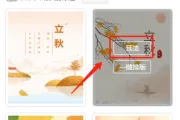
想让你的微信公众号图文不再单调,实现点击一次换一张图的酷炫互动效果吗?“多次点击换图”是公众号SVG排版中最受欢迎的效果之一,它能极大地提升用户的参与感和阅读趣味性。本文将为你提供一份无需代码、零基础也能上手的详细教程,教你如何在135编辑器中使用“多次点击换图(自定义触发)”功能。
一、效果展示与核心价值
“多次点击换图”效果允许读者通过点击图片的特定区域(触发区),让图片按照预设的顺序和动画进行切换。这种SVG互动效果非常适合用于:
– 产品多角度展示:让用户点击查看商品的不同细节。
– 故事剧情推进:通过点击揭开故事的不同篇章。
– 知识问答与揭秘:点击后显示答案或隐藏信息。
其核心在于自定义触发区域,你可以自由控制可点击区域的位置和大小,让排版设计更加灵活。
二、详细制作步骤(图文详解)
接下来,我们将分步详解如何在135编辑器中制作这一效果。请跟随以下步骤操作:
步骤1:搜索并添加SVG效果
首先,在135编辑器的编辑界面,找到『SVG效果』栏目。在搜索框中输入效果ID或关键词,如“多次点击换图”或“自定义触发”,快速定位到目标效果。

步骤2:选择效果模板
找到【多次点击换图(自定义触发)】效果后,点击它即可添加到编辑区。系统会提供两个选项:使用135默认素材图或不带有素材图。选择后者可以完全使用自己上传的图片,自由度更高。

步骤3:上传自定义图片素材
我们以“不带有素材图”为例。点击效果模块,在编辑器右侧的面板中,点击【添加图片】按钮。关键点:你可以批量上传所有需要切换的图片,但务必确保所有图片的宽高尺寸保持一致,否则会影响最终展示效果。

步骤4:设置动画时间参数
图片上传后,在“动画设置”中,有两个重要参数需要调整:
– 开始时间:数值越大,点击后图片切换的动画速度越慢。
– 动画时长:数值越大,点击后动画推迟出现的时间越长。
建议初次制作时使用默认值,预览后再根据效果进行微调。

步骤5:自定义触发区域(核心技巧)
这是实现“自定义触发”的关键步骤。用鼠标点击图片区,会出现一个红色方框,这个方框就是当前的触发区域。点击方框的边框,当边框变为虚线时,即可拖动调整触发区域的位置和大小。请注意:只有在这个区域内的点击才会触发换图效果,区域外点击无响应。

步骤6:预览与发布到公众号
所有设置完成后,务必使用编辑器的【预览】功能检查效果。确认无误后,即可通过【同步】或【导出】功能,将这篇带有SVG互动排版的文章保存到微信公众号平台。

三、应用场景与创意延伸
掌握了基础操作后,你可以尝试更多创意:
– 结合文案引导:在图片旁加上“点击查看下一步”、“戳我揭秘”等文案,提升互动率。
– 制作SVG交互长图:将多个点击换图效果串联,形成一个完整的互动故事。
– 用于活动促销:点击查看不同优惠券或奖品,增加活动趣味性。
四、总结与高效工具推荐
通过以上六个步骤,你已经成功学会了制作公众号“多次点击换图”SVG效果。其核心在于上传尺寸统一的图片和自定义触发区域。这种点击互动形式能有效提升公众号图文的打开率和分享率,是新媒体运营必备的微信排版技能。
温馨提示:
如果您的疑问尚未被解决,请在帮助中心内【联系客服】。
我们诚挚邀请您给135编辑器提供【意见和建议】。
微信关注135编辑器 ID:editor135 ,获取更多排版干货知识。
想轻松制作更多酷炫的公众号SVG互动效果,如滑动展开、点击播放语音、指纹解锁等吗?强烈推荐你使用专业的SVG编辑器。作为135编辑器家族的核心成员,这款在线SVG编辑器提供了海量现成的SVG特效模板,涵盖点击、滑动、长按等多种交互类型,全程可视化操作,无需任何代码基础,就能快速打造出专业级的互动图文,极大提升你的内容创作效率与视觉表现力。