
想让你的公众号文章在信息流中脱颖而出,抓住读者的眼球吗?静态的图文排版已经难以满足用户对动态、沉浸式阅读体验的渴望。缺乏视觉动感和交互性的文章,不仅阅读体验平淡,用户停留时间也短,难以实现内容的深度传播与转化。
SVG互动效果,特别是横向视差可变速双层滑动,正是解决这一痛点的利器。它能创造出类似电影镜头移动的视觉纵深感和动态叙事效果,极大地提升内容的吸引力和专业度。本文将手把手教你,如何在几分钟内,无需代码,轻松为公众号文章添加这种高级的滑动视差效果。
一、 核心素材添加:开启视差滑动创作
制作视差滑动效果的第一步,是从丰富的素材库中找到并添加正确的互动组件。
1.1 定位并添加“横向视差可变速双层滑动”素材
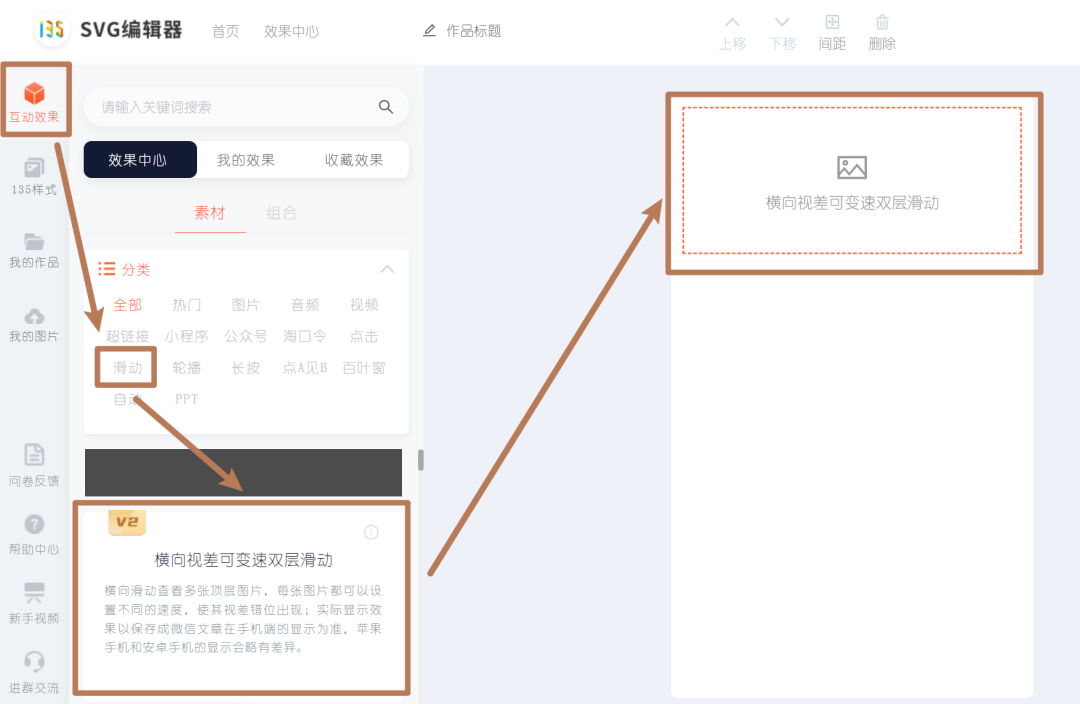
在编辑器的功能面板中,找到 『互动效果』 栏目,在其下的 【滑动】 分类里,你可以看到多种滑动效果选项。点击选择 『横向视差可变速双层滑动』 这个素材,将其直接拖拽或点击添加到文章编辑区域。这是构建整个效果的基础框架。
二、 素材上传与准备:构建视觉画面
添加好效果容器后,接下来需要为其填充具体的图片内容。这个效果需要两张图片:一张作为静态背景,另一张作为在前景滑动的图层。
2.1 上传背景图与滑动图
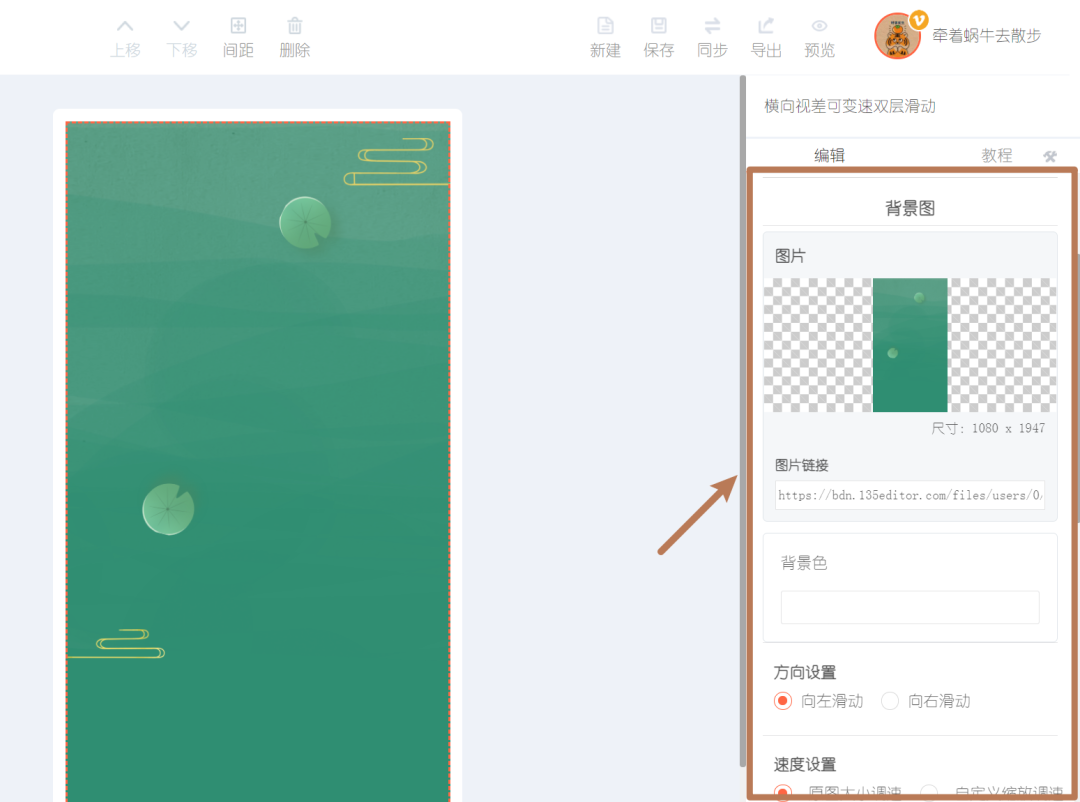
选中编辑区域内的滑动素材框,在编辑器右侧会弹出对应的设置面板。在这里,你可以分别上传 背景图 和 滑动图。
– 背景图:作为场景的基底,通常选择构图稳定、信息完整的图片。
– 滑动图:作为动态前景,其内容应与背景图有逻辑关联,通过滑动产生“揭晓”或“视角移动”的叙事感。
三、 效果参数精细设置:掌控动态与节奏
上传图片后,效果的灵魂在于参数设置。通过调整以下选项,你可以完全控制滑动的方向、速度与视觉风格,实现从简单滑动到电影级视差的跨越。
3.1 方向设置:定义叙事走向
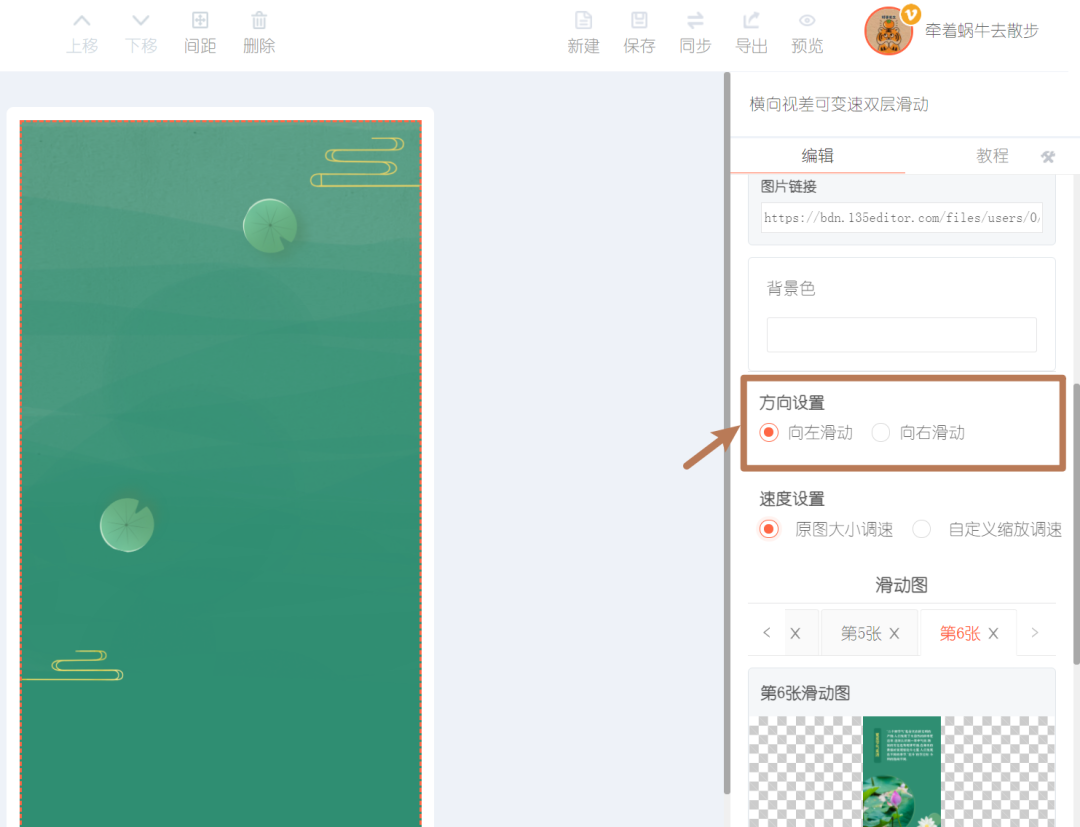
你可以根据内容叙事的需要,设置滑动图的运动方向是 向左 还是 向右 滑动。这个简单的设置决定了视觉焦点的移动路径和读者的阅读引导方向。
3.2 速度设置:创造丰富视觉节奏
135编辑器提供了两种强大的速度控制模式,让你能实现从匀速到变速、从平面到纵深的多样化效果。
模式一:基于原图大小的直观调速
此模式操作简单直观。你可以为每张滑动图单独设置一个速度值,滑块在 【快】 和 【慢】 之间调节。速度越快,滑动过程越迅速果断;速度越慢,滑动越舒缓,能营造出更强的悬念感和精致感。

模式二:自定义缩放调速(实现高级视差感)
这是实现真正视觉纵深(景深)效果的关键。勾选 “自定义缩放调速” 选项后,会出现两个核心参数:
– 图片景深:模拟镜头焦距,数值变化会影响滑动图与背景图的视觉距离感。
– 缩放倍数:控制滑动图在滑动过程中的放大或缩小比例。
通过组合调整这两个参数,你可以创造出前景图在滑动时仿佛在三维空间中移动、缩放的效果,视觉冲击力和专业度大幅提升。

四、 成果发布:一键同步至公众号
效果制作并预览满意后,最后一步就是将其发布到你的微信公众号平台。135编辑器提供了无缝的发布流程。
4.1 通过同步或导出功能发布
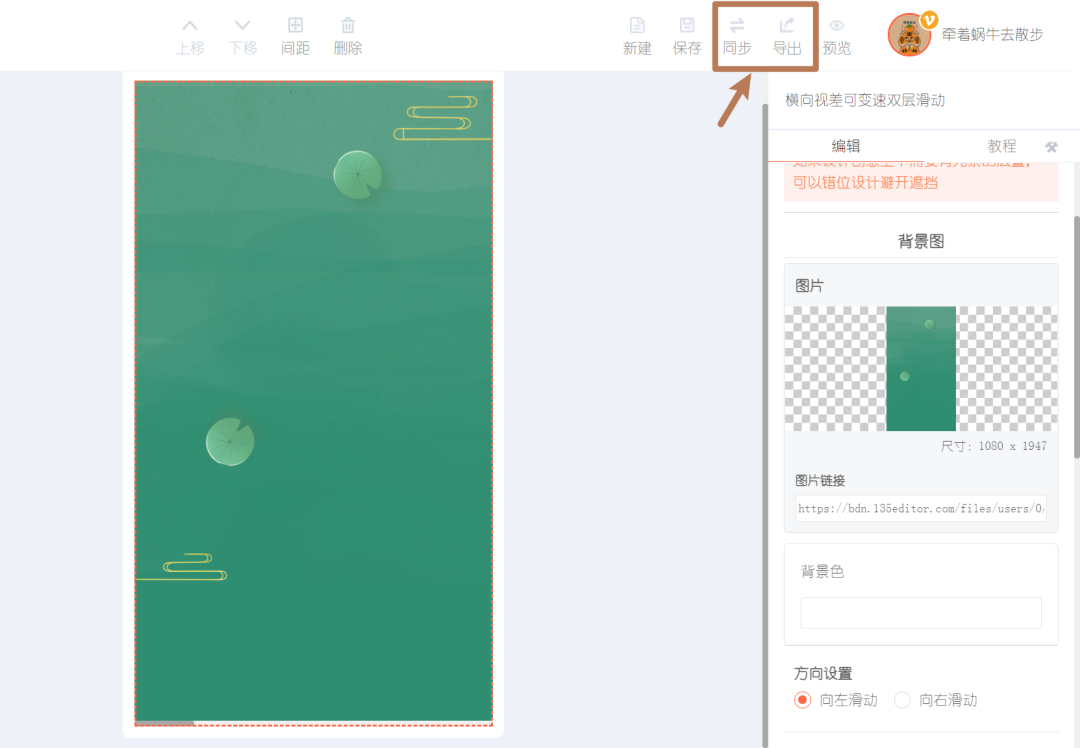
在编辑器顶部,使用 『同步』 或 『导出』 功能,即可将制作好的、包含SVG互动效果的完整文章保存到微信公众号后台的素材库或直接发布。
结语
掌握横向视差可变速双层滑动效果的运用,你就能轻松为公众号文章注入动态灵魂,将静态的图文转化为吸引读者探索的互动体验。从确定方向、设置速度到实现景深缩放,每一步的精细调整都让内容叙事更具张力。
对于追求更高内容创作效率与专业度的运营者而言,一个强大且易用的工具平台至关重要。这正是我们推荐你使用135编辑器的原因。作为拥有11年技术沉淀、服务超2000万用户的一站式运营生产力平台,135编辑器已从单一的排版工具演进为AI驱动的专业运营全流程伙伴。它以10万+正版素材库与卓越审美设计为基石,深度融合AI写作、智能排版与SVG互动等前沿功能,切实助力用户实现「排版效率提升10倍、内容产出提升3倍、违规风险降低90%」的运营目标。无论是政企单位的权威发布、教育机构的专属赋能,还是支持企业协作与私有化部署的团队需求,135编辑器都致力于成为内容创作者最可靠的生产力引擎,让专业内容的创作既高效又安心。




