想让你的公众号文章拥有酷炫的互动体验吗?通过SVG点击换图效果,读者只需点击图片上的标签,就能切换到不同的画面,极大提升阅读趣味性与参与度。本文将手把手教你,无需任何代码基础,利用SVG编辑器快速制作出专业的点击换图效果。
一、效果展示与核心原理
在开始制作前,我们先通过一个视频直观感受一下公众号SVG点击换图的最终效果:
效果原理:
在文章画面中预设多个可点击的“热区”(通常是标签或按钮)。当读者点击不同热区时,文章主画面会切换到对应的图片。这种点击互动形式非常适合用于产品多角度展示、故事线选择、知识点切换等场景,是提升公众号SVG排版高级感的利器。
二、手把手制作教程:3步实现点击换图
接下来,我们使用专业的SVG编辑器,分三步完成整个制作流程。
步骤一:添加SVG互动素材
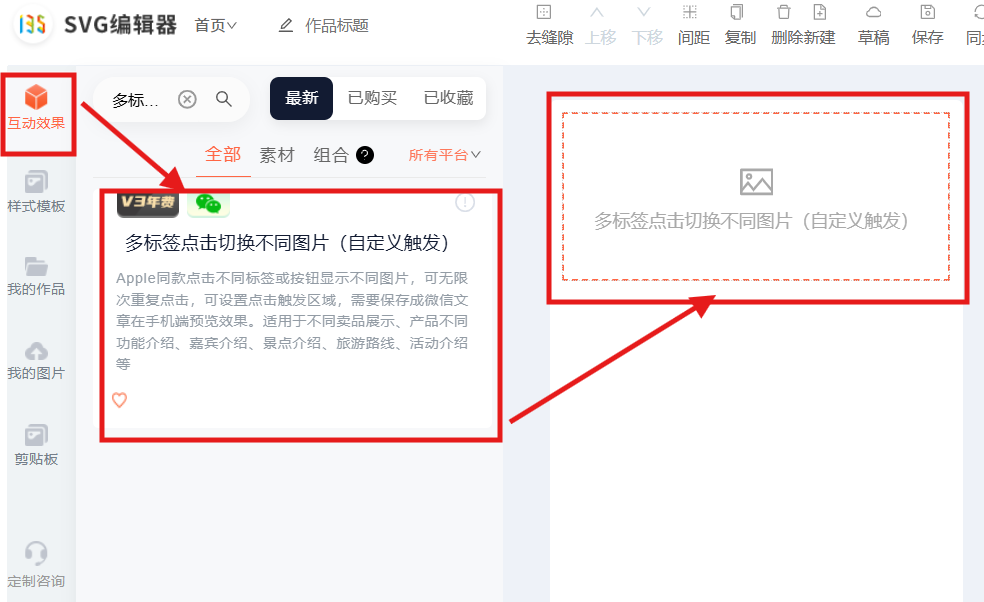
首先,在编辑器的『互动效果』栏目下,找到【自动】分类,然后点击选择『多标签点击切换不同图片(自定义触发)』这个素材,并将其添加到编辑区域。
步骤二:上传图片并设置点击热区
这是制作点击换图效果的核心步骤,分为上传图片和设置热区两部分。
-
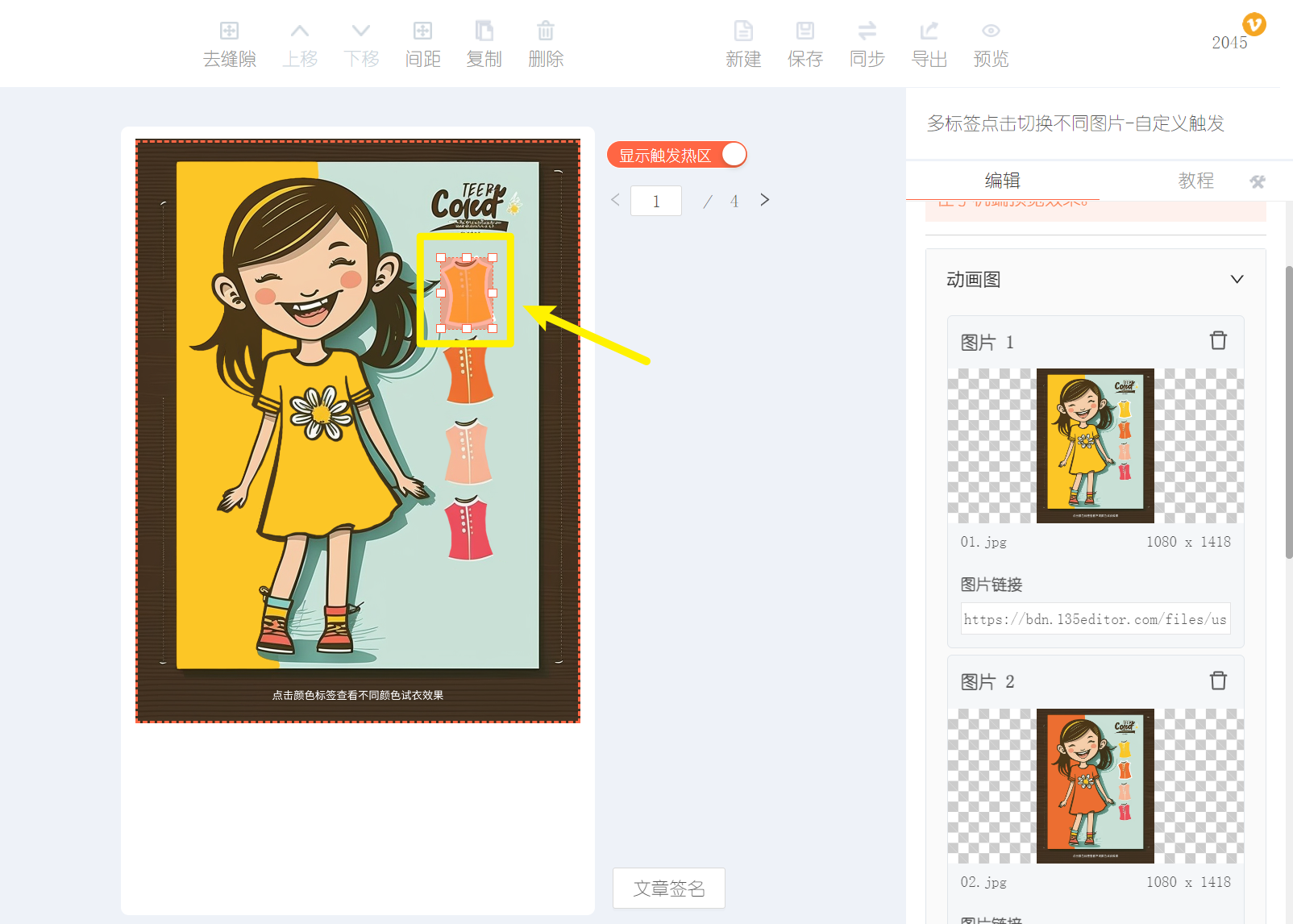
上传图片素材:在编辑器右侧的面板中,上传你准备好的所有需要切换的图片。

-
为每张图设置点击热区:
- 热区概念:热区决定了读者点击画面的哪个位置时,会触发切换到这张图。
- 设置技巧:例如,当文章画面停留在“穿红色衣服的小女孩”图片时,如果你希望读者点击“黄色标签”位置后跳转到“穿黄色衣服的小女孩”图片,那么你就在“黄色衣服”那张图片的编辑界面上,将热区框精准放置在黄色标签的位置。
- 重要原则:每张图片的标签热区不可重叠设置在同一个位置,否则会导致点击冲突,影响用户体验。
步骤三:同步或导出到公众号后台
制作完成后,你需要将这篇带有SVG互动效果的文章保存到微信公众号平台。通常有两种方式:
『同步』功能:一键将文章同步至公众号素材库,方便快捷。
『导出』功能:导出为HTML代码,可粘贴到其他支持HTML的编辑器中。
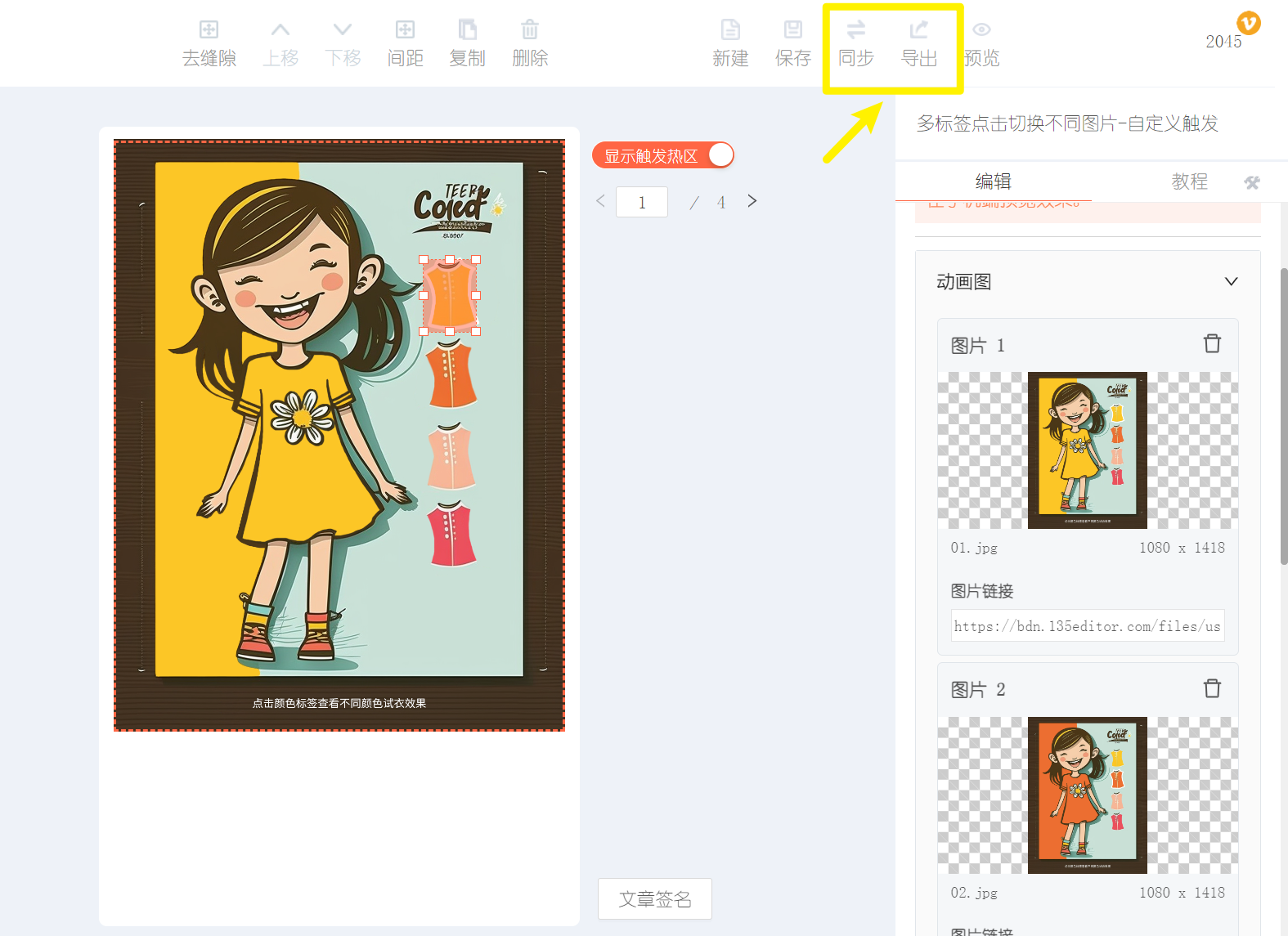
操作指南链接:
* 点击查看如何使用『同步』功能
* 点击查看如何使用『导出』功能
三、应用场景与优化建议
掌握了基础制作方法后,你可以将点击换图SVG效果应用于多种场景:
* 电商带货:同一商品的不同颜色、款式、细节展示。
* 内容测评:点击不同选项查看对应的结果或解析。
* 故事叙述:点击不同人物或物品,触发不同的故事线发展。
* 知识科普:点击图表的不同部分,显示详细的说明文字。
优化建议:
* 图片尺寸统一:确保所有切换的图片尺寸一致,避免画面跳动。
* 热区引导明确:通过文案或视觉设计,清晰提示读者“点击此处有惊喜”。
* 控制图片数量:建议切换图片不超过5张,以保证加载速度和体验流畅。
四、总结与工具推荐
通过以上三步,你就能轻松制作出吸引眼球的公众号SVG点击换图效果。这种互动排版方式能有效提升文章的停留时间和转化率,是内容创作者必备的高级技能。
想制作更多酷炫的公众号SVG互动效果,如滑动展开、点击播放、指纹解锁等?强烈推荐使用专业的SVG编辑器。作为135编辑器家族的重要成员,这款在线SVG编辑器提供了海量现成的SVG特效模板,覆盖点击、滑动、长按等多种交互类型,全程可视化操作,无需代码基础也能轻松打造出令人惊艳的微信排版作品,助你在内容竞争中脱颖而出。