
想在公众号文章中实现点击播放音乐,同时图片像动画一样自动轮播的酷炫效果吗?这种结合了音频播放与序列帧动画的SVG互动排版,能极大提升用户阅读体验和停留时长。本文将手把手教你,无需代码,使用SVG编辑器轻松制作。
效果展示与核心原理
这个SVG效果允许用户自定义一个触发区域(热区)。当读者点击该区域时,会同时触发两个动作:
1. 播放背景音频:可以是音乐、旁白或音效。
2. 播放序列帧相册:一组图片会按照设定的时长和过渡效果自动轮播,形成动态视觉。
核心优势:将听觉与视觉结合,打造沉浸式内容,非常适合产品展示、故事叙述、节日祝福等场景。
详细制作教程
第一步:添加效果素材
登录你的SVG编辑器(如135编辑器SVG编辑器),在互动效果面板中找到【点击】分类。选择 『点击播放音频相册(序列帧)(自定义触发)』 素材,点击将其添加到编辑区域。

第二步:上传素材与设置触发区
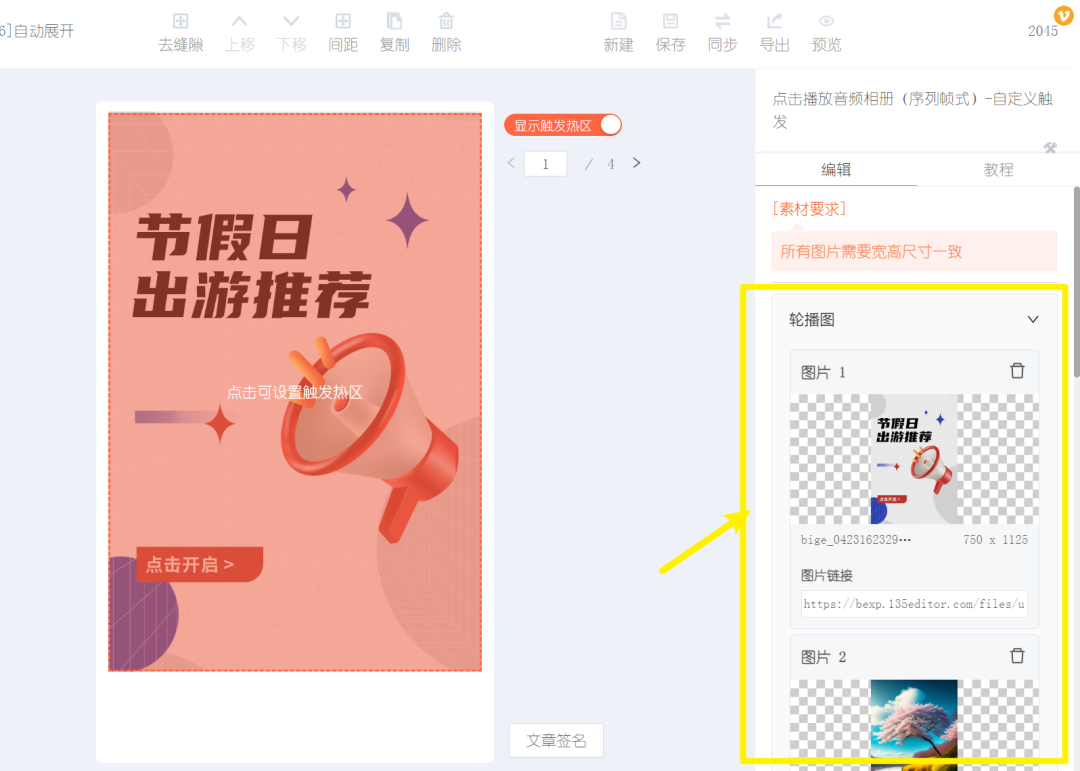
1. 上传序列帧图片
在编辑器右侧的素材上传区域,上传你准备好的系列图片。这些图片将组成动态轮播的相册。
2. 设置自定义触发热区
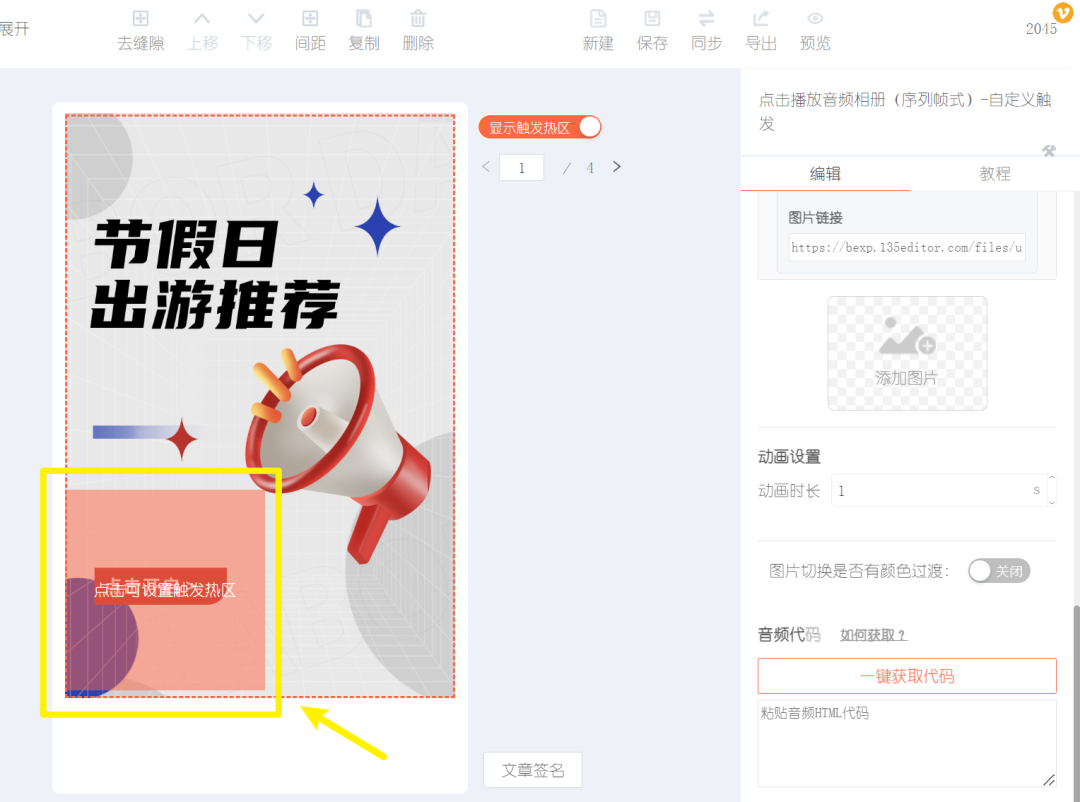
添加素材后,编辑区域会出现一个虚线框,这就是触发热区。你可以用鼠标直接拖动它到合适的位置(如图片上方、按钮位置),并调整其大小,使其完全覆盖你希望用户点击的区域。
3. 添加音频代码
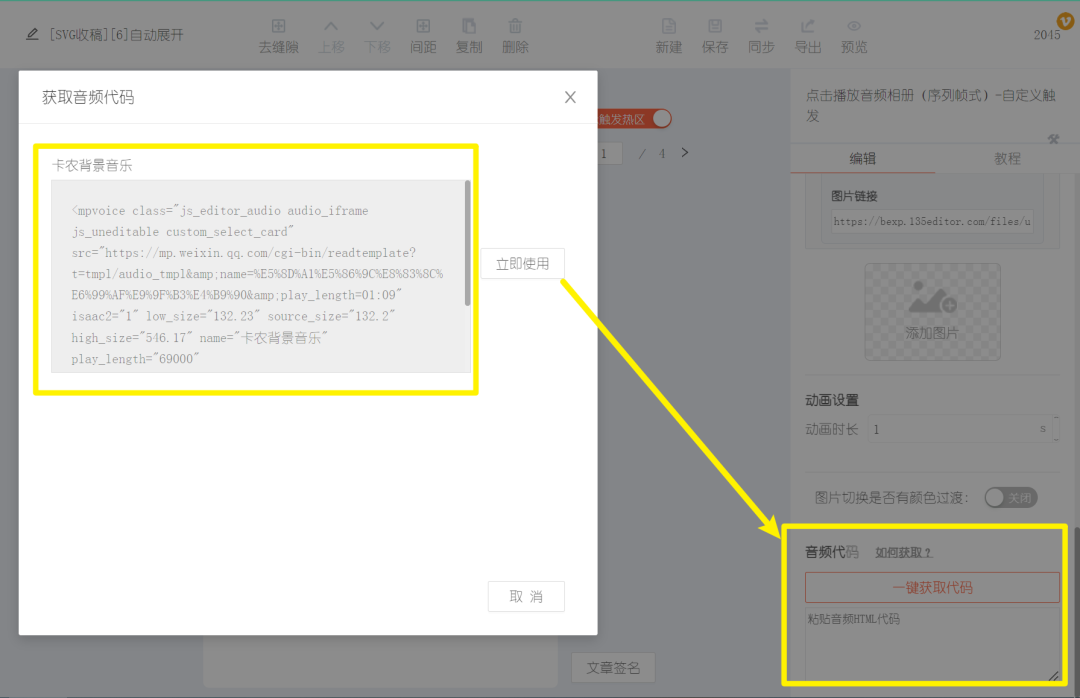
这是关键一步!你需要获取音频的在线播放链接(通常是MP3格式的直链)。
- 如何获取音频代码? 详细方法可参考这篇指南:点击这里查看如何获取音频代码。
- 获取代码后,将其粘贴到编辑器右侧指定的“音频地址”或“音频代码”输入框中。
第三步:精细调整动画效果
在 “动画设置” 板块,你可以微调序列帧的播放效果:
- 动画时长:控制单张图片的显示持续时间。时间越长,每张图停留越久,整体轮播速度越慢。
- 颜色过渡:勾选后,图片切换时会有颜色渐变效果,让轮播更平滑。
- 注意:如果开启了颜色过渡,所选的过渡色在手机系统的深色模式和正常模式下显示可能会有视觉差异,预览时请务必在两种模式下测试。

视频教程
第四步:同步到微信公众号
效果制作完成后,最后一步就是将其发布到你的公众号。
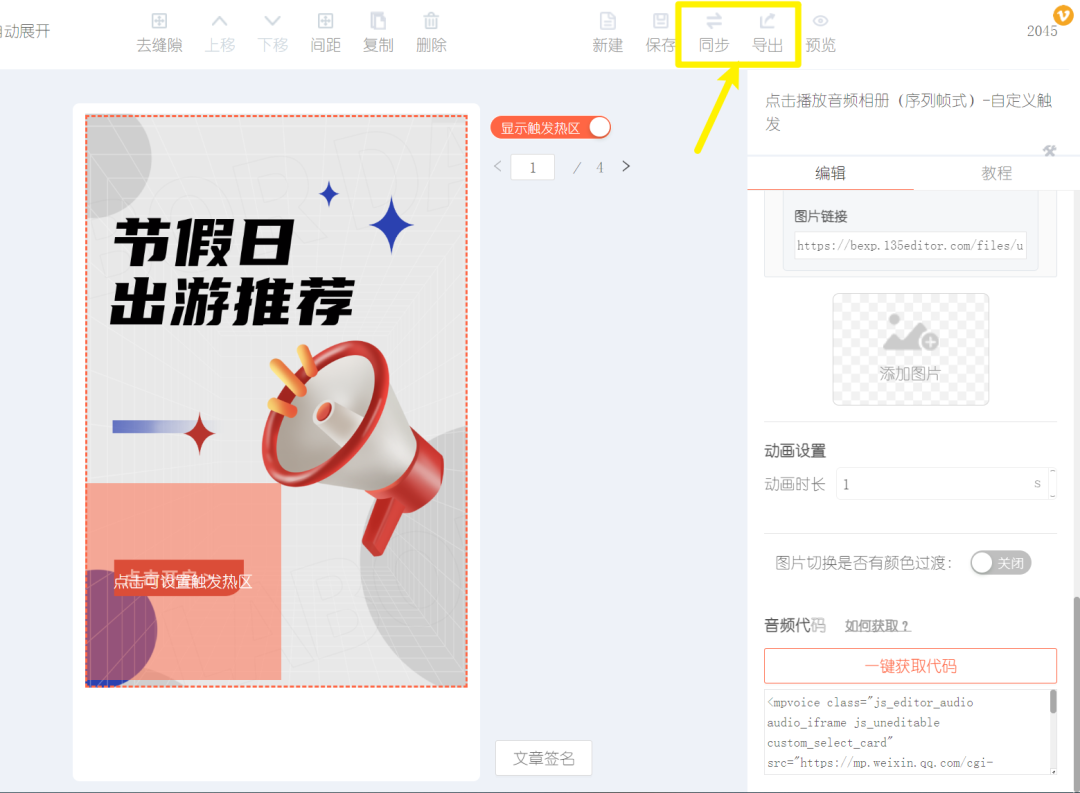
SVG编辑器通常提供两种方式:
* 『同步』功能:直接一键将文章同步到微信公众号后台草稿箱。
* 点击查看如何使用『同步』
* 『导出』功能:生成SVG代码包,手动复制到公众号后台。
* 点击查看如何使用『导出』
应用场景与创意玩法
- 产品发布会:点击“播放”按钮,背景响起激昂音乐,产品多角度细节图自动轮播展示。
- 旅行游记:点击地图上的地点,播放当地风情音乐,同时轮播该地点的风景照片。
- 节日贺卡:点击贺卡封面,播放祝福歌曲,家人的温馨照片依次展开。
- 品牌故事:点击品牌Logo,播放品牌主题曲,同时展现品牌发展历程的图片序列。
总结
通过以上四个步骤,你就可以轻松创建一个点击触发、音画同步的公众号高级SVG效果。这种互动形式能有效抓住读者注意力,提升内容的表现力和传播性。
想制作更多酷炫的公众号SVG互动效果,如点击换图、滑动展开、盲盒掉落等?强烈推荐你尝试专业的SVG编辑器。作为135编辑器家族的核心成员,它集成了海量现成的SVG互动模板,操作直观可视化,无需任何代码基础,就能轻松实现各种令人惊艳的微信排版效果,绝对是内容创作者和运营者的必备利器。




