
想为你的公众号文章添加令人眼前一亮的互动体验吗?今天,我们将详细介绍一款集点击换图、播放视频号、展开隐藏内容于一体的高级SVG互动效果。这种效果能有效提升用户参与度和停留时间,是公众号排版中的“吸睛利器”。
效果展示与核心功能
在开始制作前,我们先通过视频了解最终效果:
核心互动流程如下:
1. 点击换图:用户点击初始封面图,图片会切换为另一张图片。
2. 播放视频号:点击后,会自动唤起并播放指定的视频号内容。
3. 展开内容:同时,页面下方会展开一块隐藏区域,展示更多图文信息。
这种多层互动设计,非常适合用于产品对比、故事揭秘、福利引导等场景。
详细制作步骤
接下来,我们使用SVG编辑器,分步拆解这个复杂效果的实现过程。整个过程无需代码,只需鼠标点击和上传素材即可完成。
第一步:添加SVG效果素材
在编辑器左侧的『互动效果』栏目中,找到并点击【点击】分类。然后,选择名为 【点击换图播放视频号展开】 的素材模板,将其添加到中间的编辑区域。
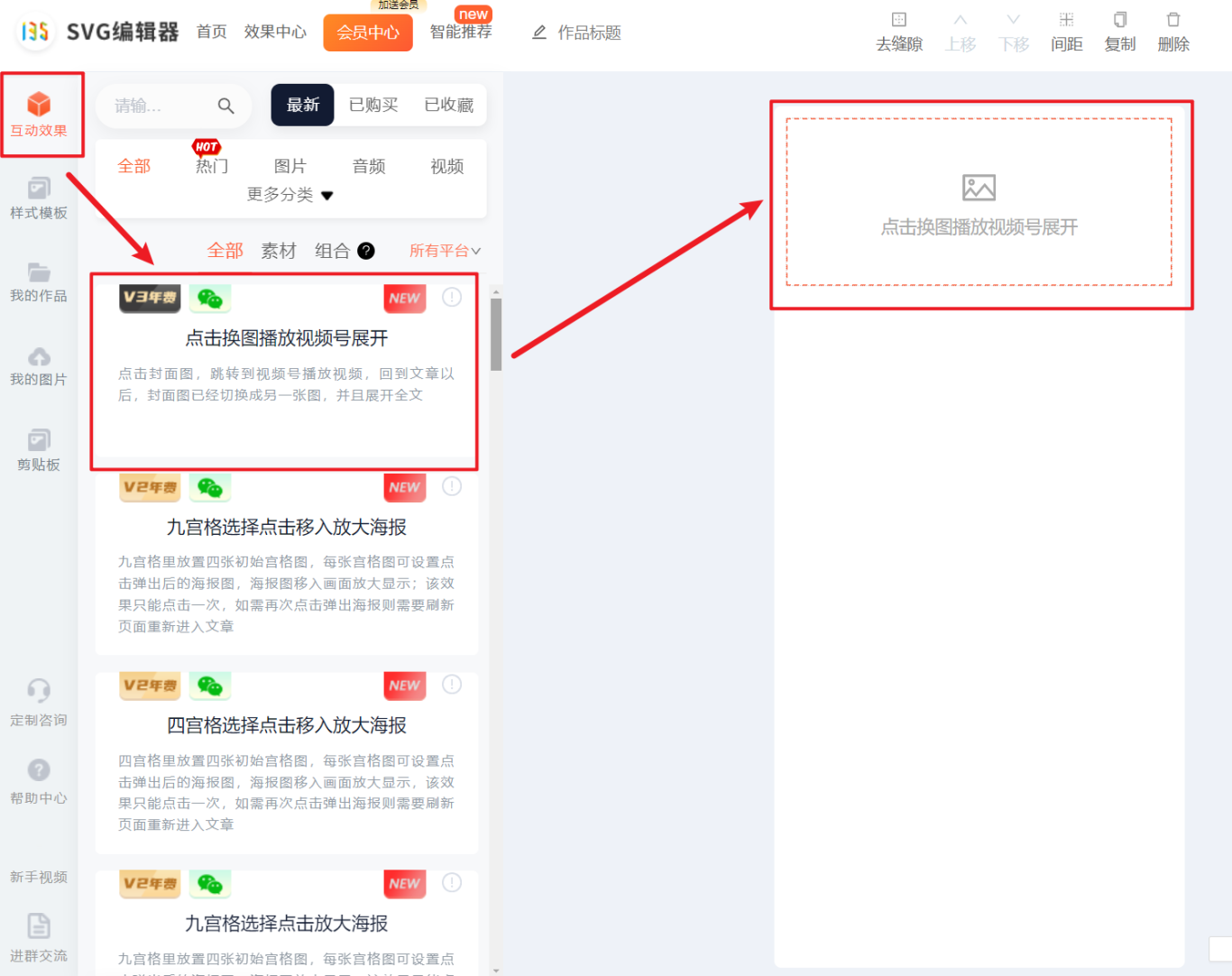
第二步:上传并设置图片素材
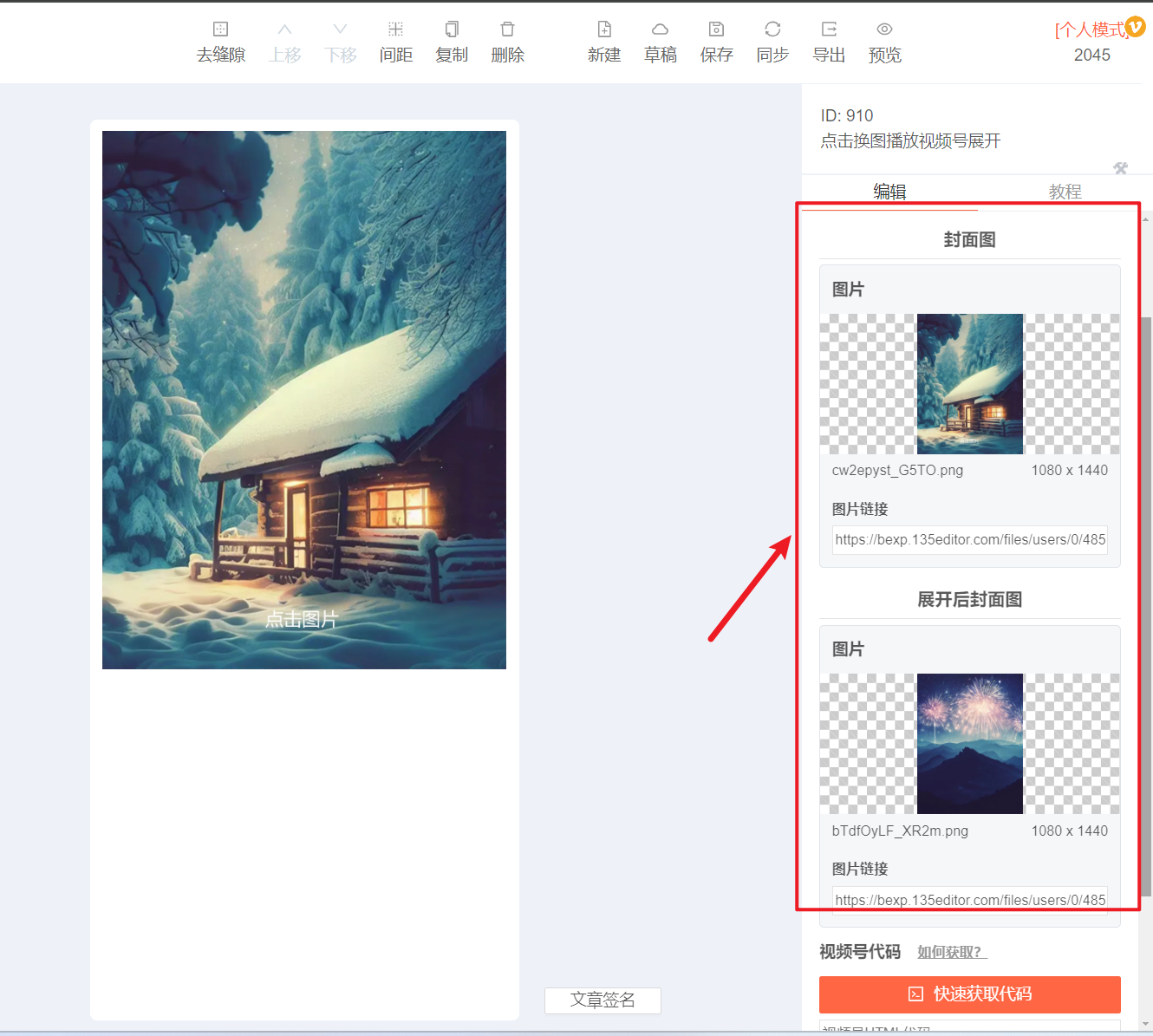
选中编辑区内的SVG素材,右侧面板会出现对应的设置选项。
- 上传封面图:点击“上传封面图”按钮,上传用户首次看到的初始图片。
- 上传展开后封面图:点击“上传展开后封面图”按钮,上传用户点击后切换显示的图片。
第三步:关联视频号内容
这是实现点击播放视频号的关键步骤。
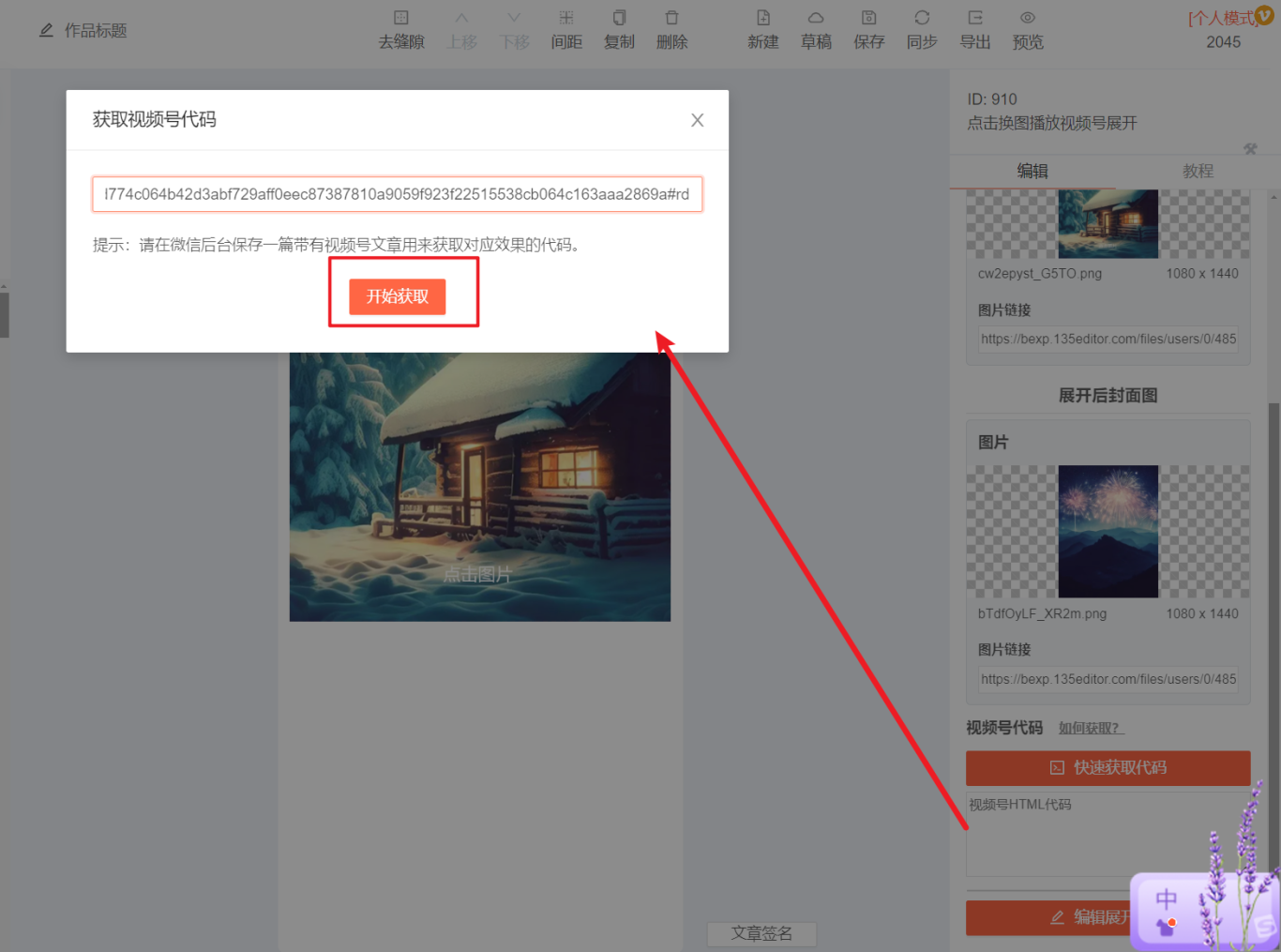
- 复制你想要插入的视频号所在公众号文章的链接地址。
- 将链接粘贴到右侧面板的“代码栏”中。
- 点击旁边的 【开始获取】 按钮,系统会自动解析并生成代码。
- 将获取到的代码片段,添加到下方的代码区。
第四步:编辑展开的隐藏内容
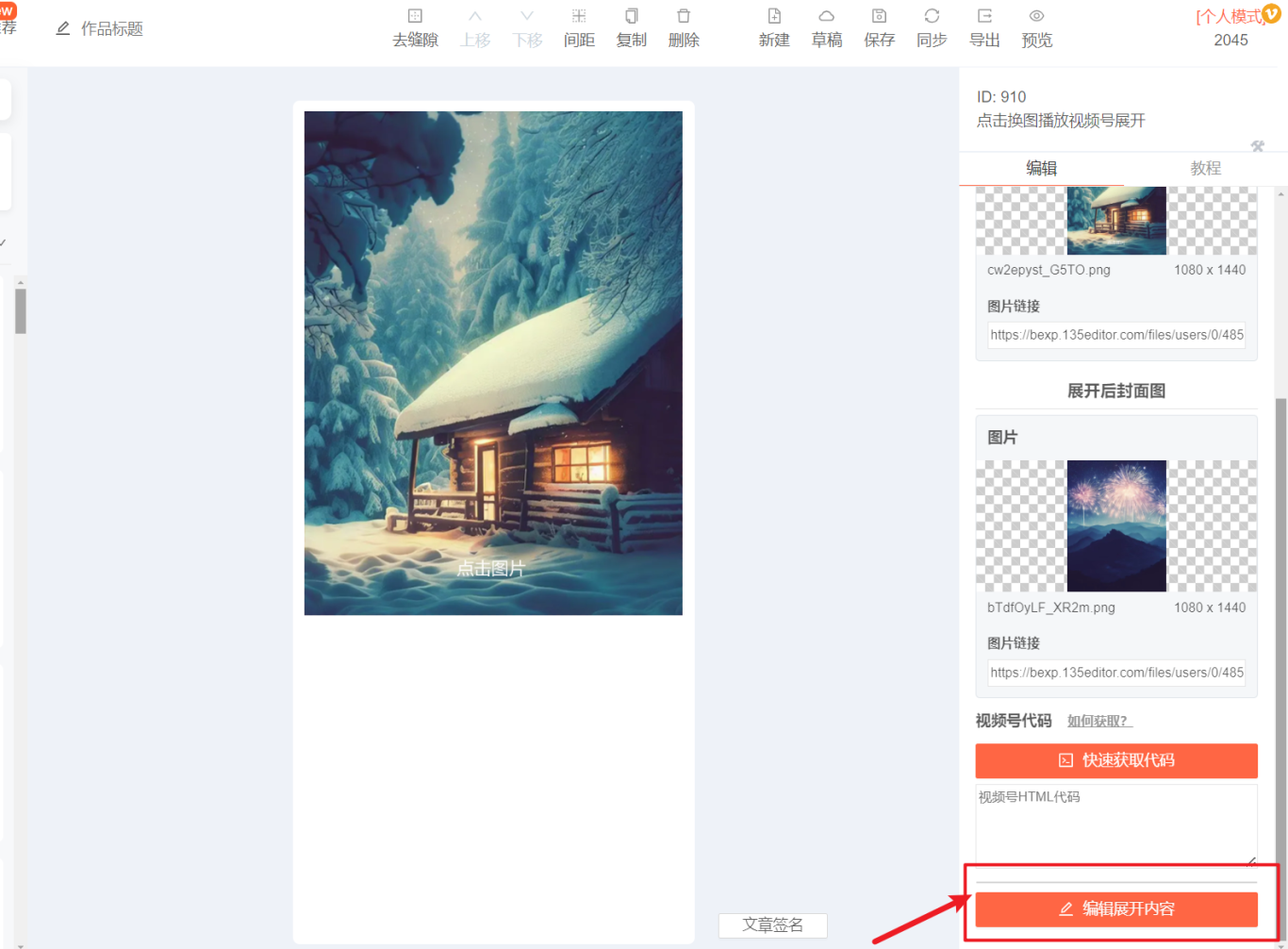
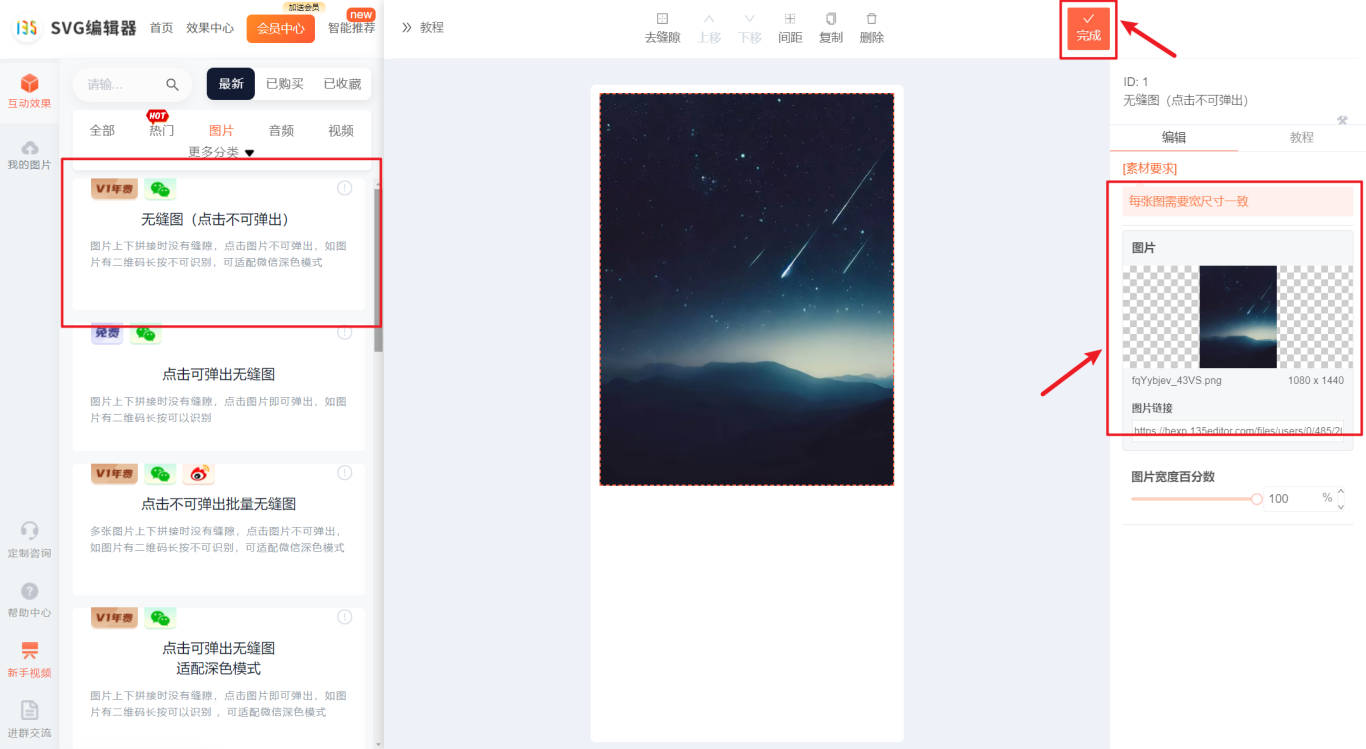
点击右侧面板的 【编辑展开内容】 按钮,会弹出一个新的编辑窗口。
- 在这个窗口内,你可以像编辑普通文章一样,添加文字、图片、甚至其他SVG效果。
- 上传你想要在展开区域显示的图片素材。
- 编辑完成后,点击窗口的 【完成】 按钮,即可保存并应用。
第五步:同步或导出到微信公众号
效果制作完成后,最后一步就是将其发布到你的公众号后台。
方法一:同步
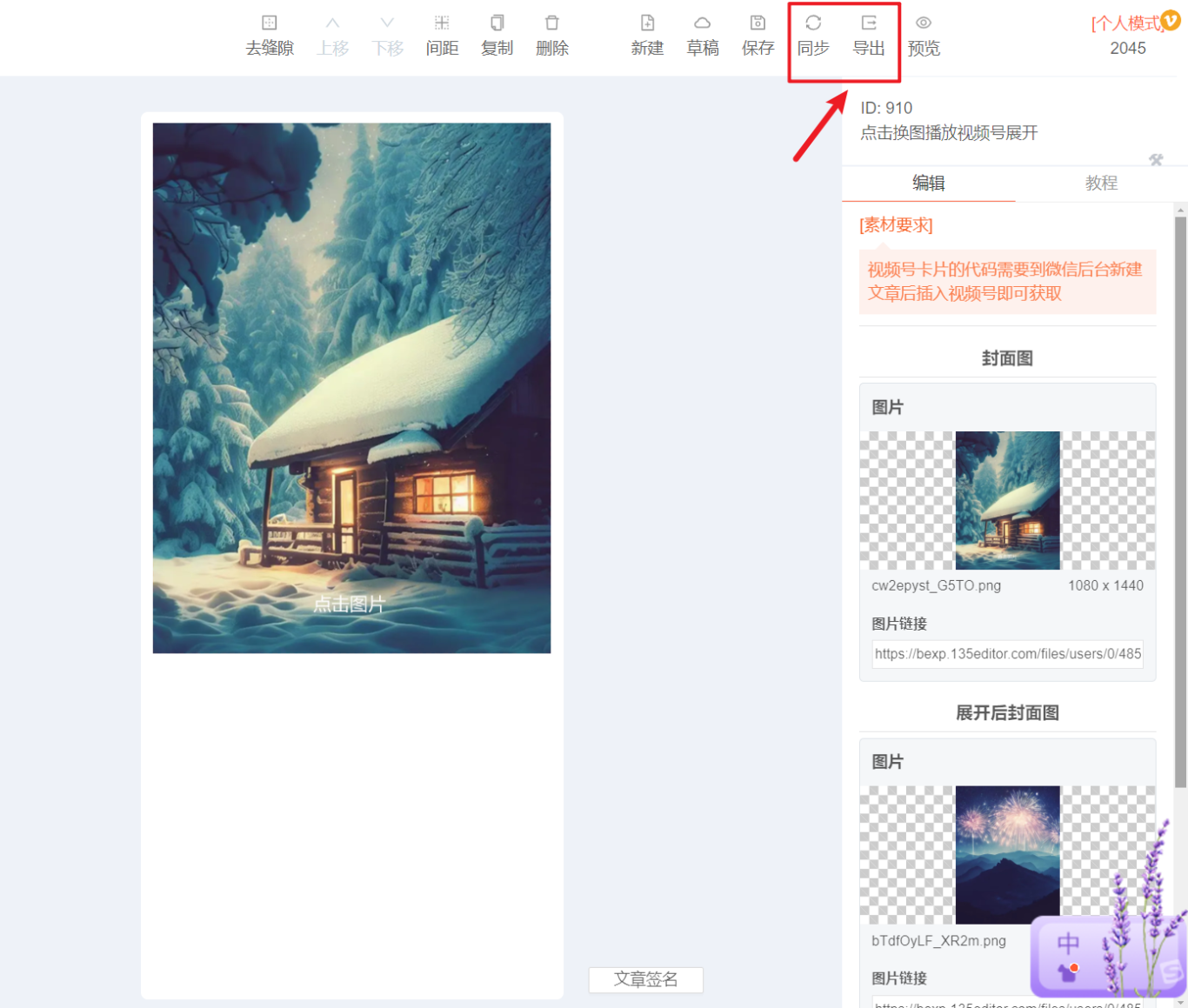
点击编辑器上方的『同步』按钮,可以一键将文章同步到已授权的微信公众号后台草稿箱。
方法二:导出
点击『导出』按钮,会生成一个HTML文件,你可以手动复制代码到公众号后台。
应用场景与技巧
- 新品发布:封面图展示产品外观,点击后换图展示细节,同时展开技术参数,关联产品介绍视频。
- 互动故事:用封面图设置悬念,点击后换图揭示答案,展开区域讲述完整故事。
- 福利活动:封面图引导用户“点击查看福利”,点击后换图显示获奖信息,展开区域公布活动规则。
技巧提示:确保封面图清晰且有明确的点击引导文案(如“点击查看”),展开内容不宜过长,保持信息精炼。
总结
通过以上步骤,我们轻松完成了一个融合点击换图、视频号播放、内容展开的复杂公众号SVG互动效果。这种效果的核心在于分步引导用户交互,层层递进地展示信息,能显著提升内容的吸引力和转化率。
想亲手制作更多酷炫的公众号SVG互动效果吗?强烈推荐使用专业的SVG编辑器。作为135编辑器家族的核心成员,这款在线SVG编辑器提供了海量精美的SVG特效模板,涵盖点击、滑动、长按等多种交互类型,如点击换图、滑动展开、弹幕效果等。它操作直观,无需任何代码基础,让你能像搭积木一样,快速创作出独一无二的互动推文,轻松提升公众号的排版档次和粉丝活跃度。



