
想让公众号文章不再只是单向阅读,而是让粉丝也能参与创作?可书写文字海报SVG效果就能实现!这是一种允许读者在文章内特定区域点击并自由输入、修改文字的互动排版技术,非常适合用于生成个性化海报、收集用户留言或举办创意互动活动。本教程将手把手教你,如何使用SVG编辑器,无需代码,轻松制作这种高互动性的公众号SVG效果。
一、效果展示与核心价值
“可书写文字海报”SVG效果的核心在于赋予读者编辑权。当用户打开文章时,可以看到预设的文字和背景。点击文字区域后,即可唤出手机键盘,自由输入任何内容,创造属于自己的专属海报或留言。
这种效果极大地提升了文章的参与感与传播性,常见于:
– 节日祝福海报:让读者输入自己的名字和祝福语。
– 打卡签到:用于活动签到或习惯养成打卡。
– UGC内容收集:邀请读者分享观点,生成独特的评论墙。
– 趣味测试结果:根据测试结果,生成可自定义的个性宣言。
重要提示:调整文字区域位置时,请务必以手机端的显示效果为准。不同型号的手机可能会有细微的像素级差异,无法保证100%绝对对齐。因此,不建议设计将文字精确写在复杂图案线条上的海报,以免在某些机型上产生错位。此外,文字颜色和背景色在手机浅色模式下显示为你设置的颜色,在深色模式下则会遵循微信的规则自动适配变色。
视频教程
如果你更习惯通过视频学习,可以观看以下完整操作演示:
二、分步制作教程:打造你的可书写文字海报
下面,我们进入具体的操作步骤。整个过程在SVG编辑器中完成,直观简单。
步骤1:添加“可书写文字海报”素材效果
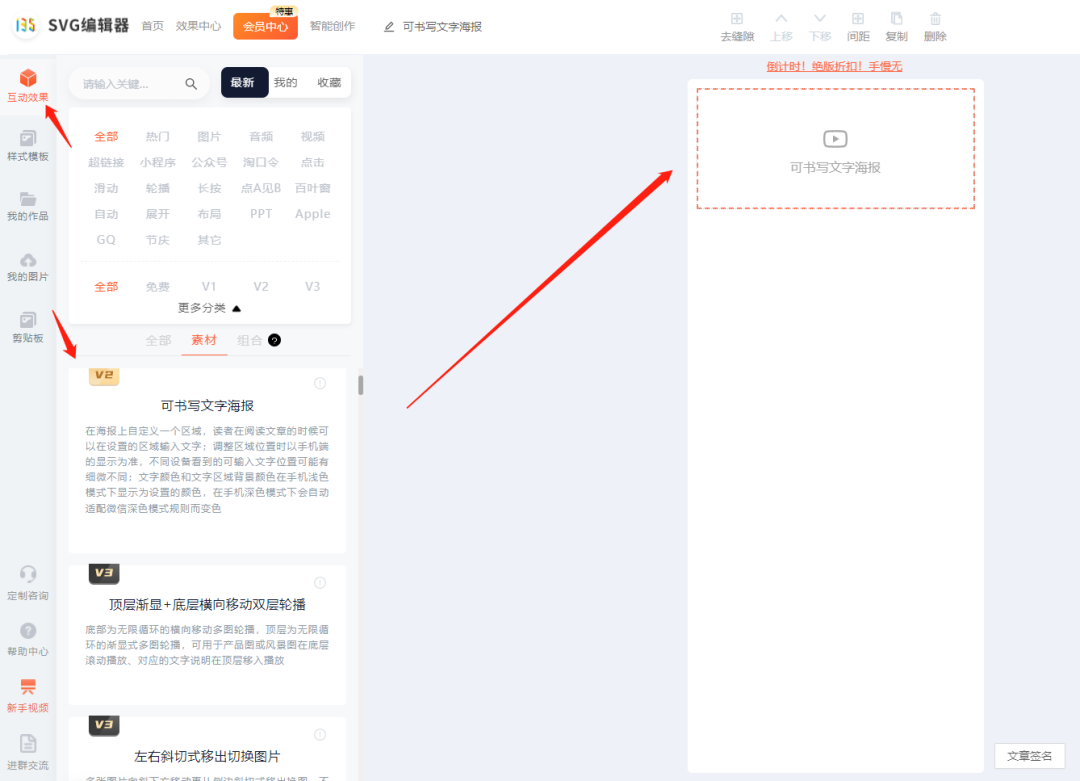
首先,打开你常用的SVG编辑器(如135编辑器SVG版块)。在编辑器的『互动效果』栏目下,找到【素材】分类,从中选择『可书写文字海报』素材,点击即可添加到文章编辑区域。
步骤2:上传背景海报图片
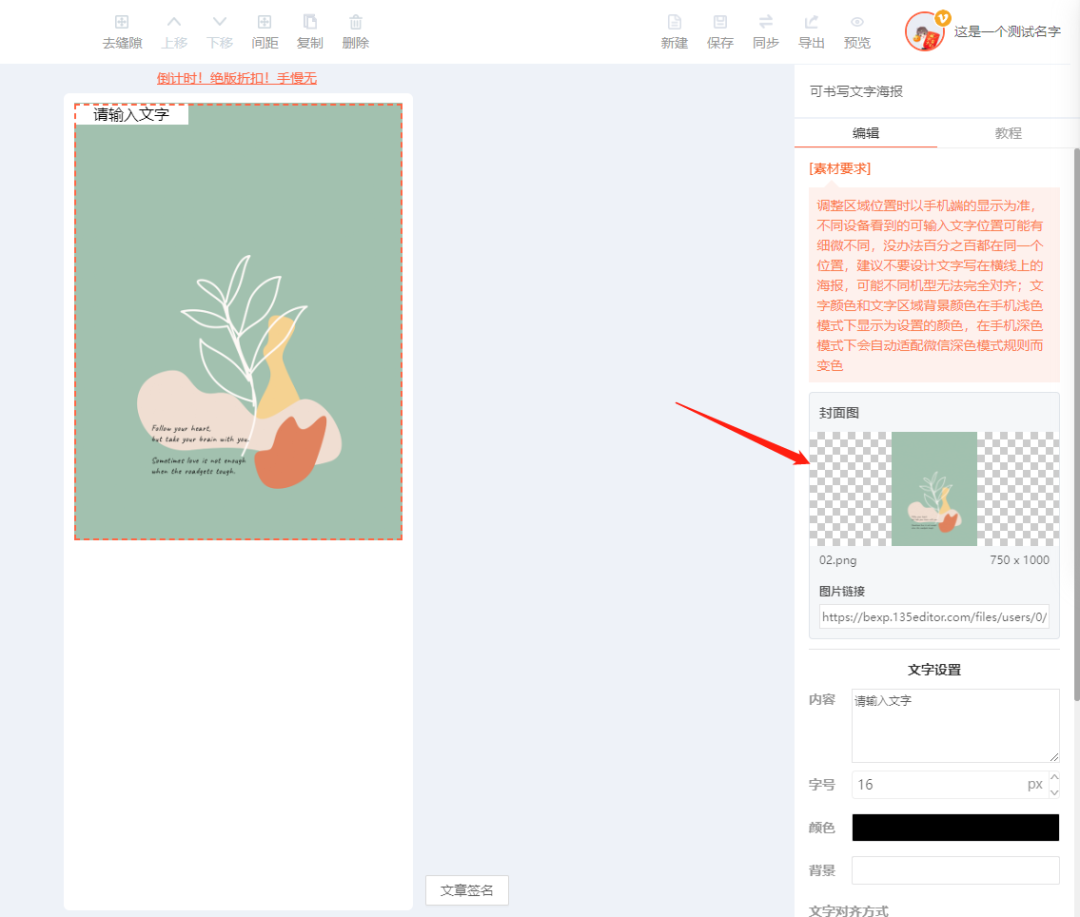
添加素材后,编辑区会出现一个默认模块。接下来,在编辑器右侧的设置面板中,上传你精心设计好的背景海报图片作为封面图。这张图将作为用户书写的画布。
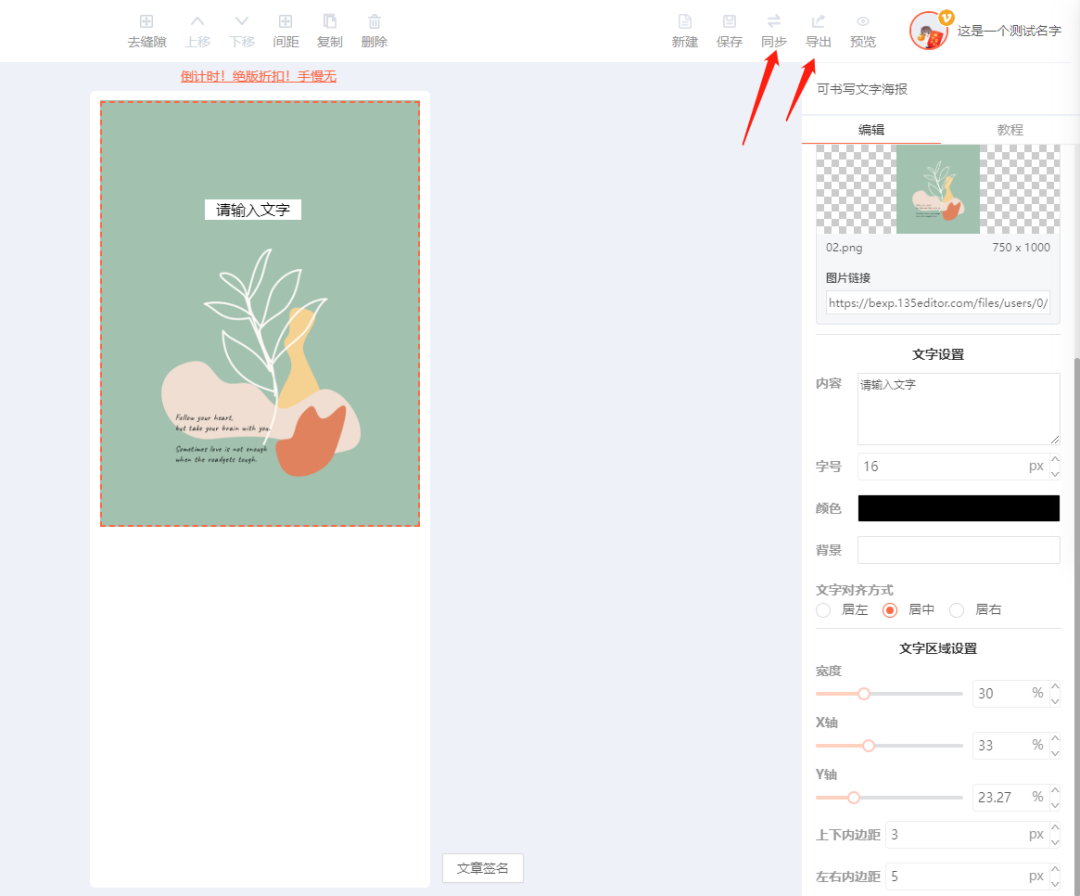
步骤3:详细设置文字属性
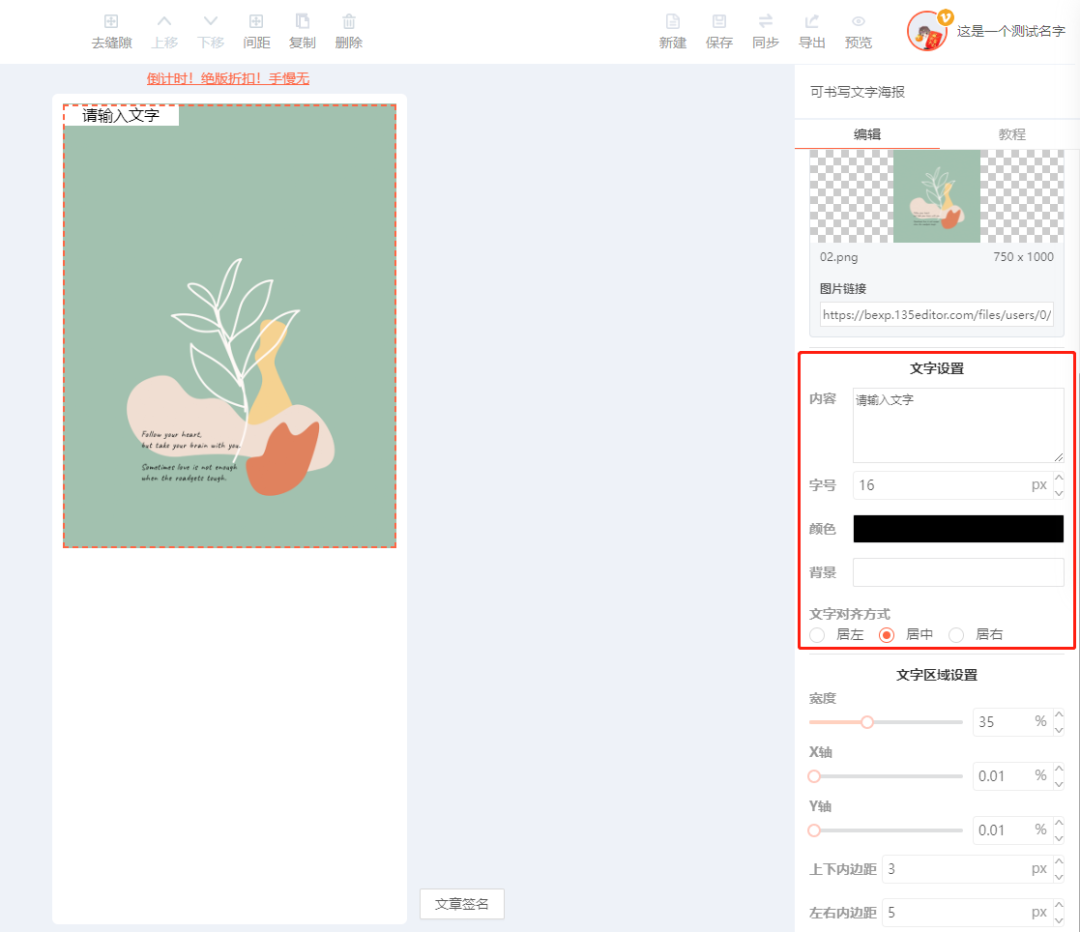
这是最关键的一步,决定了文字的初始状态和样式。右侧面板的“文字设置”区域提供以下选项:
- 内容:设置文章打开时默认显示的文字。读者点击后可以修改它。
- 字号:控制默认文字的显示大小。
- 颜色:设置默认文字的颜色。
- 背景:设置文字区域的背景色。如果希望文字背景透明,只需在调色板中将颜色的透明度(Alpha值)调整为0即可。
- 对齐方式:设置文字在其区域内的对齐方式(左对齐、居中、右对齐)。
步骤4:精确调整文字区域位置与大小
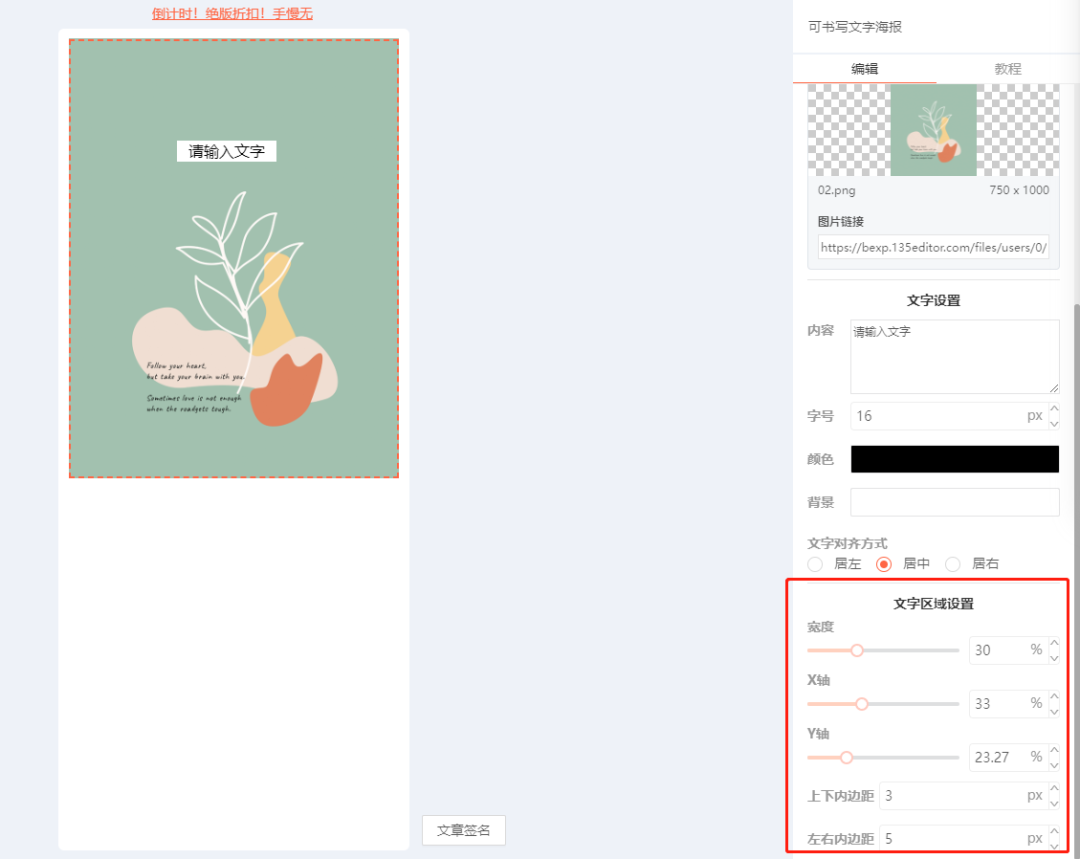
为了让文字精准地出现在海报的指定位置(如横线、方框内),需要使用“文字区域设置”进行微调:
- 宽度:控制文字显示区域的宽度,可通过拖动滑块或输入数值调整。
- X轴:控制文字区域距离顶部的距离(垂直位置)。
- Y轴:控制文字区域距离左侧的距离(水平位置)。
- 上下内边距:在文字上下方增加空白区域,使排版更宽松。
- 左右内边距:在文字左右方增加空白区域。
步骤5:同步或导出到微信公众号后台
所有设置完成后,预览确认效果无误,就可以将这篇带有SVG互动效果的文章保存到你的公众号了。编辑器通常提供两种方式:
- 『同步』:一键将文章同步到微信公众号素材库。
- 『导出』:生成HTML代码,然后复制到公众号后台的图文编辑器。
三、应用场景与创意玩法建议
掌握了基础制作方法后,你可以尝试更多创意:
– 职场加油站:制作“我的本周目标”海报,让读者每周填写并保存图片,自我激励。
– 电商促销:设计“写下你的砍价宣言”海报,结合砍价活动,提升转化率。
– 教育机构:推出“生成我的学习证书”互动,增加结课仪式感和传播度。
核心技巧:始终牢记“以移动端体验为先”,在设计背景图时,为文字区域预留充足且宽松的空间,兼容不同手机的显示差异。
四、总结
“可书写文字海报”是公众号SVG互动排版中极具吸引力的效果之一,它通过极低的操作门槛,为用户提供了强大的参与感和个性化体验。无论是提升粉丝活跃度,还是为营销活动增色,都是一个优秀的选择。
想制作更多酷炫的公众号SVG互动效果,如点击换图、滑动展开、点击播放语音等?推荐使用SVG编辑器。作为135编辑器家族的重要成员,它提供丰富的SVG特效模板,支持点击换图、滑动展开、可书写文字等多种互动玩法,无需代码基础也能轻松制作专业级的互动图文,助力你的公众号内容脱颖而出。





