
想让你的公众号文章告别单调,实现点击不同标签切换图片,甚至还能跳转链接或小程序的酷炫效果吗?这种多标签点击切换不同图片(可跳转)的SVG互动排版,能极大提升用户参与感和转化率。本文将手把手教你,无需代码,轻松制作。
效果展示与应用场景
这种效果的核心在于:一张主图上有多个可点击的标签,用户点击不同标签,主图会切换到对应的画面,并且每个标签区域还可以独立设置超链接或小程序跳转。
典型应用场景包括:
* 产品展示:点击不同颜色标签,切换产品颜色图,并直接跳转到购买页。
* 功能说明:点击不同功能图标,切换核心功能示意图,并跳转详细说明页。
* 人物/团队介绍:点击不同成员头像,切换成员信息图,并可链接至个人主页。
关键制作要点:
* 所有切换图片的宽高尺寸必须严格一致。
* 每张图片上的点击热区(标签位置)不能重叠。
* 如需添加超链接跳转功能,公众号主体需为已开通微信支付的服务号。
* 务必在手机端预览最终效果。
视频教程:快速概览
详细图文教程:四步实现效果
第一步:添加SVG效果素材
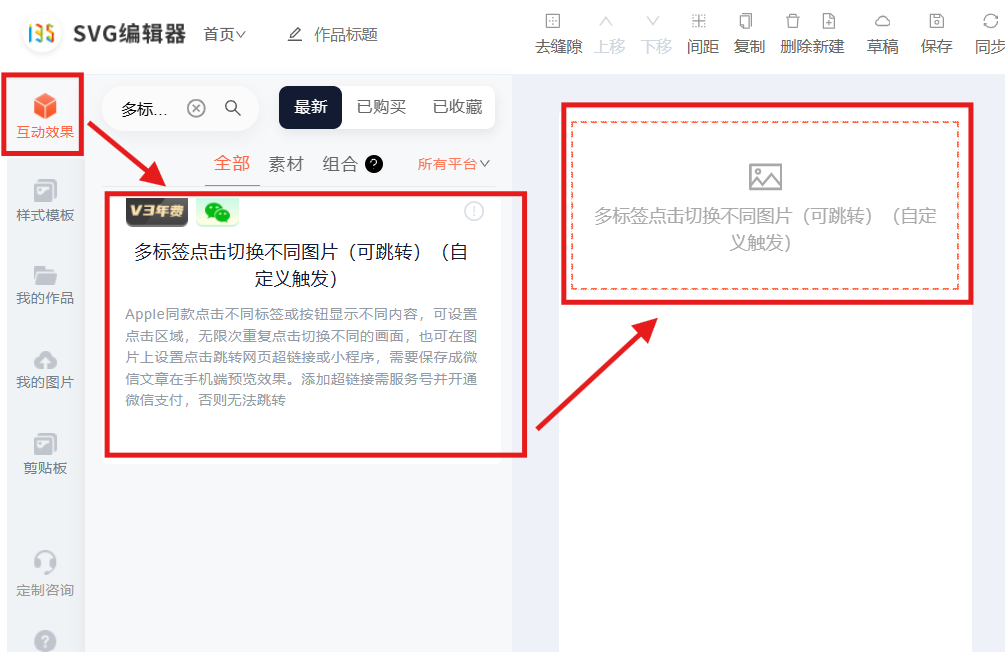
在SVG编辑器的『互动效果』栏目下,找到【自动】分类,点击『多标签点击切换不同图片(可跳转)(自定义触发)』素材,将其添加到编辑区域。
第二步:上传并设置图片素材
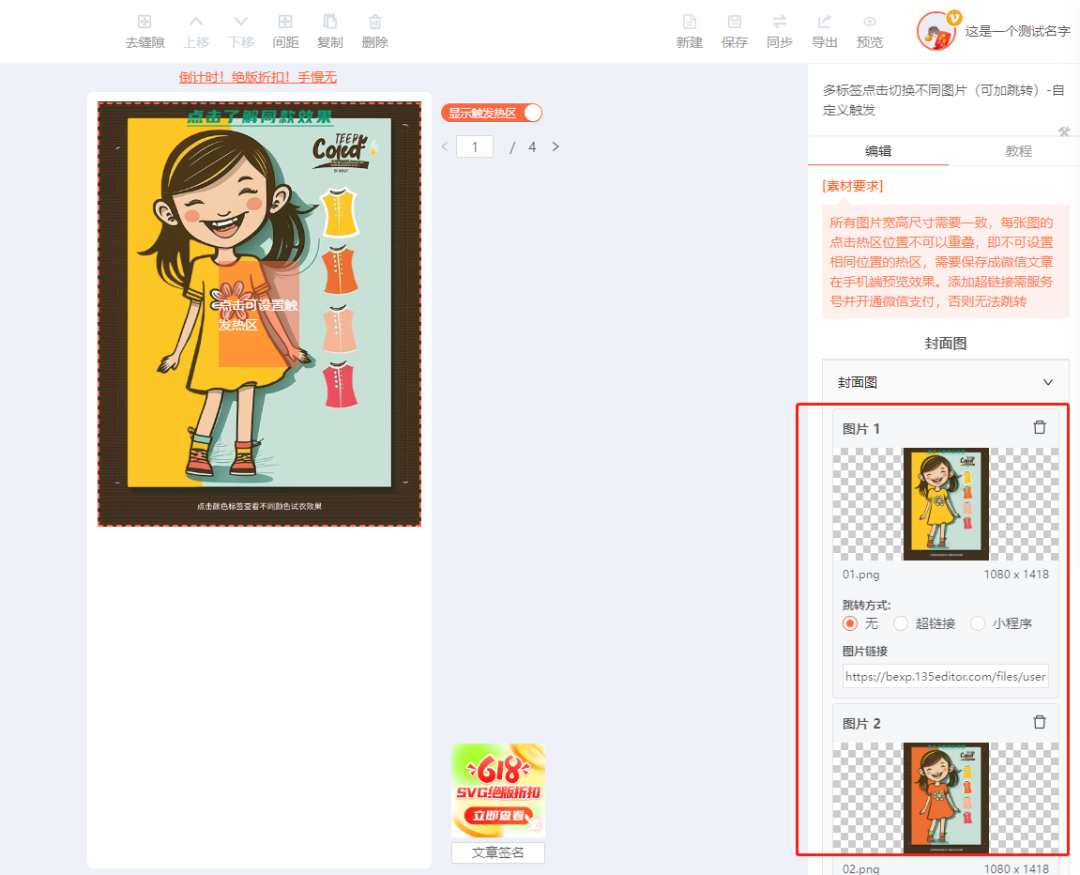
在编辑器右侧的素材面板中,上传你准备好的所有尺寸相同的切换图片。
第三步:设置点击切换的热区(核心步骤)
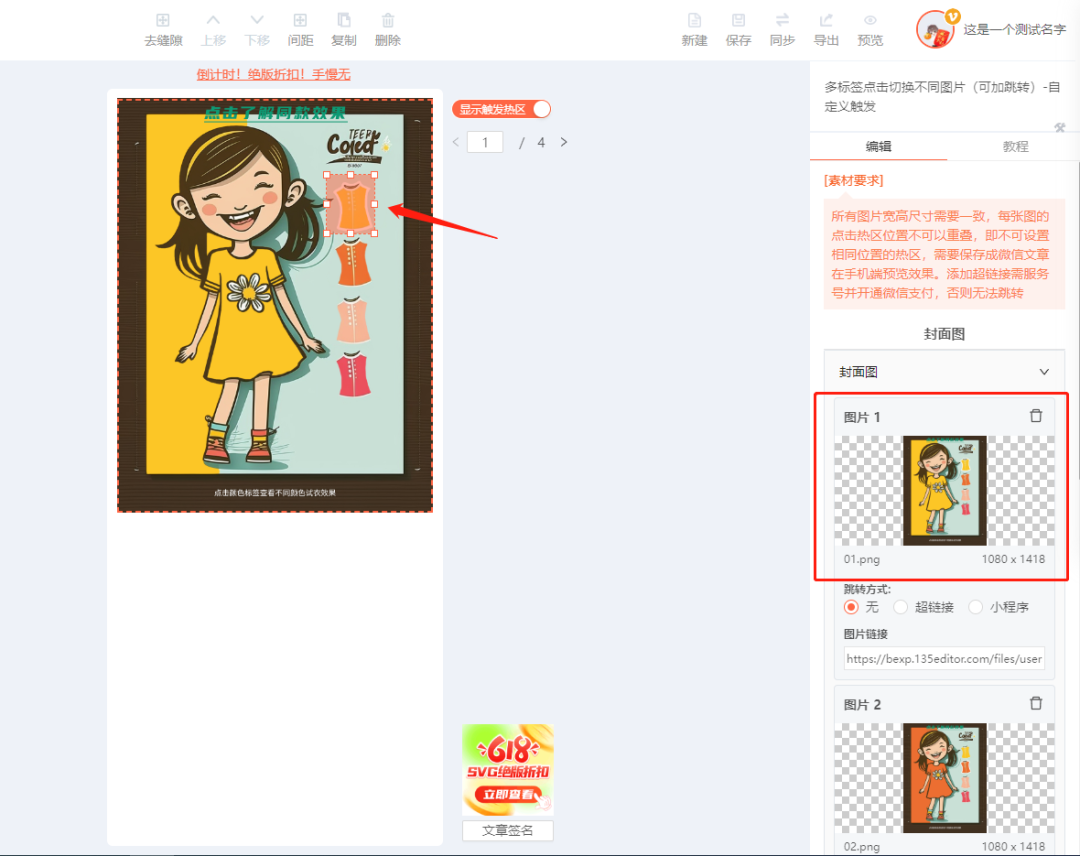
这是实现点击标签切换图片的关键。你需要为每一张切换后的图片,在其对应的标签位置上设置热区。
操作逻辑: 当画面显示A图时,用户点击屏幕上某个位置(即B图上的标签位置),画面会跳转到B图。因此,你需要在B图上,将这个“点击位置”设置为热区。
重要规则: 不同图片上的热区位置不能重叠在屏幕的同一坐标,否则会导致点击混乱。
第四步:设置跳转链接(超链接/小程序)
如果你需要为每个标签添加点击后跳转的功能(如跳转商品页、文章、小程序),还需要进行以下设置:
-
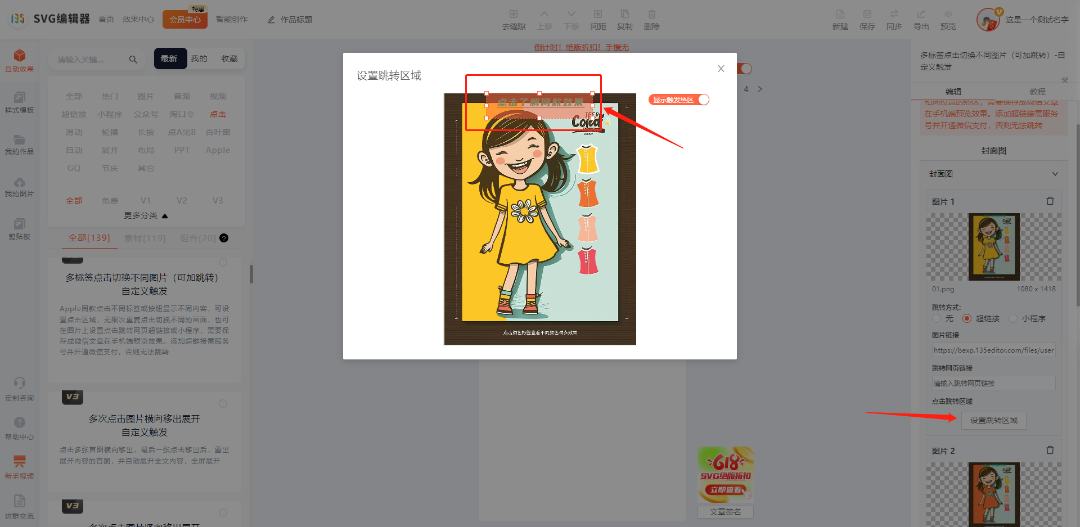
设置跳转热区:在编辑界面,切换到设置跳转链接的模块,同样为每个标签位置设置热区。
-
绑定链接地址:为上一步设置的每个热区,分别填入对应的超链接或小程序路径。
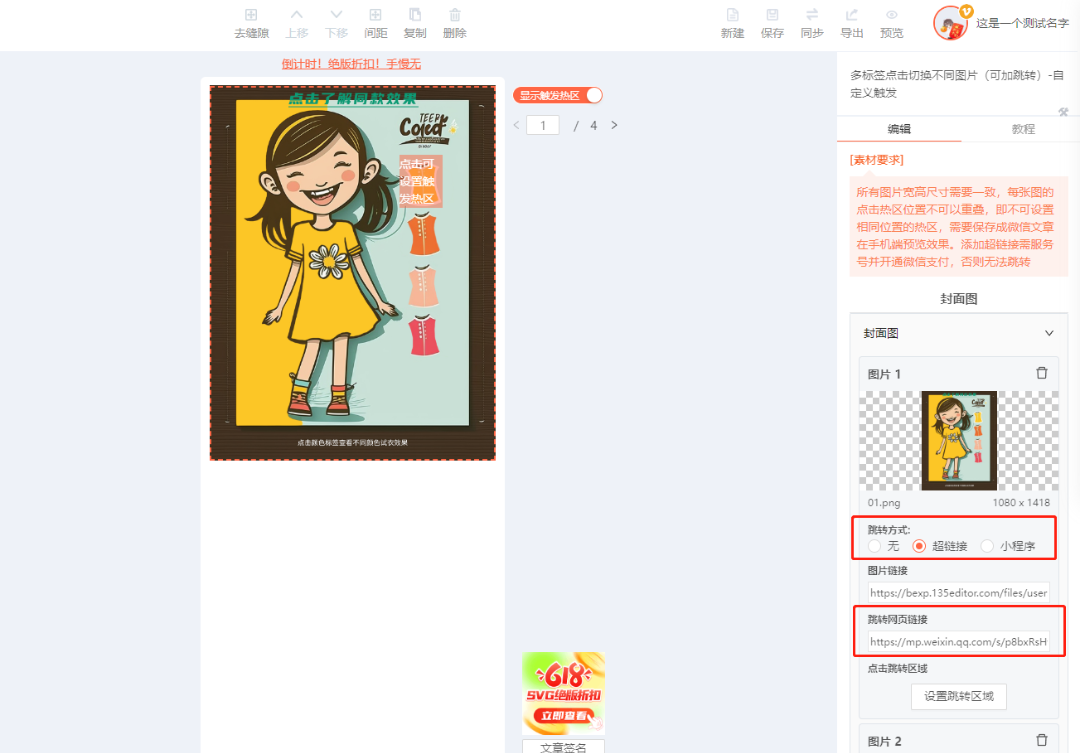
第五步:同步/导出到微信公众号
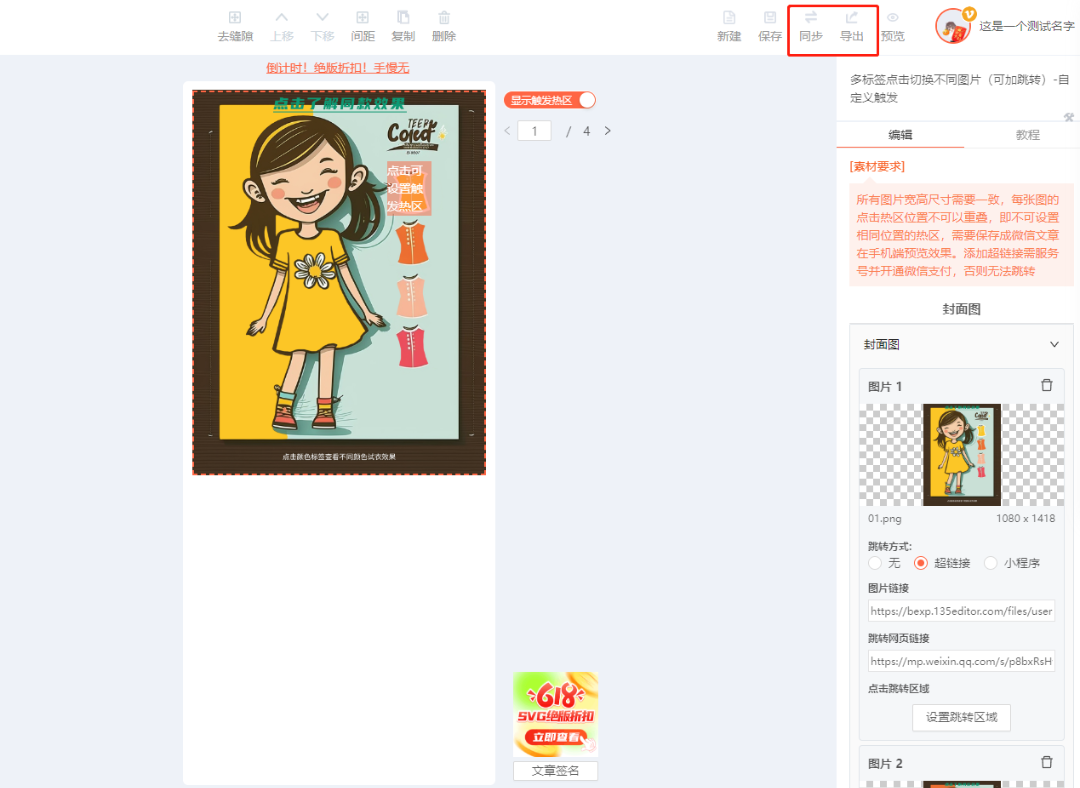
效果制作完成后,可以使用编辑器提供的『同步』或『导出』功能,将完整的SVG文章保存到微信公众号后台。
总结与工具推荐
掌握多标签点击切换图片的SVG制作,你的公众号排版互动性将迈上新台阶。核心在于理解“热区”与“图片”的对应关系,并确保热区不重叠。
想轻松制作更多此类酷炫的公众号SVG互动效果吗?强烈推荐使用专业的SVG编辑器。作为135编辑器家族的核心成员,它集成了海量如点击换图、滑动展开、点击播放等SVG特效模板,操作直观可视化,无需任何代码基础,就能高效创作出吸引眼球的高互动排版,是提升公众号内容竞争力的得力工具。


