
想让你的微信公众号文章动感十足,吸引读者点击互动吗?今天,我们就来详细拆解一个极具视觉冲击力的公众号SVG互动效果——多张正方形图片点击竖向旋转移入。这个效果能让多张图片在读者点击后,以旋转飞入的动画形式依次呈现,非常适合用于产品展示、步骤图解或故事叙述。
效果展示与核心功能
在开始制作前,让我们先通过视频直观感受一下这个SVG排版效果:
核心功能亮点:
* 点击触发:所有动画由用户点击触发,提升互动参与感。
* 竖向旋转移入:多张正方形图片依次从上或从下旋转飞入画面,动画流畅。
* 高度自定义:可自由上传图片、设置动画速度、方向与时长。
这个效果完美契合了微信编辑器对EEAT(经验、专业、权威、可信) 内容的要求,通过专业的互动设计增强内容的可信度和吸引力。
分步制作教程
接下来,我们使用专业的SVG编辑器来一步步实现这个效果。整个过程无需代码,简单易上手。
第一步:添加SVG效果素材
打开你的SVG编辑器(如135编辑器SVG版块),在互动效果栏目中找到【点击】分类。在这里,你可以轻松定位到名为 『多张正方形图片点击竖向旋转移入』 的素材。点击它,即可将其添加到文章编辑区域。
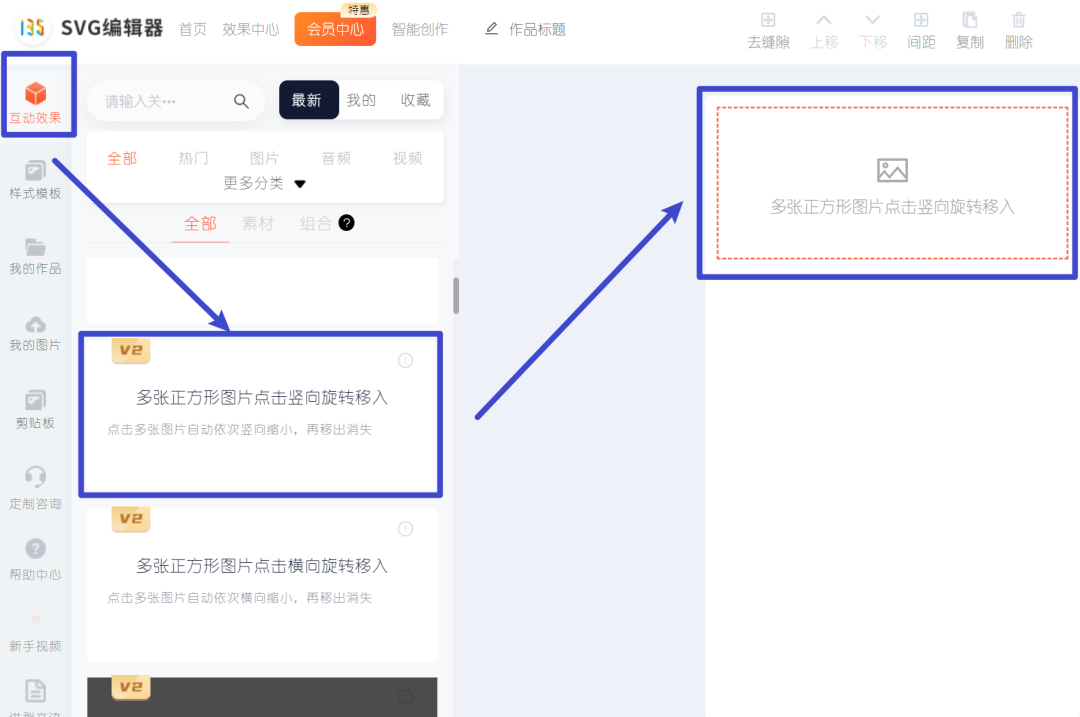
(图示:在SVG编辑器的点击效果库中添加“竖向旋转移入”素材)
第二步:上传并替换图片素材
添加素材后,编辑区会出现预览。接下来是关键一步:上传你自己的图片。在编辑器右侧面板,找到“动画图”或图片上传区域,点击上传按钮,将你准备好的正方形图片依次上传。系统会自动用你的图片替换模板中的占位图。
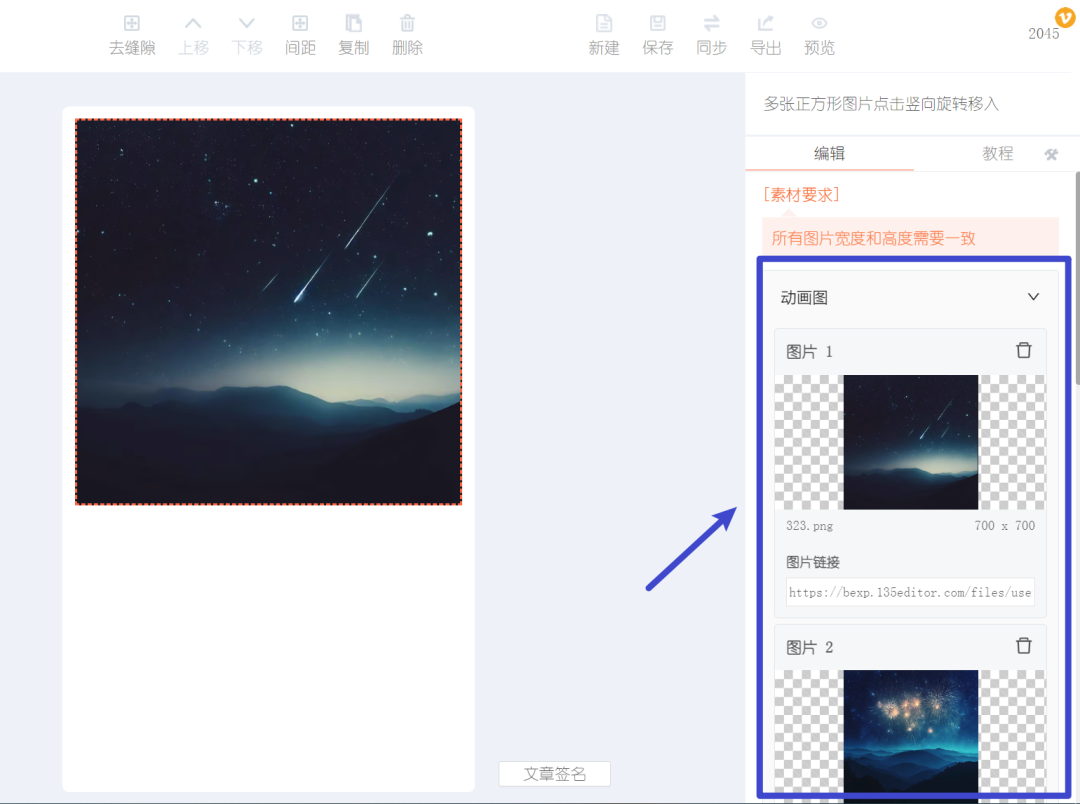
(图示:在右侧面板上传自定义图片,替换SVG模板素材)
第三步:精细设置动画参数
上传图片后,你可以对动画效果进行微调,使其更符合你的内容节奏:
主要设置选项包括:
1. 动画设置:
* 开始时间:设定点击后多久动画开始执行。
* 动画时长:控制单张图片完成旋转飞入动作的持续时间。
2. 方向设置:选择动画轮播是从上移入还是从下移入,这决定了图片飞入的起始方向。
3. 播放速度:根据整体图文风格,选择合适的动画播放速度(如快、中、慢)。
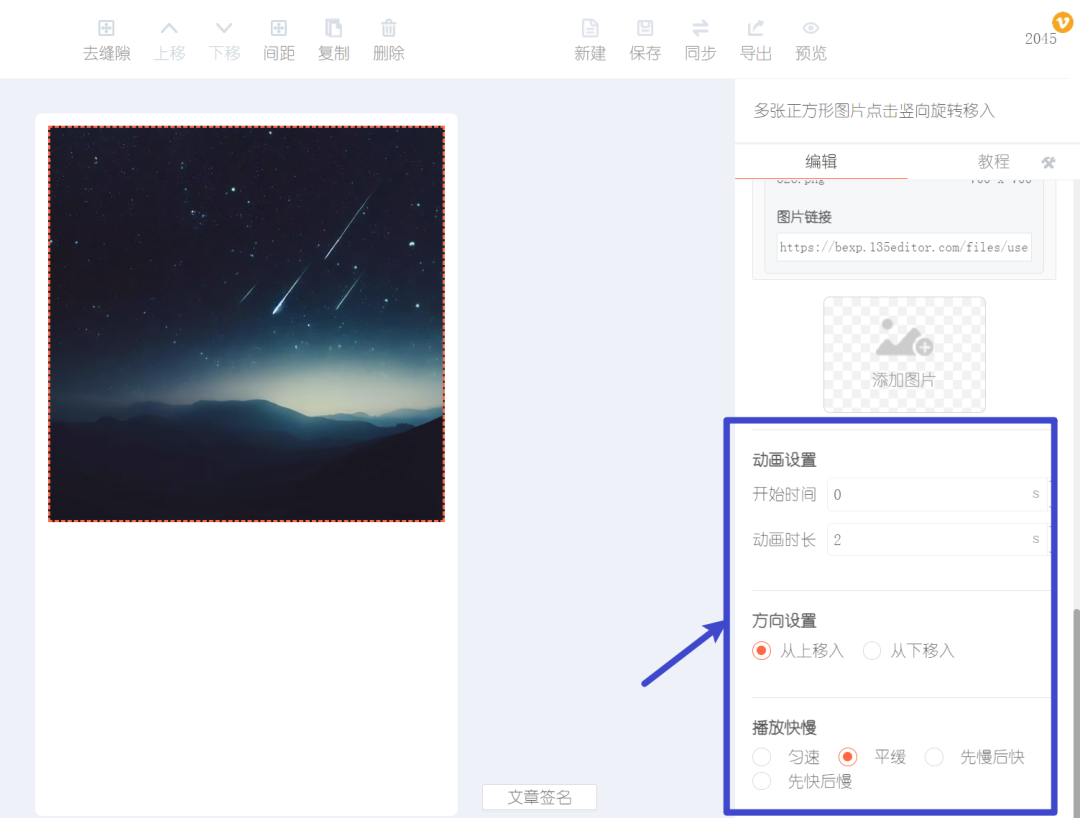
(图示:设置动画开始时间、时长、方向及速度等关键参数)
第四步:同步或导出至公众号
效果制作完成后,最后一步就是将其应用到微信公众号文章中。SVG编辑器通常提供两种方式:
- 同步:一键将内容同步到已授权的微信公众号后台草稿箱。
- 导出:生成SVG代码或图片,手动复制到公众号后台。
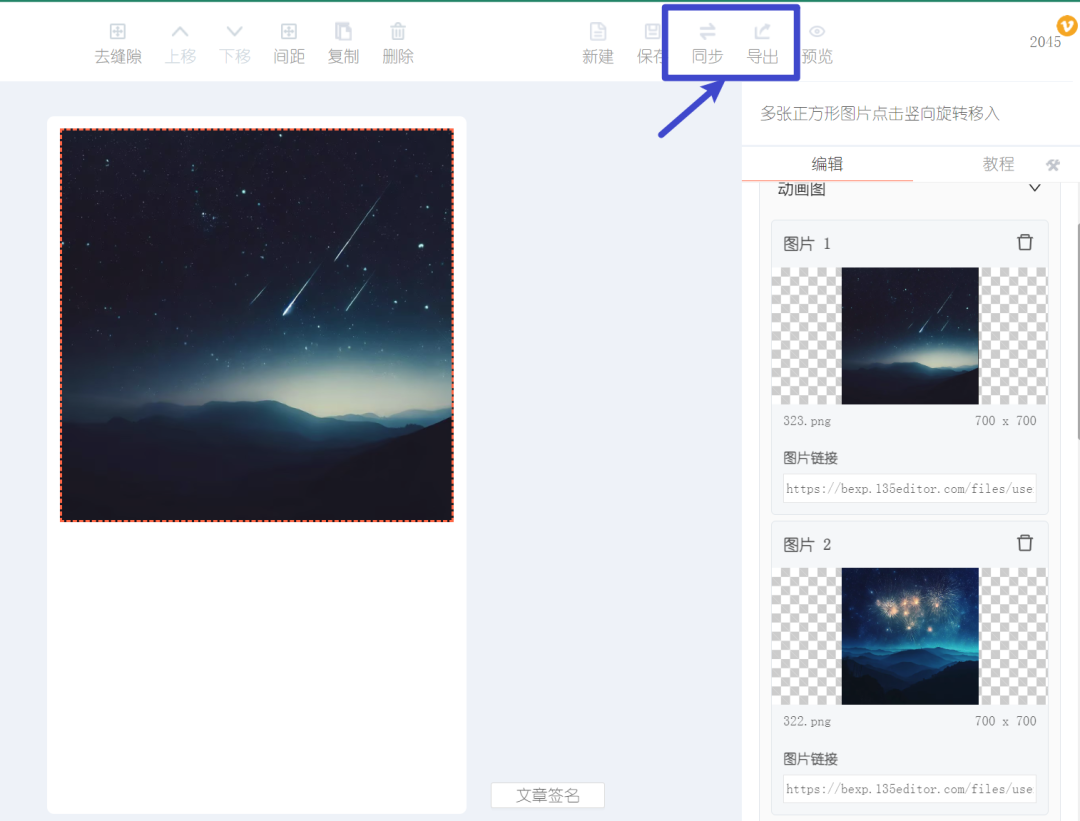
(图示:通过同步或导出功能,将SVG互动排版文章保存至微信公众号平台)
操作指南链接:
* 点击查看如何使用『同步』功能
* 点击查看如何使用『导出』功能
效果应用场景建议
这个点击竖向旋转移入的SVG效果,非常适合以下内容场景:
* 产品多角度展示:让用户点击后,逐一旋转查看产品的不同侧面。
* 操作步骤分解:将复杂的教程分解为多个步骤图,点击后依次动态呈现,引导阅读视线。
* 故事线索揭露:在叙事性文章中,用每张图片代表一个故事片段,点击后逐步展开,增加悬念。
* 团队介绍:依次动态展示团队成员的照片与信息,形式新颖。
总结与工具推荐
掌握多张图片点击竖向旋转移入这类SVG效果,能显著提升你公众号内容的互动性与专业度。其核心在于点击触发与序列动画的结合,通过视觉动效牢牢抓住用户注意力。
想轻松制作更多类似的酷炫公众号SVG互动效果吗?强烈推荐你使用专业的SVG编辑器。作为135编辑器家族的核心成员,这款在线SVG编辑器提供了海量现成的互动模板,包括点击换图、滑动展开、渐变显示等多种效果,全程可视化操作,无需任何代码基础。无论是公众号排版新手还是资深运营,都能用它快速打造出令人惊艳的互动文章,提升内容转化率。


