
想让你的公众号图文在众多推送中脱颖而出,吸引用户点击互动吗?「双层移入+点击图片竖向移入」SVG效果,通过点击触发图片分层、动态移入的视觉呈现,能有效提升内容的趣味性与点击率。本教程将手把手教你,无需代码,使用SVG编辑器轻松制作这一高级互动效果。
效果展示与核心原理
「双层移入+点击图片竖向移入」是一种点击触发式SVG互动排版。用户点击屏幕上的特定区域(触发区)后,预先设置好的两张图片会按照设定的方向和时长,以竖向滑动的方式依次移入画面。这种效果常用于产品对比展示、故事分步叙述或惊喜内容揭晓,能极大地增强阅读的沉浸感和参与感。
详细制作步骤
第一步:添加SVG效果素材
首先,打开你常用的SVG编辑器(如135编辑器SVG编辑器)。在编辑器的互动效果素材库中,找到并点击【双层点击图片竖向移入】素材,将其添加到文章编辑区域。

第二步:上传并设置图片素材
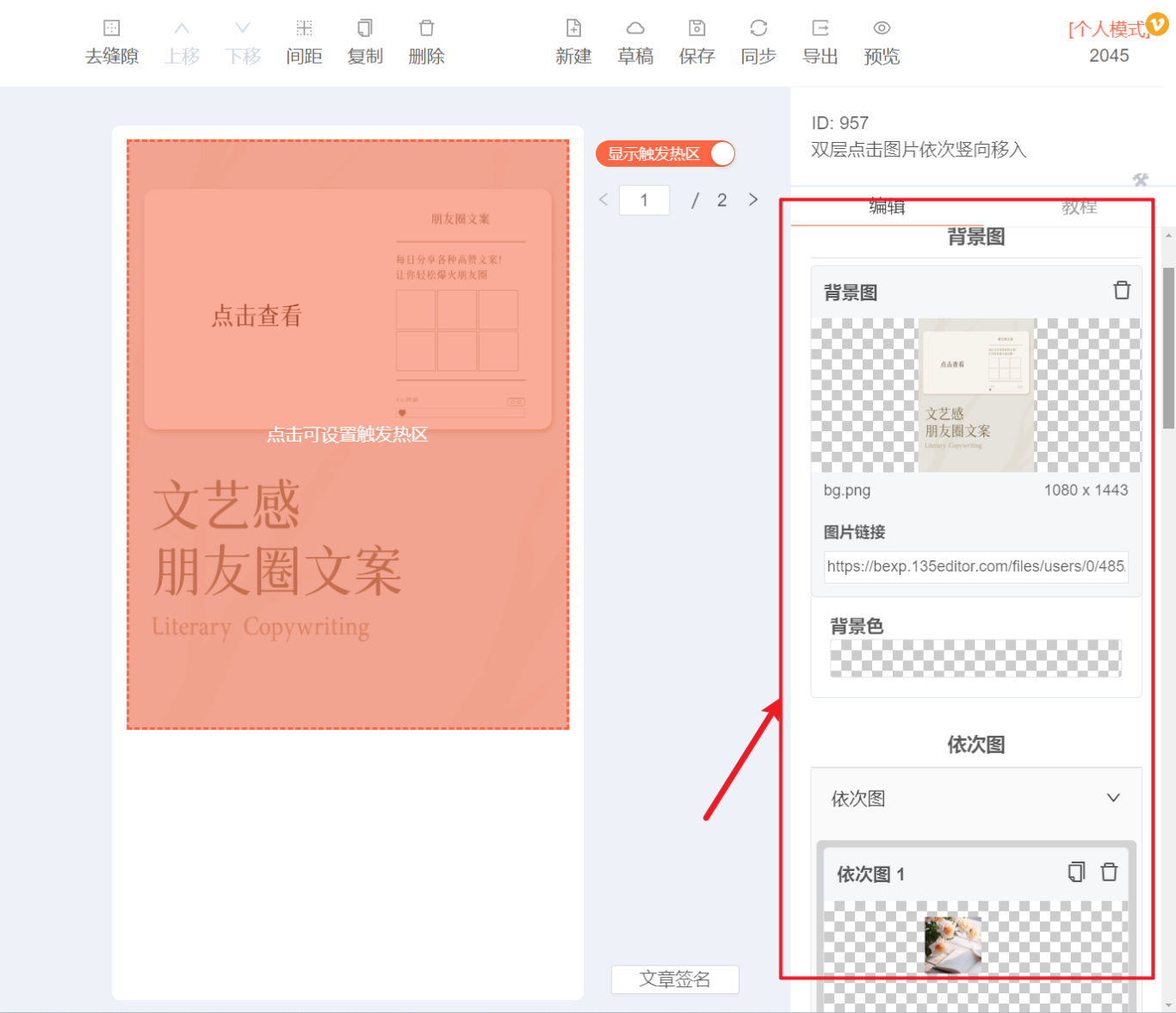
素材添加后,右侧面板会出现对应的设置区域。你需要在这里上传两张用于制作移入效果的图片。
- 上传图片:在右侧面板中,依次点击上传按钮,上传你的系列素材图。通常第一张为底层或初始图,第二张为点击后移入的图片。
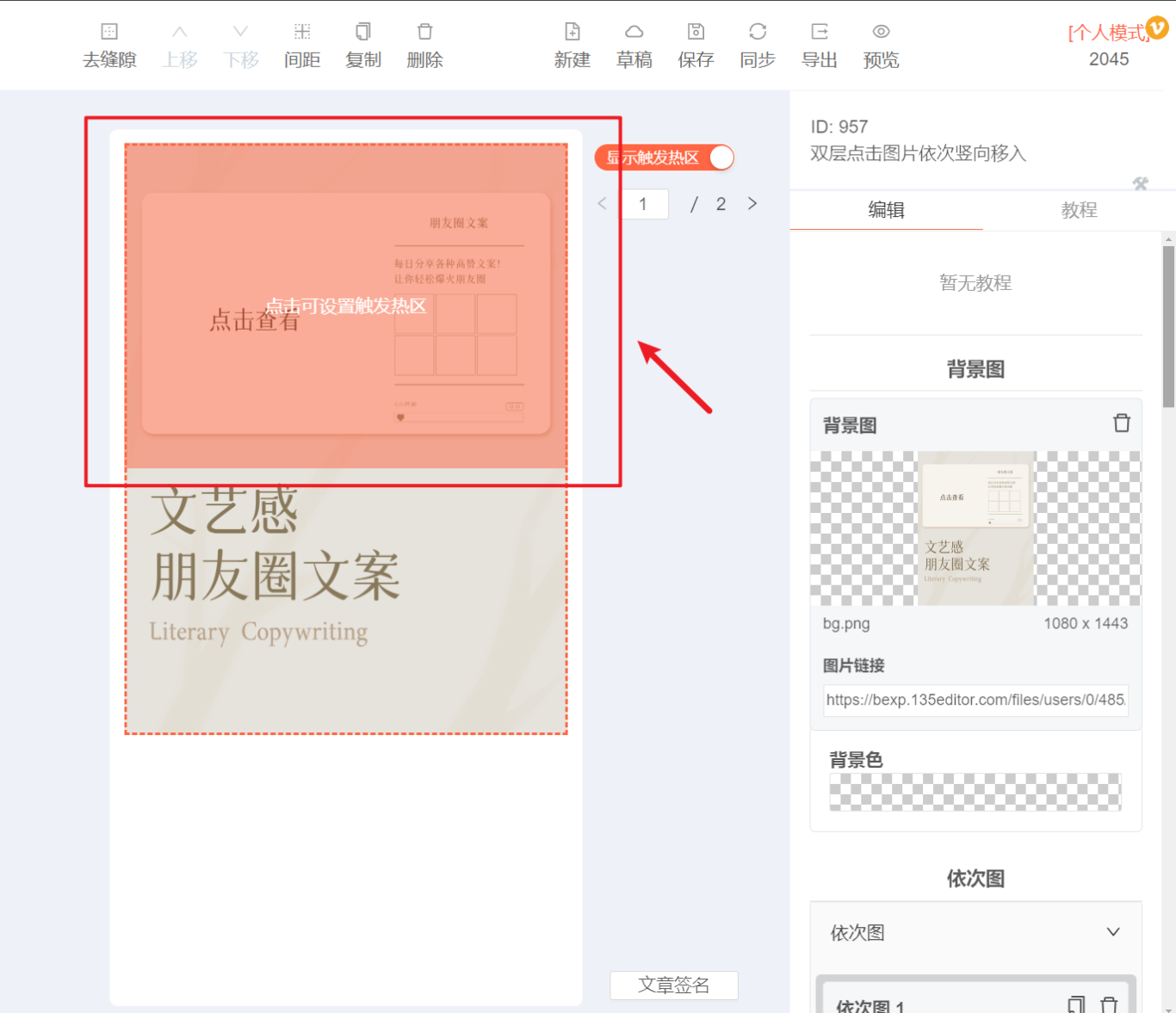
- 调整触发区域:上传图片后,编辑区内会出现一个半透明的触发区域框。你可以用鼠标拖动它来改变位置,或拖动边缘来调整大小。确保它覆盖在你希望用户点击才能触发效果的位置。
第三步:自定义动画效果
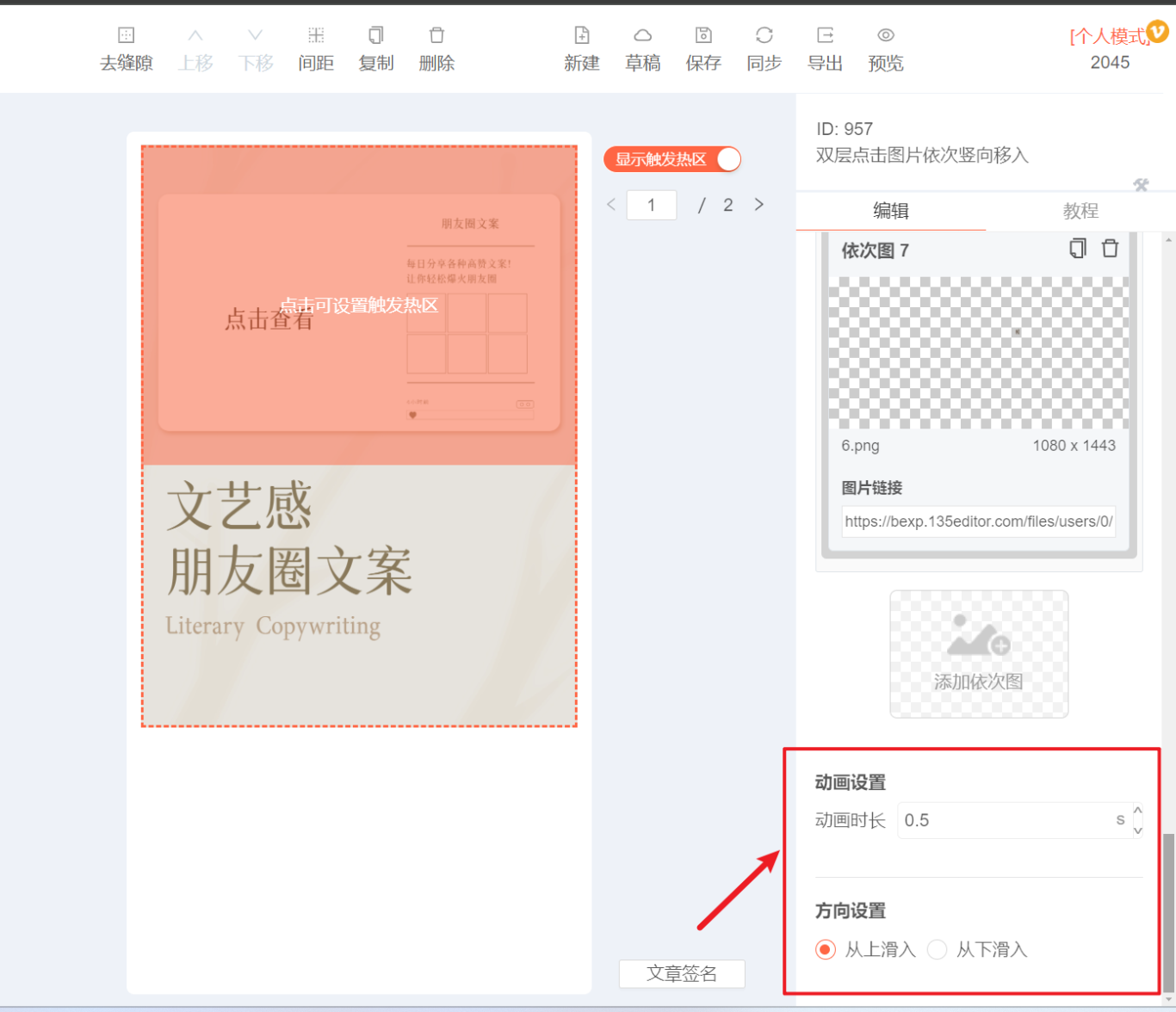
这是实现个性化互动的关键步骤。在右侧设置面板中,你可以调整以下参数:
- 动画时长:控制图片移入动作持续的秒数,数值越大,动画越慢。
- 方向设置:选择图片移入的方向,例如从上至下、从下至上等,以实现不同的视觉流。
第四步:同步或导出到公众号
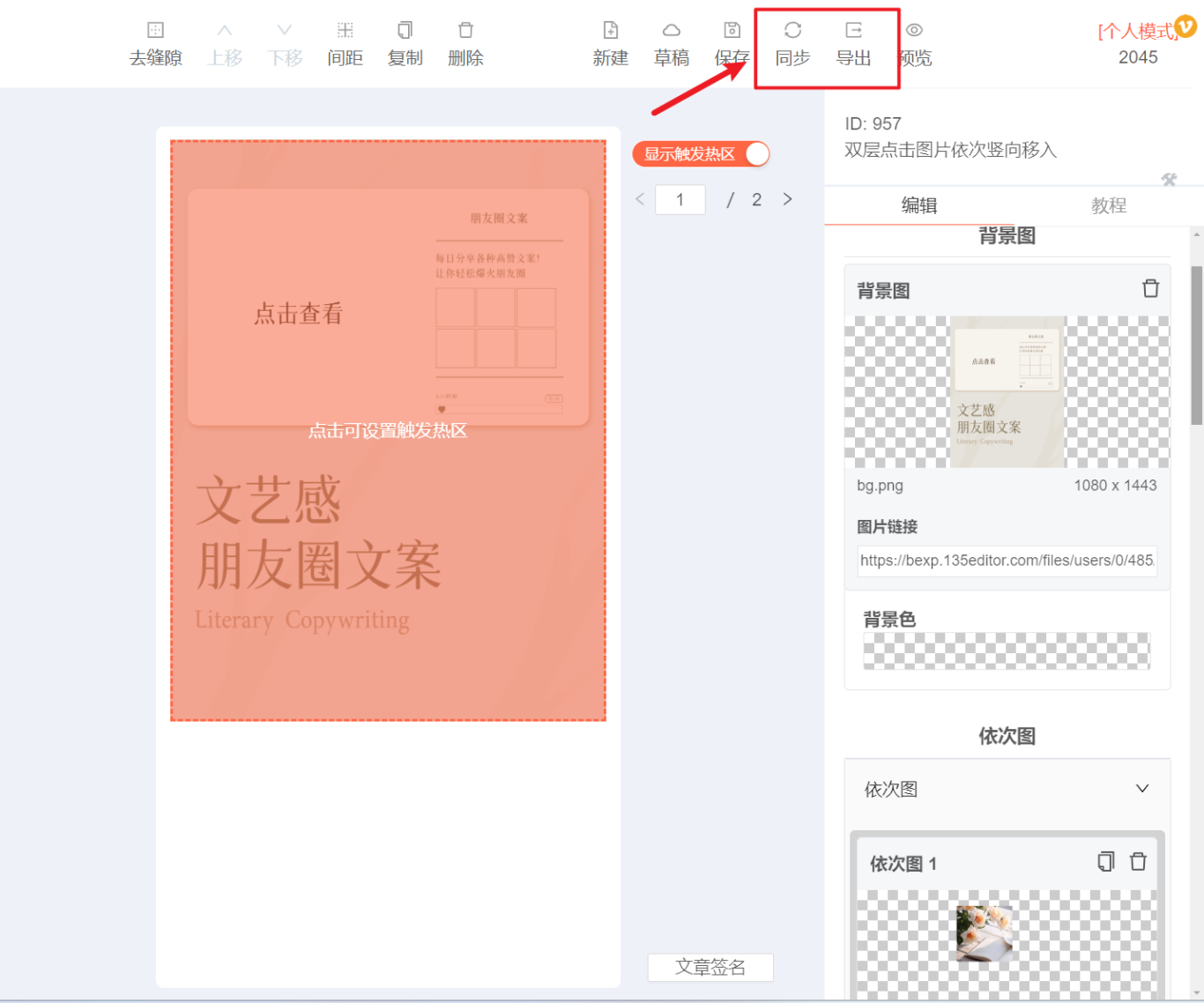
效果制作完成后,你需要将其保存并应用到微信公众号后台。主流SVG编辑器通常提供两种方式:
- 同步:一键将文章同步到已授权的公众号素材库,非常便捷。
- 导出:生成一个包含所有代码的HTML文件,然后手动复制到公众号后台的“新建图文”编辑器(需切换为HTML模式粘贴)。
如果你还不熟悉具体操作,可以参考官方指南:
点击查看如何使用『同步』功能
点击查看如何使用『导出』功能
应用场景与创意延伸
掌握此效果后,你可以在多种内容中灵活运用:
– 产品上新:点击前展示产品轮廓,点击后图片移入展示细节。
– 攻略教程:将步骤分解,用户点击一步,移入下一步的图片说明。
– 悬念故事:用第一层图制造悬念,点击后第二层图移入揭晓答案。
记住,清晰的触发区域提示(如“点击查看”文字)和与内容强相关的图片,是提升互动率的关键。
总结
「双层移入+点击图片竖向移入」是公众号SVG互动排版中非常实用且效果出众的一种。通过本教程的四步操作——添加素材、上传图片、设置动画、发布导出,你完全可以独立完成制作。关键在于利用好SVG编辑器的可视化工具,大胆尝试不同的动画时长和方向,找到最适合你内容风格的组合。
想制作更多酷炫的公众号SVG互动效果?推荐使用SVG编辑器。作为135编辑器家族的重要成员,它提供丰富的SVG特效模板,支持点击换图、滑动展开、双层移入等多种互动玩法,无需代码基础也能轻松制作出专业级的动态图文,显著提升公众号内容的吸引力和传播力。


