
想让你的微信公众号文章动起来,实现点击互动、动态展示的酷炫效果吗?今天,我们就来详细拆解一个集点击切换GIF图与底图嵌入视频号内容于一体的高级SVG互动排版效果。这种效果能有效提升用户参与度和内容吸引力,适用于产品展示、活动预告、教程步骤演示等多种场景。
效果展示与核心功能
在开始制作前,我们先了解一下这个SVG效果的核心互动逻辑:
1. 点击切换GIF图:用户点击首图后,静态首图会切换为动态GIF图并自动播放,带来视觉冲击。
2. 底图嵌入视频号:在GIF图下方,可以无缝嵌入一个视频号卡片,点击即可跳转观看视频,实现图文与视频的联动。
详细制作步骤
第一步:添加SVG效果素材
首先,打开你常用的SVG编辑器(如135编辑器SVG编辑器)。在编辑器左侧的『互动效果』栏目下,找到【点击】分类,然后点击选择『点击切换GIF图+底图带视频号』这个素材模板,将其添加到文章编辑区域。

第二步:上传与配置素材
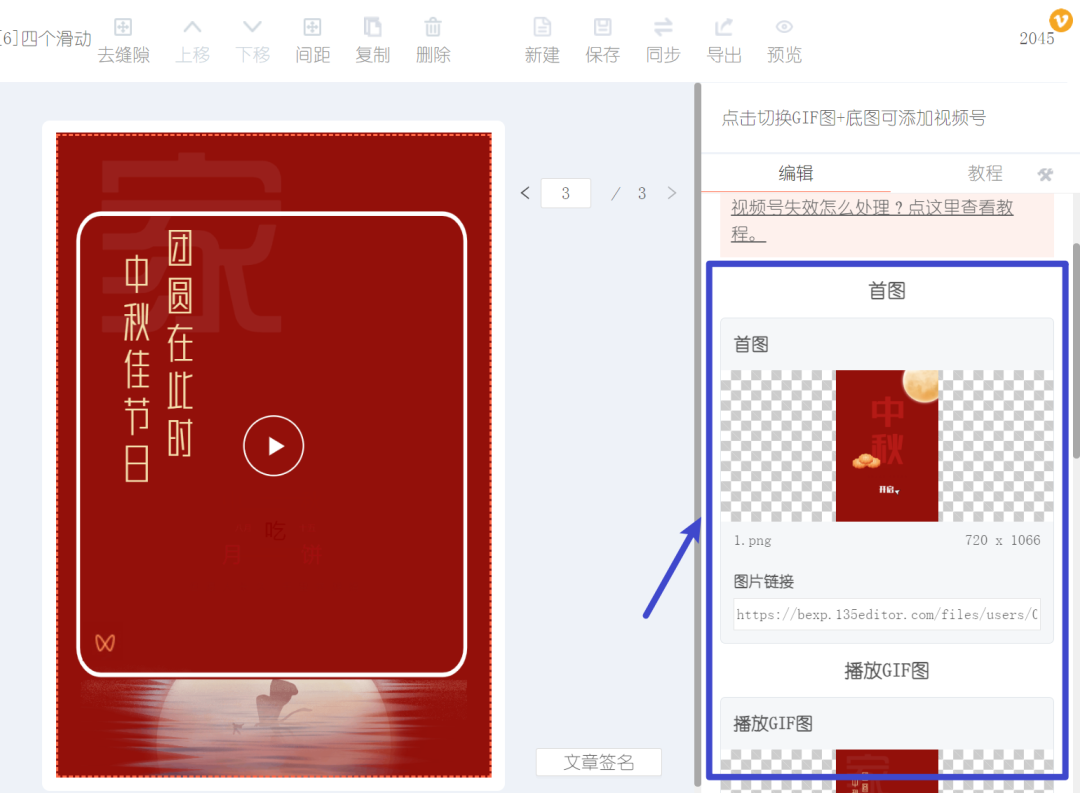
添加模板后,右侧面板会出现对应的素材上传区域。你需要准备并上传三张图片:
* 首图:用户未点击前看到的静态封面图。
* GIF图:用户点击后播放的动态图。
* 底图:位于GIF图下方、用于承载视频号组件的背景图。
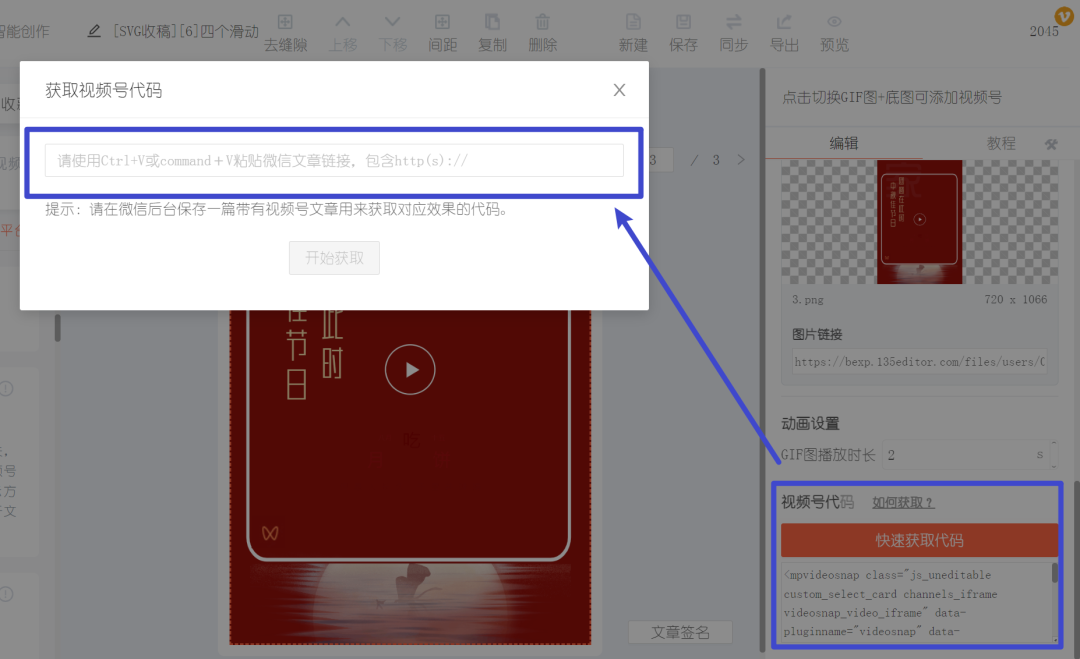
视频号组件获取方法:
点击素材设置中的【快速获取代码】按钮,在弹出的窗口内,粘贴包含你想要展示的视频号内容的微信文章链接。系统会自动解析并获取视频号代码,无需手动复制复杂代码。
第三步:精细效果设置
为了让互动效果更符合你的预期,可以进行以下动画设置:
* GIF图播放时长:这个设置控制GIF图单次循环播放的持续时间。你可以根据GIF的内容长度调整,确保动态展示完整又不至于过长。

第四步:同步与发布到公众号
效果制作完成后,就可以保存并应用到你的微信公众号文章中了。通常有两种方式:
方法一:同步
使用编辑器的『同步』功能,可以直接将排版好的文章(包括SVG效果)一键同步到微信公众号后台的素材库。
点击查看如何使用『同步』功能方法二:导出
使用『导出』功能,可以获得文章的HTML代码,你可以手动复制到公众号后台进行发布。
点击查看如何使用『导出』功能

应用场景与技巧
- 新品发布:用首图展示产品静态外观,点击后切换为GIF图展示动态使用效果,底图视频号嵌入详细评测视频。
- 教程指南:用首图呈现问题,点击后GIF图展示解决步骤,底部视频号提供更深入的视频讲解。
- 活动预热:静态首图公布活动信息,点击后动态GIF渲染氛围,视频号嵌入往期精彩回顾或嘉宾介绍。
技巧提示:确保首图有明确的点击引导文案(如“点击查看动态效果”),GIF图大小需优化以保证加载速度,视频号链接务必提前测试其可用性。
总结
通过以上四步,你就能轻松制作出兼具点击交互与多媒体融合的公众号SVG高级效果。这种“静态→动态→视频”的递进式内容呈现,能极大提升文章的互动率和信息承载量。
想制作更多酷炫的公众号SVG互动效果,如滑动展开、点击播放语音等?强烈推荐你尝试专业的SVG编辑器。作为135编辑器家族的核心成员,这款在线SVG编辑器提供了海量现成模板,覆盖点击、滑动、长按等多种触发方式,无需任何代码基础,通过可视化拖拽就能轻松实现专业级的微信互动排版,是运营者提升内容竞争力的得力工具。




