
想让你的公众号图文在点击瞬间焕然一新,并展开隐藏的精彩内容吗?「点击换图展开(首图消失)」SVG效果正是实现这一高级互动排版的利器。它通过点击触发首图切换并展开新内容,极大地提升了用户的参与感和阅读趣味性。本教程将手把手教你,无需代码,在135编辑器SVG编辑器中轻松制作这一效果。
效果展示与核心原理
在开始制作前,让我们先通过视频直观感受一下「点击换图展开(首图消失)」的完整效果:
效果核心流程:
1. 初始状态:用户看到首张封面图。
2. 点击触发:用户点击首图后,首图会以动画形式消失/切换。
3. 效果呈现:原位置切换为另一张图片,同时下方内容区域展开,呈现更多图文信息。
这种效果非常适合用于产品对比、剧情揭秘、答案揭晓、多图展示等场景,能有效引导用户交互,提升内容转化率。
分步制作教程
接下来,我们将使用135编辑器的SVG编辑器功能,分四个步骤完成制作。
步骤一:添加SVG效果素材
登录135编辑器,在编辑区左侧找到『互动效果』栏目,展开【点击】分类。从中找到并点击【点击换图展开(首图消失)】素材,它就会被添加到编辑区域中央。

步骤二:上传并设置图片素材
这是制作的核心环节,需要上传点击前和点击后的图片。
-
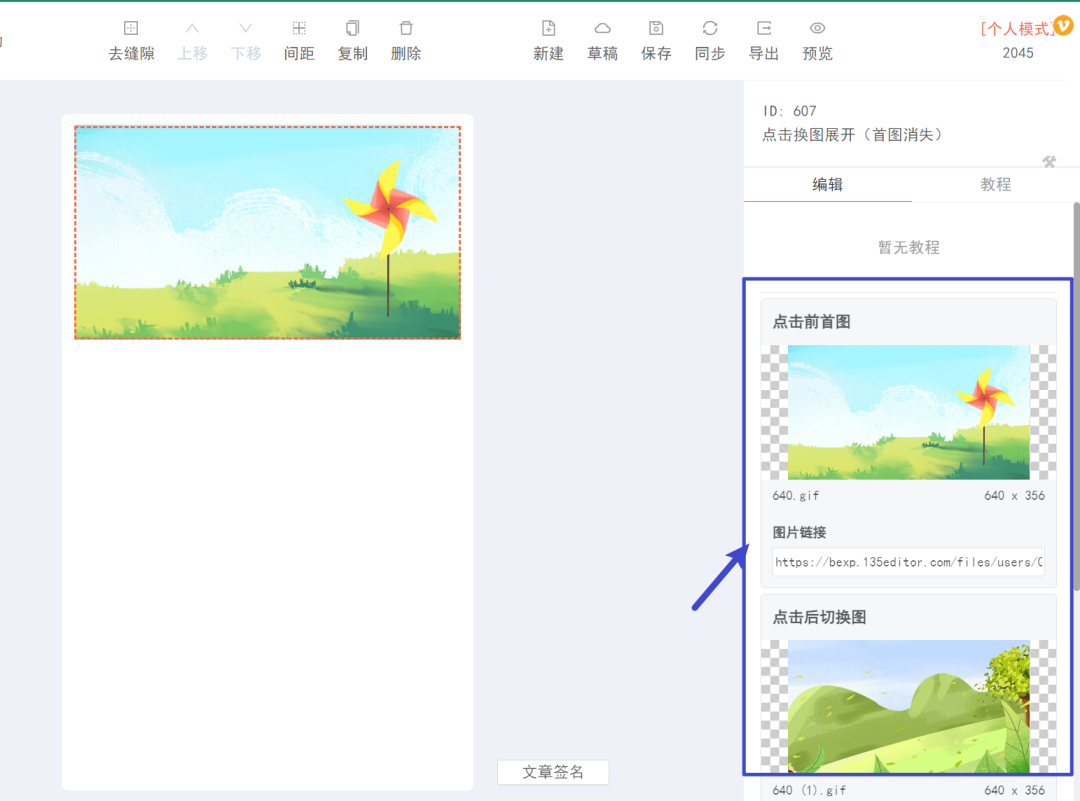
上传点击前后主图:在编辑器右侧面板,你会看到“点击前首图”和“点击后切换图”的上传区域。点击上传按钮,分别上传你准备好的两张图片。
-
编辑并上传展开内容:
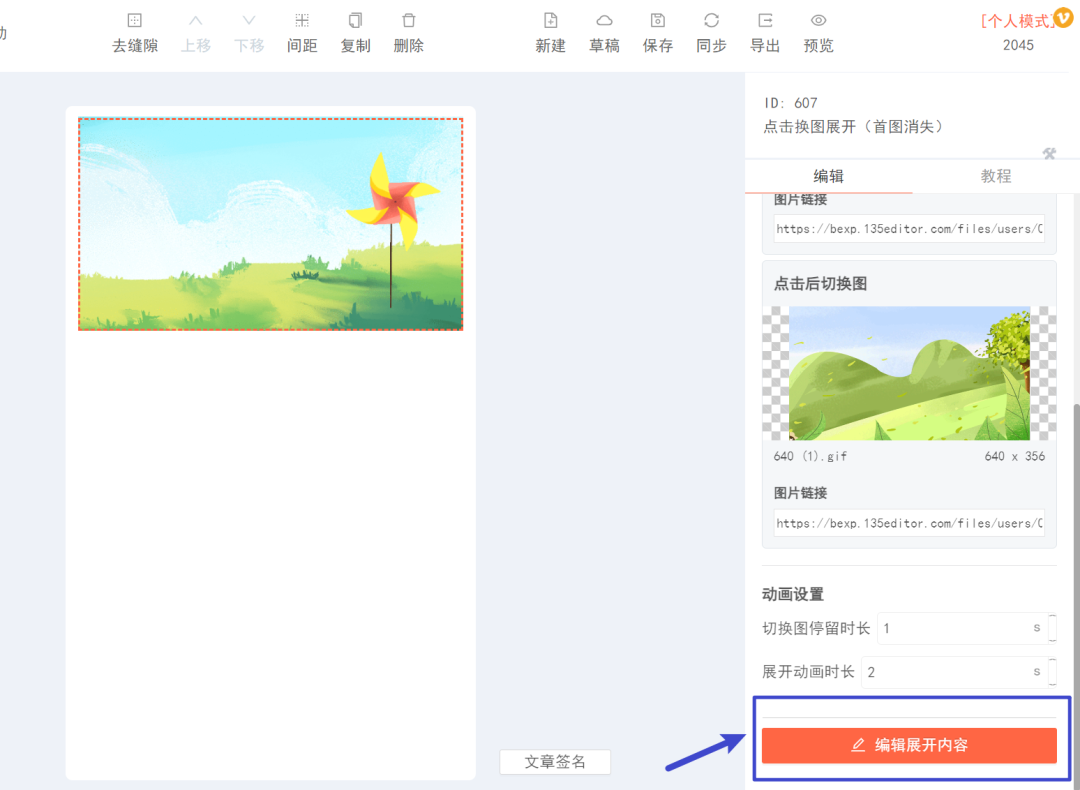
- 点击右侧面板的【编辑展开内容】按钮,会弹出一个新的编辑窗口。
- 在这个窗口内,你可以像编辑普通图文一样,添加文字、图片、甚至是其他SVG效果模块。
- 上传展开区图片:在展开内容编辑区内添加图片模块,并上传你想要在展开后显示的图片,完成后点击【完成】。

步骤三:精细调整动画效果
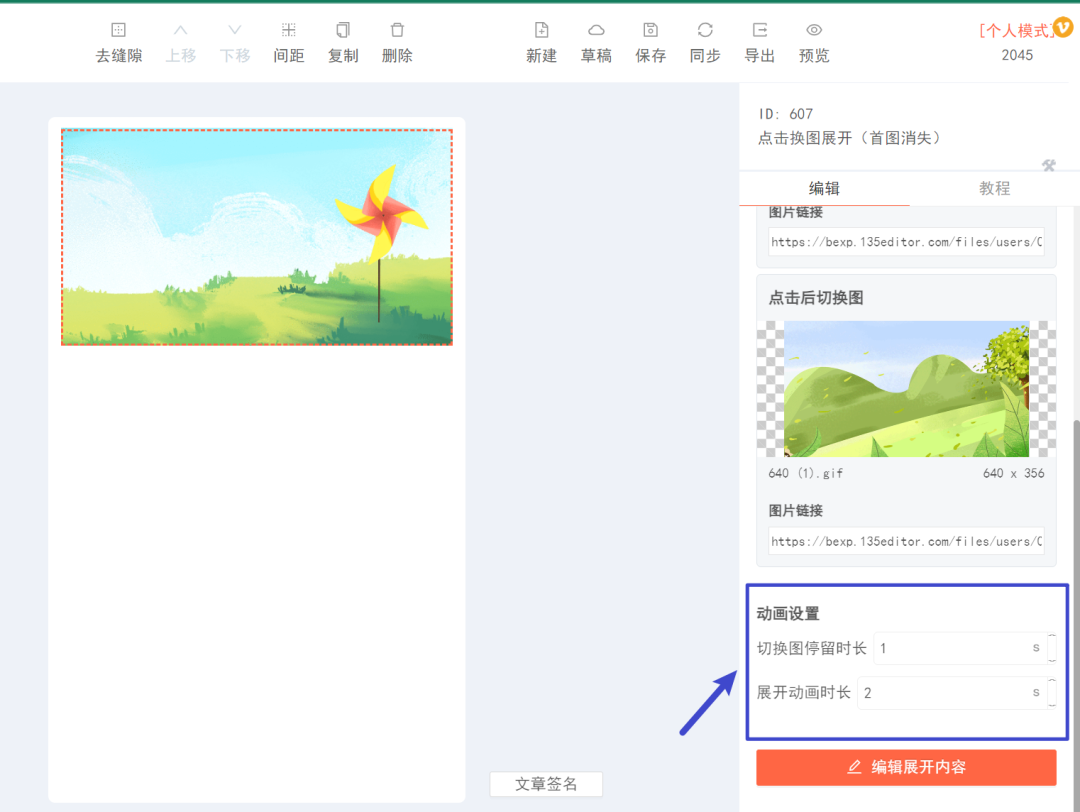
在右侧面板的“效果设置”中,你可以微调交互动画,让体验更流畅。
- 切换图片停留时间:控制首图切换成第二张图的动画持续时间,单位是毫秒(ms)。时间越长,切换速度越慢。
- 展开动画时长:控制下方内容区域的展开动画持续时间。调整它可以让内容展开显得更急促或更舒缓。
步骤四:同步或导出到公众号
效果制作完成后,最后一步就是将其应用到微信公众号文章中。135编辑器提供了两种安全可靠的方式:
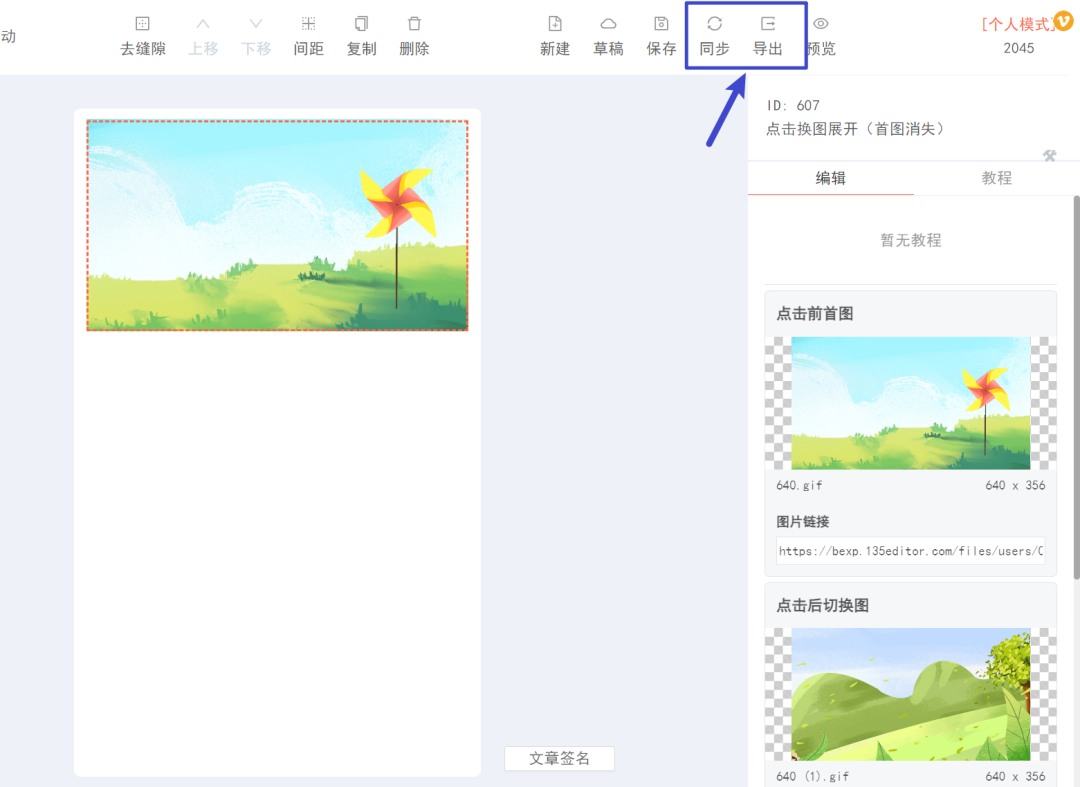
方式一:同步
点击编辑器顶部的『同步』按钮,文章将直接保存到微信公众号平台的素材库。这是最常用、最便捷的方式。
点击查看如何使用『同步』功能方式二:导出
点击『导出』按钮,将生成一个HTML文件,你可以手动复制代码到公众号后台。这种方式更灵活,适合高级用户。
点击查看如何使用『导出』功能
应用场景与创意拓展
掌握「点击换图展开」效果后,你可以在公众号排版中玩出许多花样:
* 产品上新:点击前展示产品轮廓或包装,点击后切换为清晰实物图并展开详细介绍。
* 知识测试:点击前展示问题图片,点击后切换为答案图并展开解析。
* 故事连载:用首图制造悬念,点击后切换关键剧情图,展开后续故事文字。
* 对比评测:点击前展示A产品,点击后切换为B产品,展开部分对比参数。
总结
「点击换图展开(首图消失)」是提升公众号图文互动性的高级SVG排版技巧。通过本教程,你已学会了从添加素材、上传图片、设置动画到最终发布的完整流程。关键在于规划好点击前后的视觉变化和展开内容的吸引力。
想制作更多酷炫的公众号SVG互动效果,如滑动展开、点击播放语音、重力感应等?强烈推荐使用135编辑器家族中的SVG编辑器。它集成了海量成熟的SVG互动模板,全程可视化操作,无需任何代码基础,就能轻松实现专业级的微信互动排版,大幅提升你的内容竞争力和用户阅读体验。




