
想为你的公众号文章增添沉浸式互动体验吗?今天介绍的这款多图自动播放点击缩回展开(全屏)SVG效果,能让用户通过简单的点击操作,触发一组图片自动轮播,并支持随时点击缩回,非常适合用于展示产品细节、旅行相册或故事集锦。本文将手把手教你,无需代码,使用SVG编辑器快速制作出这一高级互动效果。
效果展示与核心功能
在开始制作前,先通过视频了解最终效果:
核心功能亮点:
* 点击触发,全屏展开:用户点击预设的热区,内容以全屏动画形式展开,视觉冲击力强。
* 多图自动轮播:展开区域内的多张图片会自动顺序播放,无需用户再次操作。
* 点击缩回:播放过程中或结束后,用户可随时点击任意位置,动画缩回至初始状态,交互闭环完整。
* 高度自定义:可自由设置动画速度、热区位置,并上传任意图片素材。
分步制作教程
第一步:添加SVG效果素材
在SVG编辑器的『互动效果』栏目下,找到【点击】分类,选择 【多图自动播放点击缩回展开(全屏)】 素材,点击即可添加到编辑区域。
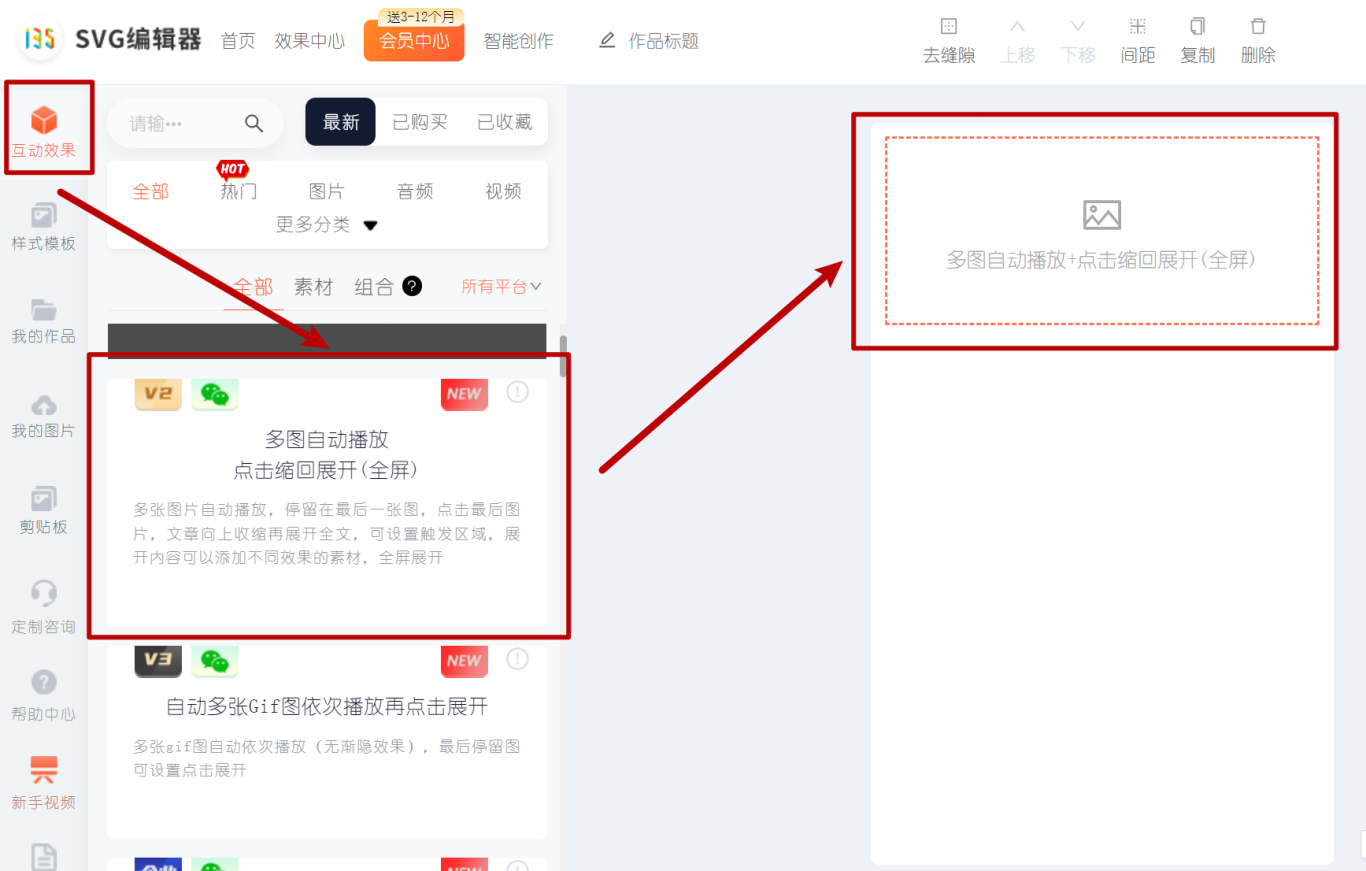
第二步:上传图片与设置热区
-
上传封面/触发图:在编辑器右侧面板,上传作为“封面”的图片,这张图将显示在文章初始位置,也是用户点击的入口。
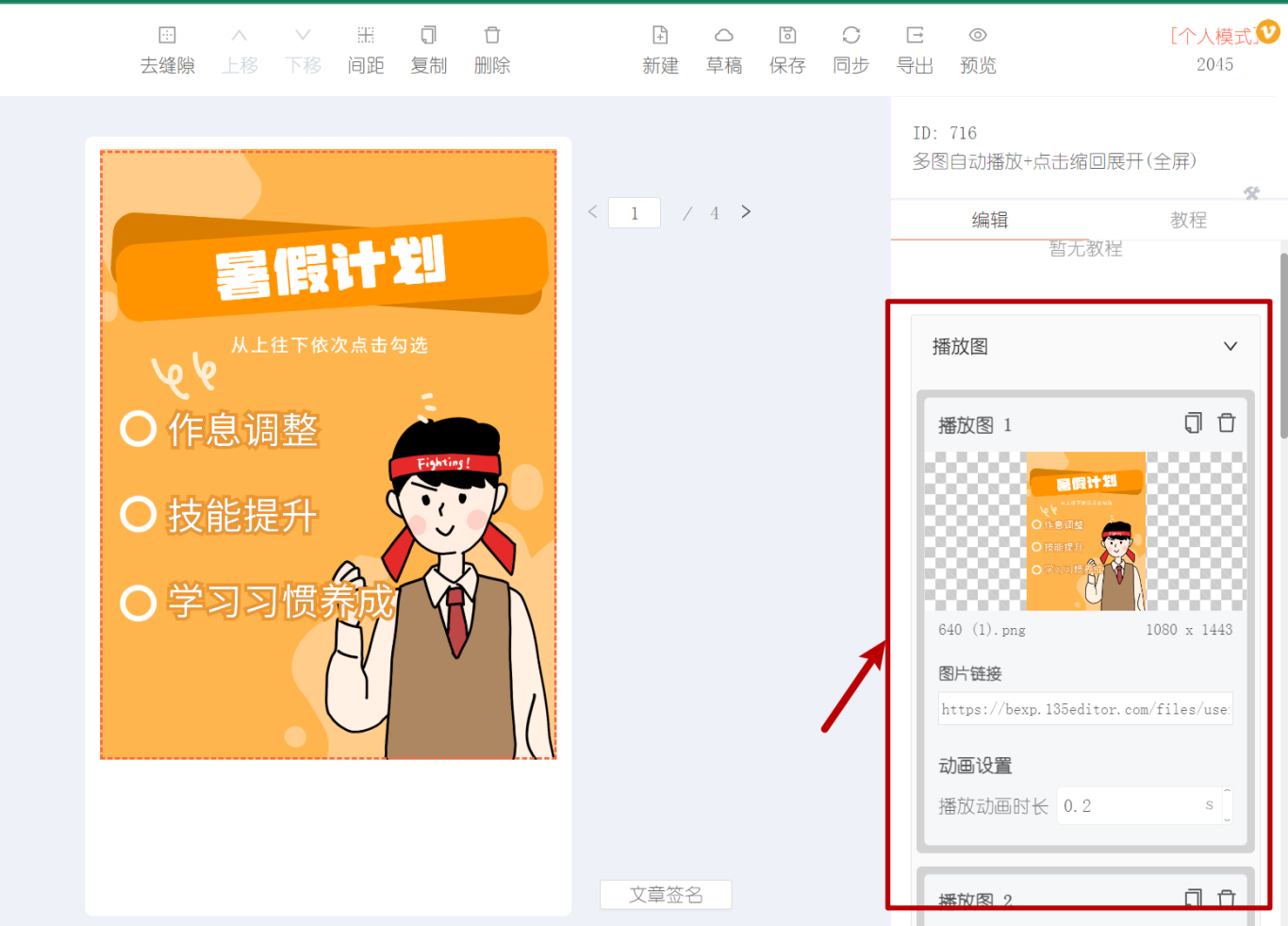
-
调整触发热区:鼠标拖动蓝色的“触发热区”框,将其覆盖在你希望用户点击的区域(通常是整个封面图),并调整到合适的大小和位置。
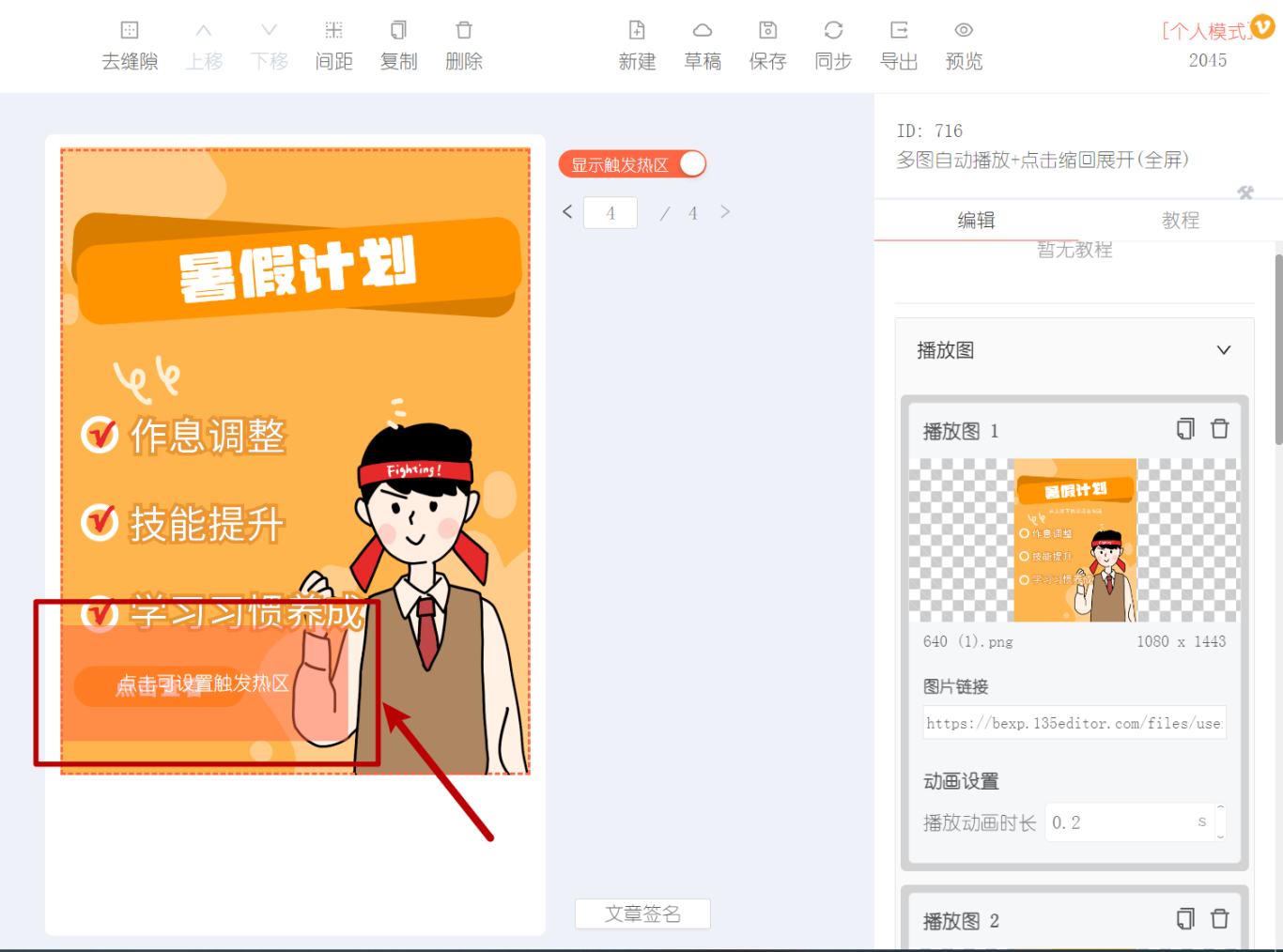
-
编辑展开内容与上传轮播图:
- 点击右侧面板的【编辑展开内容】按钮。
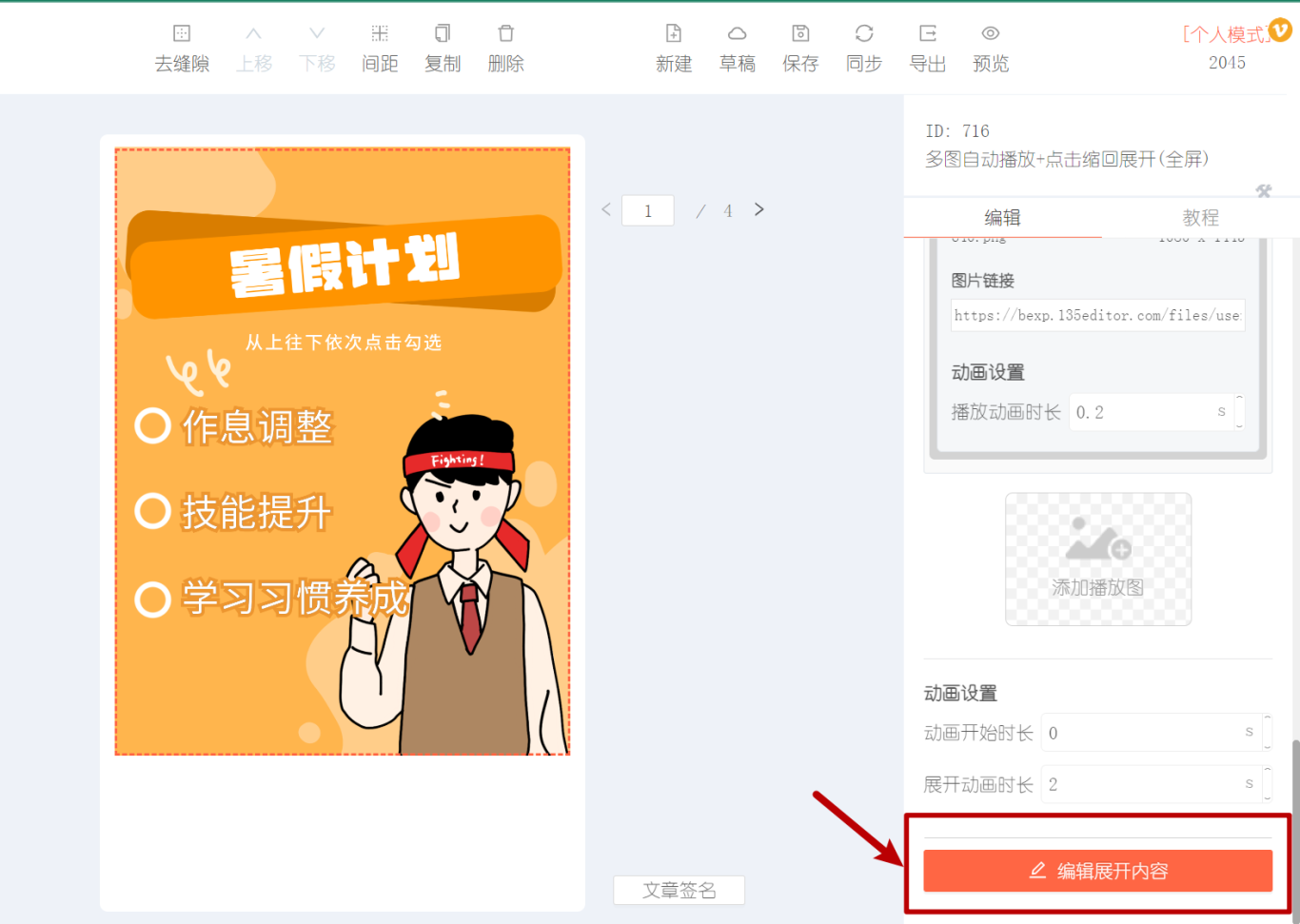
- 在弹出的编辑区中,你可以在右侧上传多张用于自动轮播的图片。上传完成后,点击【完成】保存。
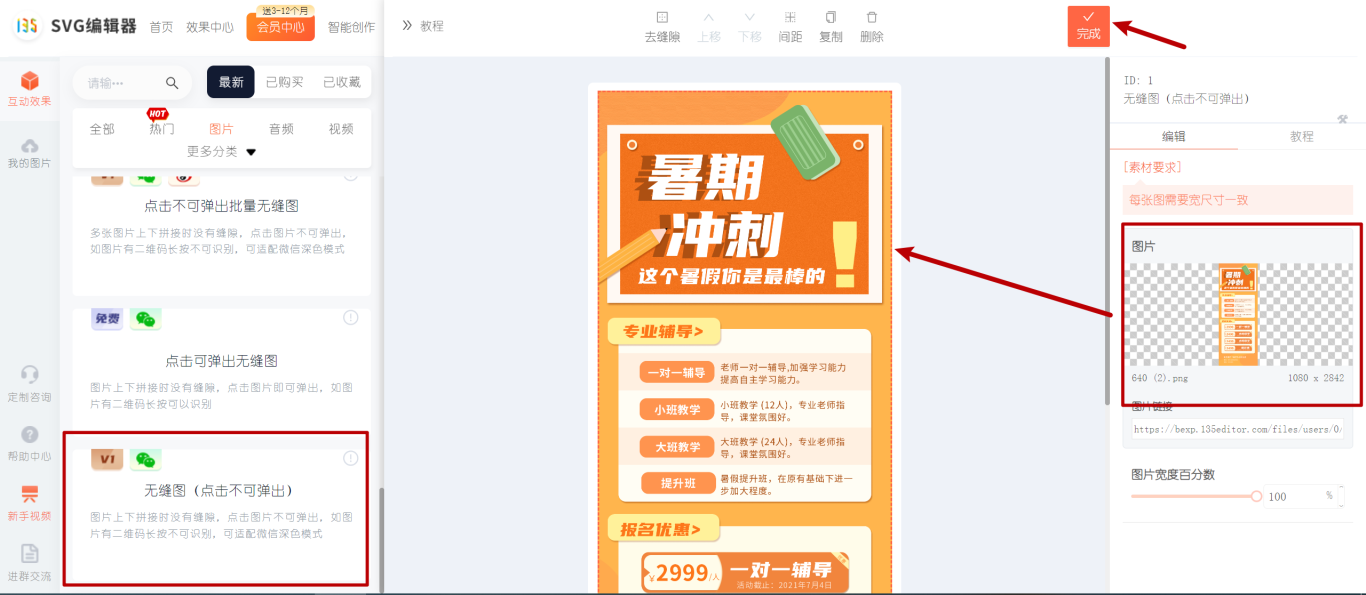
- 点击右侧面板的【编辑展开内容】按钮。
第三步:自定义动画效果设置
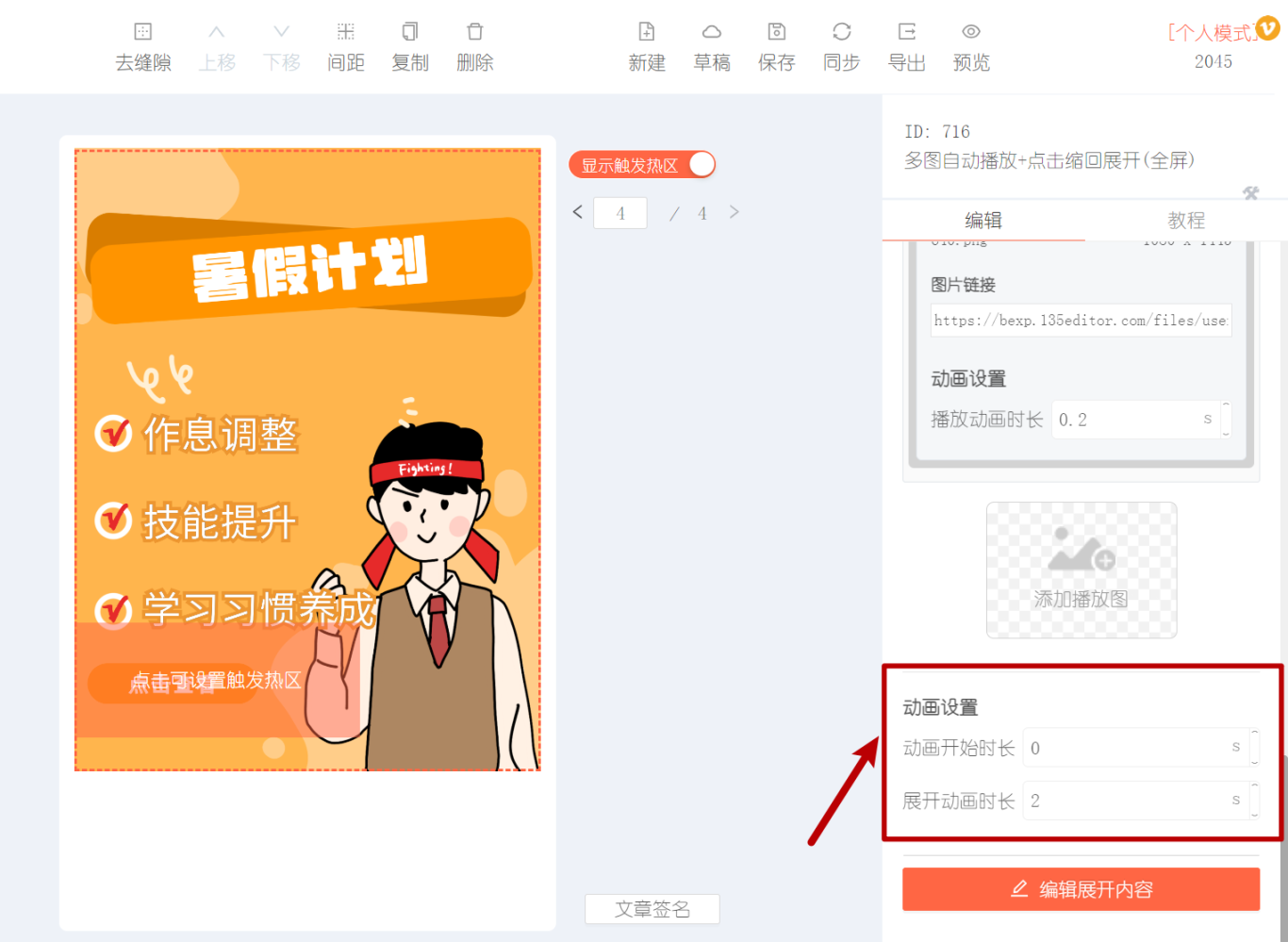
在右侧面板的“动画设置”中,你可以精细控制互动体验:
* 动画开始时长:点击后,动画正式开始播放前的停顿时间。适当设置可以增加期待感。
* 展开动画时长:点击后,内容从缩略状态到全屏展开的动画持续时间。时间越短,展开越快。
应用场景与创意玩法
这款多图自动播放点击缩回展开的SVG效果,在公众号排版中应用广泛:
* 产品展示:用封面图展示产品外观,点击后全屏自动轮播产品细节图、使用场景图。
* 旅行游记:封面为一张风景图,点击后自动播放旅途中的系列精彩照片。
* 活动回顾:封面为活动主题图,点击后自动轮播活动现场的高光时刻。
* 故事叙述:将故事的关键画面制作成系列图,通过自动播放引导读者沉浸式阅读。
同步与导出到公众号
效果制作完成后,最后一步就是发布到微信公众号。
同步/导出到微信公众号
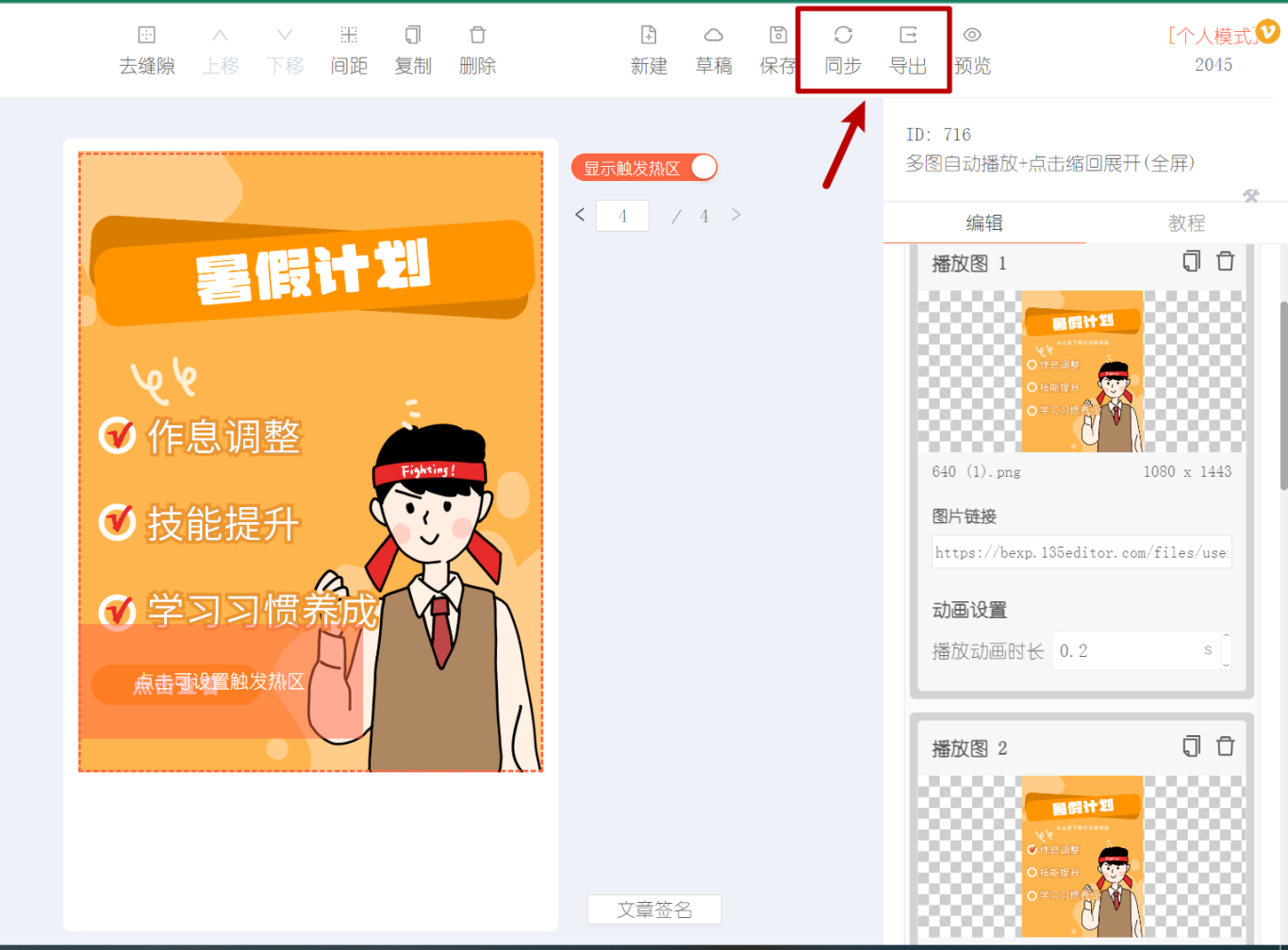
制作好的SVG文章可以通过使用『同步』或『导出』功能,保存到微信公众号平台。
点击查看如何使用『同步』功能
点击查看如何使用『导出』功能
总结
通过以上步骤,你已经掌握了多图自动播放点击缩回展开(全屏) 这一高级公众号SVG效果的制作方法。这种效果的核心优势在于自动播放带来的流畅叙事感和全屏展示的视觉沉浸感,能有效提升用户的互动时长和内容阅读体验。
想亲手尝试制作本文同款,或探索更多如点击换图、滑动展开、重力感应等酷炫的公众号SVG互动效果?强烈推荐使用专业的SVG编辑器。作为135编辑器家族的核心成员,这款在线SVG编辑器提供了海量即用模板和直观的可视化操作界面,让你无需任何代码基础,就能轻松设计出专业级的微信互动排版,极大提升公众号内容的吸引力和传播力。




