
想让你的公众号文章视频播放更具创意和仪式感吗?通过SVG互动排版,你可以实现点击自定义封面图后,隐藏的视频才开始播放的酷炫效果。这不仅能提升用户参与度,还能有效引导播放行为。本文将手把手教你,无需代码,轻松制作“封面图隐藏视频自定义触发”这一高级SVG效果。
效果展示与核心原理
在开始制作前,我们先通过一个简短的视频,直观感受一下最终效果:
效果核心:
– 自定义封面:使用任何图片作为视频的“伪装”封面,替代平台默认的静态视频帧。
– 隐藏视频:视频初始状态被完美隐藏,页面整洁。
– 自定义触发:用户点击你设定的封面图区域(触发热区)后,视频才会开始播放。
这种效果完美融合了公众号SVG排版的互动性与视觉创意,是提升内容转化率的利器。
分步制作教程
我们将使用专业的SVG编辑器来完成制作,整个过程清晰简单。
第一步:添加SVG效果素材
进入你所使用的SVG编辑器(如135编辑器SVG编辑器),在互动效果库中找到【视频】分类。点击名为 【封面图隐藏视频自定义触发】 的素材,将其添加到文章编辑区域。
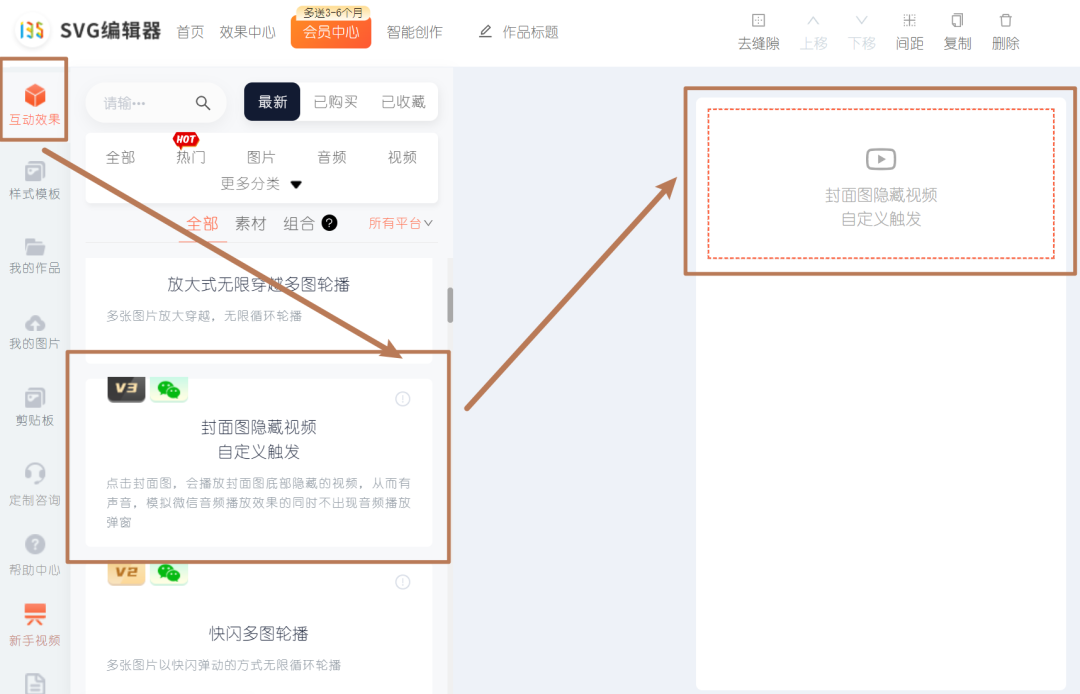
第二步:上传素材与配置视频
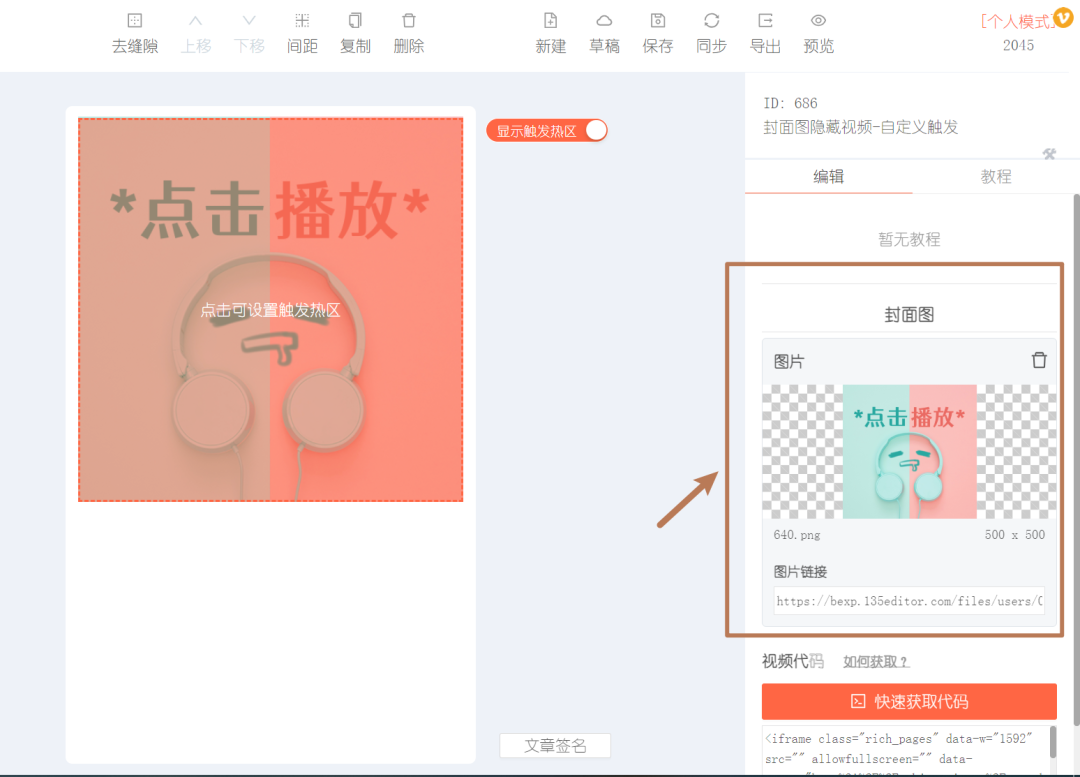
素材添加后,右侧会出现对应的设置面板。
-
上传封面图片:在“封面图”区域上传你精心设计的封面图片。这张图将完全遮挡住视频,是吸引用户点击的关键。
-
配置视频链接:
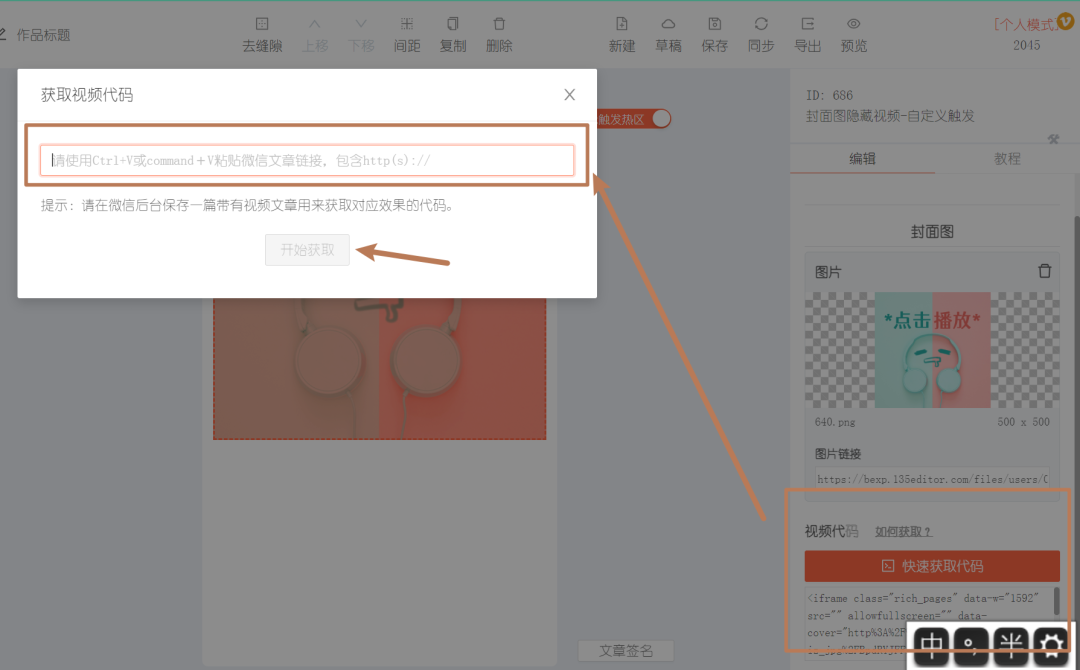
- 复制你的公众号文章视频代码(从公众号后台获取)。
- 将代码粘贴到编辑器提供的“获取代码”工具中,解析出视频的真实地址。
- 最后,将获取到的视频地址填入素材的“视频地址”输入框。
第三步:设置触发热区
这是实现自定义触发的核心步骤。
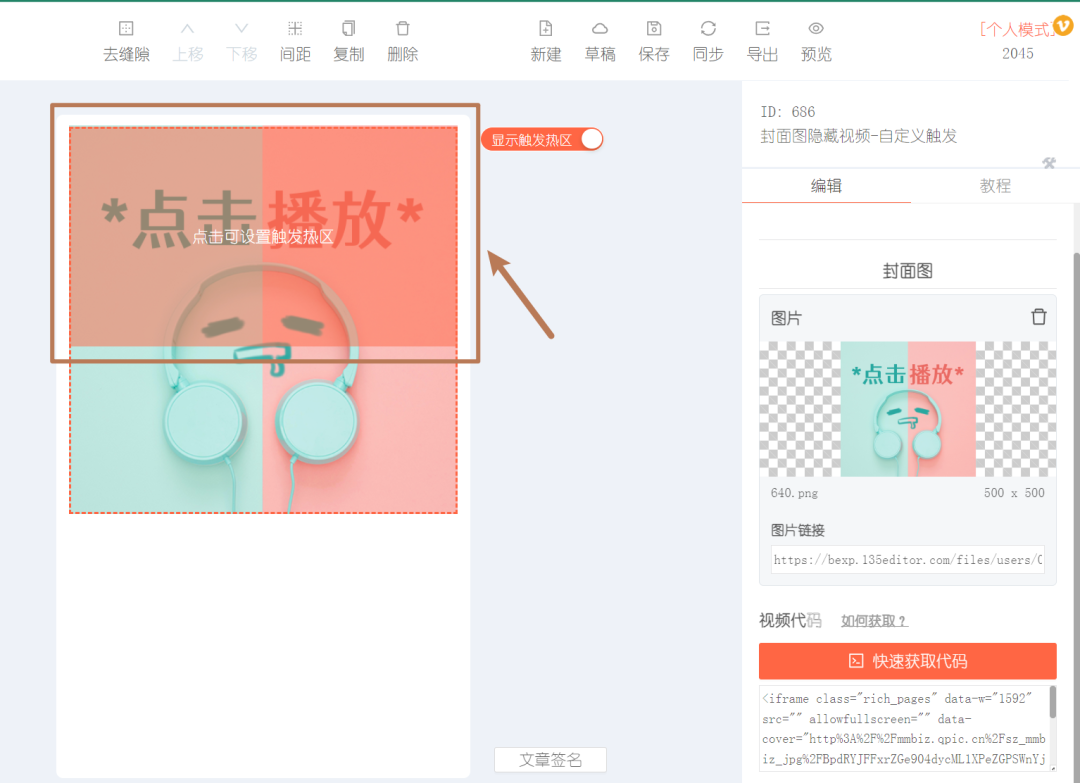
- 在编辑区,你会看到一个半透明的“热区”框。
- 用鼠标拖动和调整这个热区框的大小和位置,确保其完全覆盖视频自带的默认播放按钮所在区域。
- 这样,用户点击这个区域时,就会触发隐藏视频的播放。
第四步:同步或导出到公众号
效果制作完成后,即可保存并应用到你的公众号文章中。
同步/导出到微信公众号
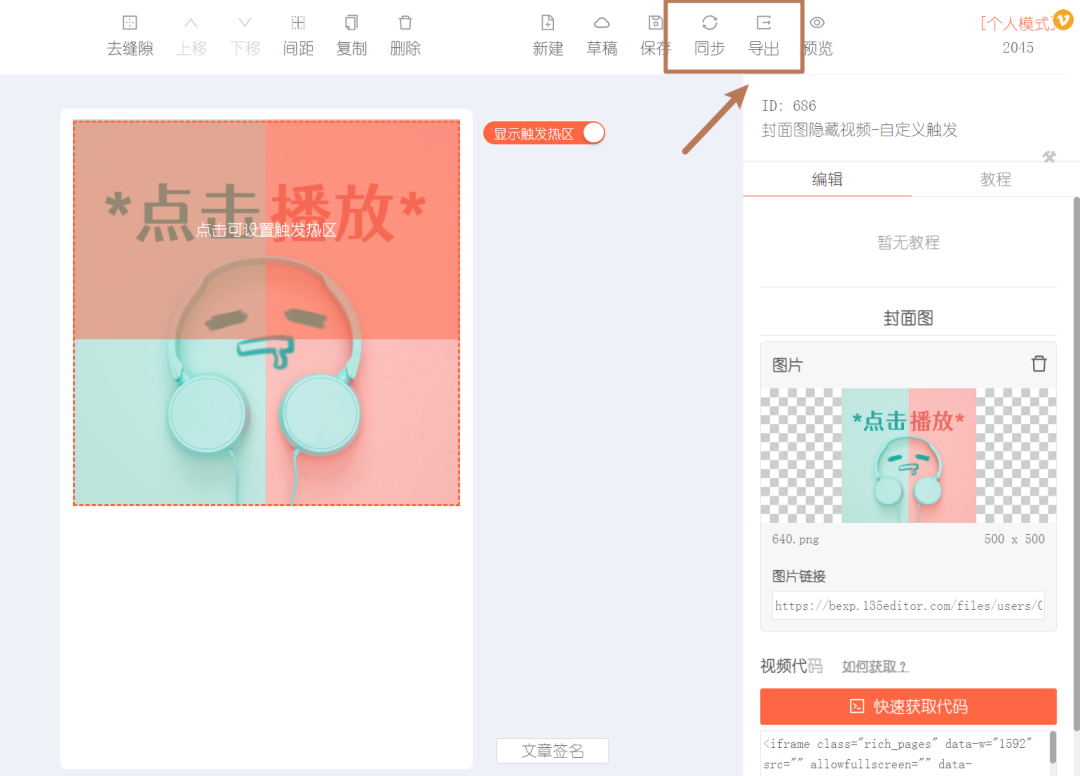
制作好的SVG文章可以通过使用『同步』或『导出』功能,保存到微信公众号平台。
如果你对这两个功能不熟悉,可以参考以下指南:
– 点击查看如何使用『同步』功能
– 点击查看如何使用『导出』功能
效果应用场景与优势
- 产品发布会:用神秘感十足的海报作为封面,点击后播放产品揭秘视频。
- 节日祝福:封面是静态贺图,点击后播放真人祝福视频,惊喜感十足。
- 教程文章:用一张“播放教程”的引导图作为封面,提高视频的点击播放率。
优势总结:这种SVG互动排版方式,比直接嵌入视频更具吸引力和互动性,能有效提升用户的停留时间和内容参与深度。
总结与工具推荐
通过以上四个步骤,你已经掌握了制作“封面图隐藏视频自定义触发”这一高级公众号SVG效果的方法。关键在于理解自定义封面图、隐藏视频与触发热区设置这三个核心环节。
想制作更多酷炫的公众号SVG互动效果,如点击换图、滑动展开、重力感应等?强烈推荐使用专业的SVG编辑器。作为135编辑器家族的重要成员,它提供了海量现成的SVG特效模板,覆盖各种互动场景,操作直观简单,无需任何代码基础,就能让你轻松创作出专业级的互动推文,极大提升微信排版的质量和吸引力。


