
想让你的公众号图文更具互动性和视觉冲击力吗?今天,我们将详细介绍一款集多次点击换图与自动展开于一体的高级SVG互动效果。这种效果通过左右点击触发图片斜切上移切换,最终自动展开隐藏内容,非常适合用于产品多角度展示、故事层层递进或惊喜内容揭晓。
效果展示与核心功能
在开始制作前,让我们通过视频快速了解最终效果:
核心功能亮点:
* 多次互动点击:用户可左右点击,触发图片以斜切动画效果上移并切换。
* 自动展开:在完成设定的点击换图次数后,内容区域会自动展开,呈现更多信息。
* 视觉流畅:斜切上移的动画过渡自然,能有效吸引用户注意力并引导操作。
详细制作步骤
我们将使用专业的SVG编辑器来完成此效果的制作,整个过程无需代码,只需简单拖拽和设置。
第一步:添加SVG效果素材
登录你的SVG编辑器(如135编辑器SVG版块),在互动效果库中找到【点击】分类。选择名为 “多次左右点击斜切上移换图自动展开” 的素材模板,点击即可添加到编辑区域。
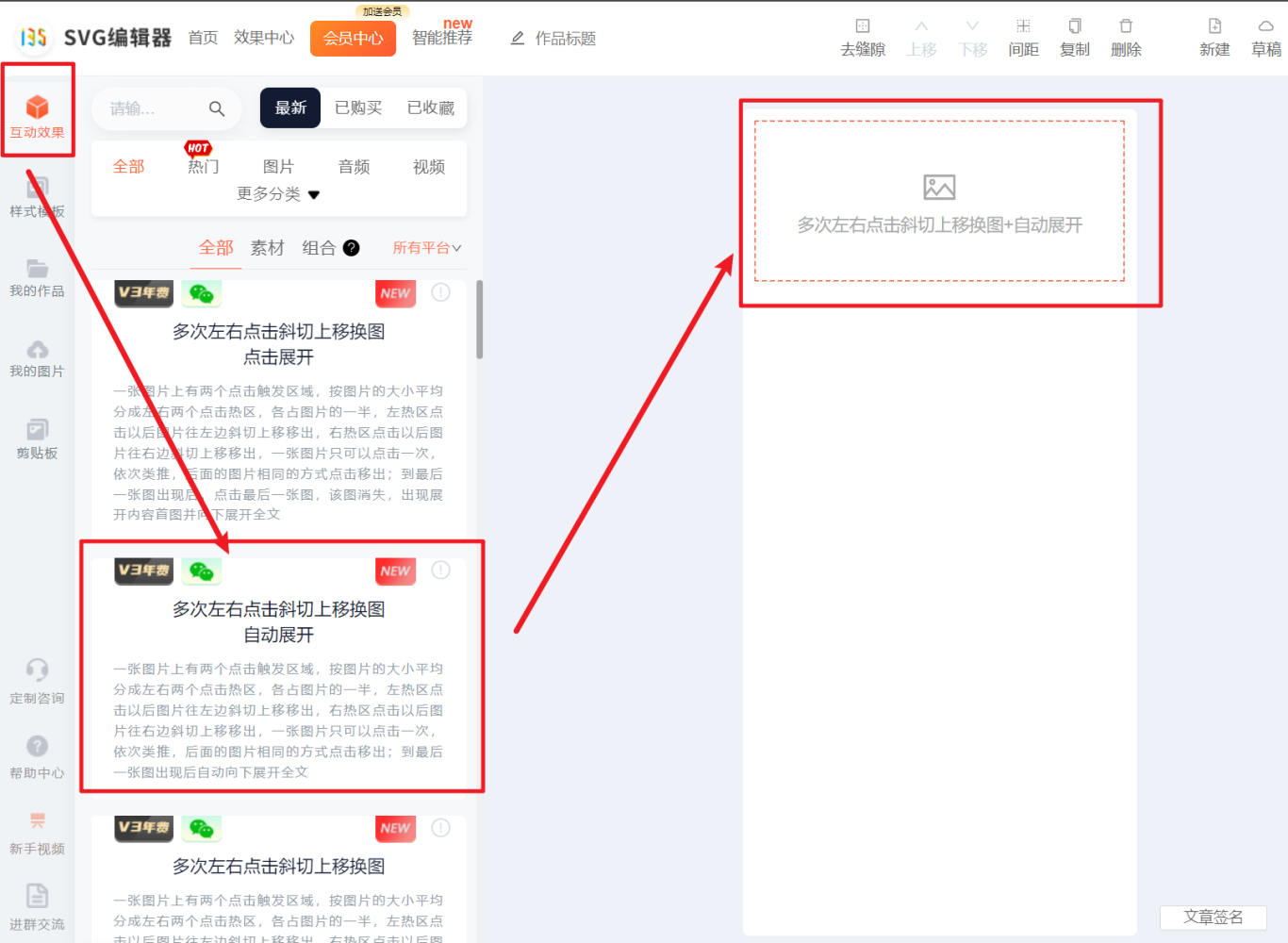
第二步:上传并替换图片素材
添加模板后,右侧面板会出现素材管理区。
-
上传“上移图片”:点击右侧的“添加上移图片”按钮,上传你希望用于点击切换的系列图片。通常需要准备多张尺寸相同的图片。
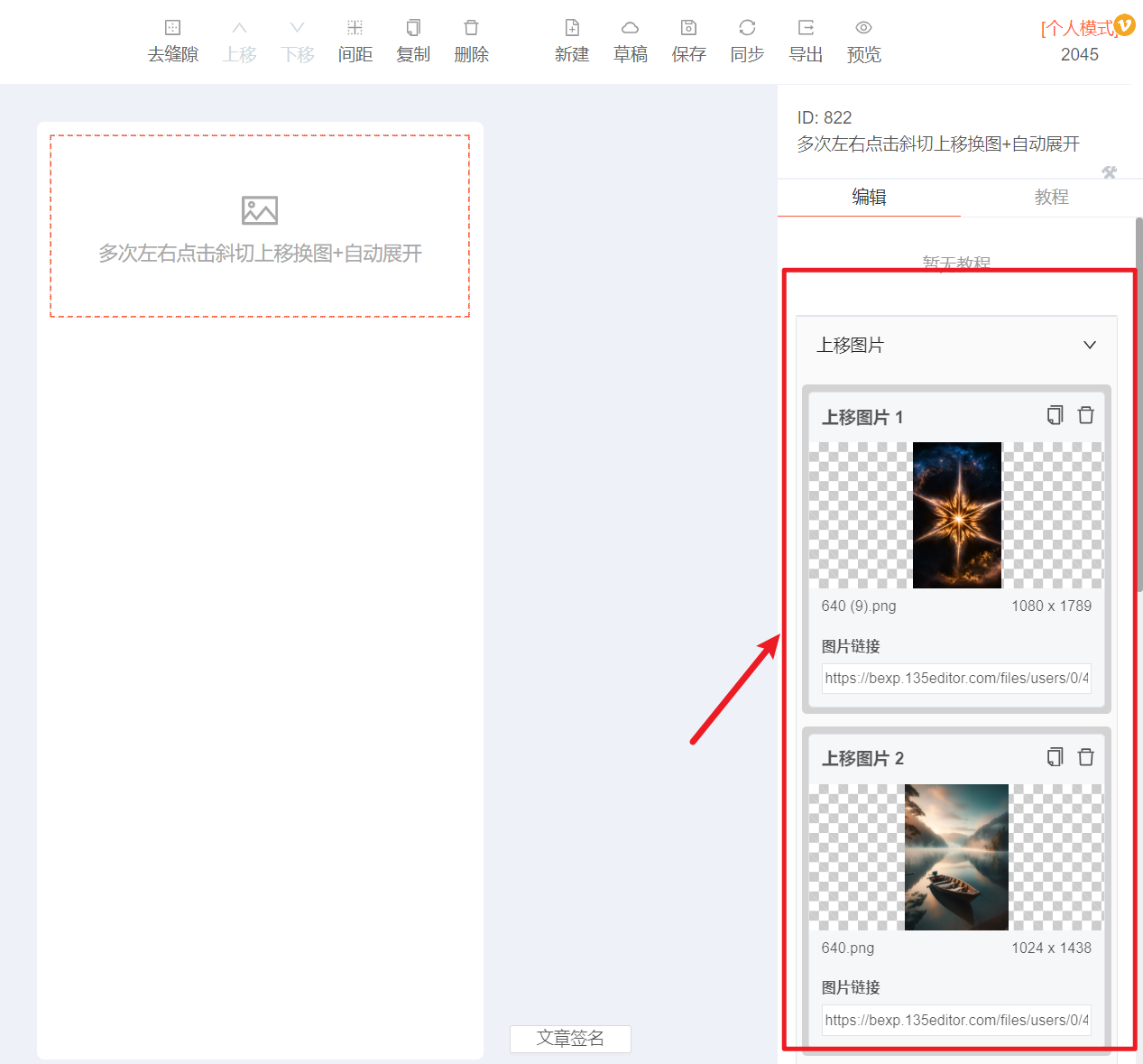
-
编辑展开内容:点击【编辑展开内容】按钮,会弹出一个新的编辑窗口。你可以在这里像编辑普通图文一样,添加文字、图片、样式等内容,这部分就是点击换图结束后自动展开显示的区域。
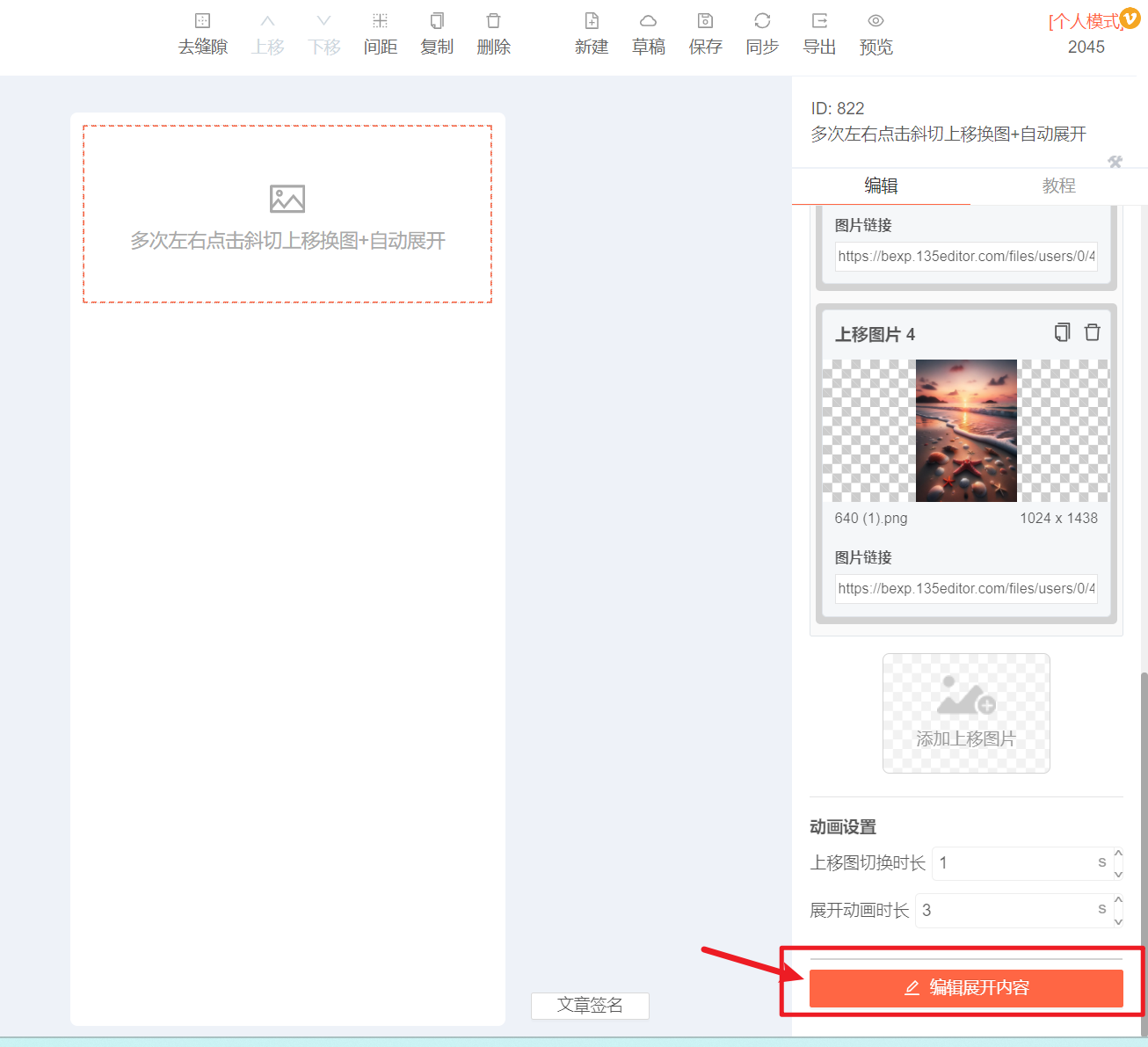
-
上传展开区图片:在展开内容编辑区内,你可以继续上传所需的素材图片,完成后点击【完成】保存。
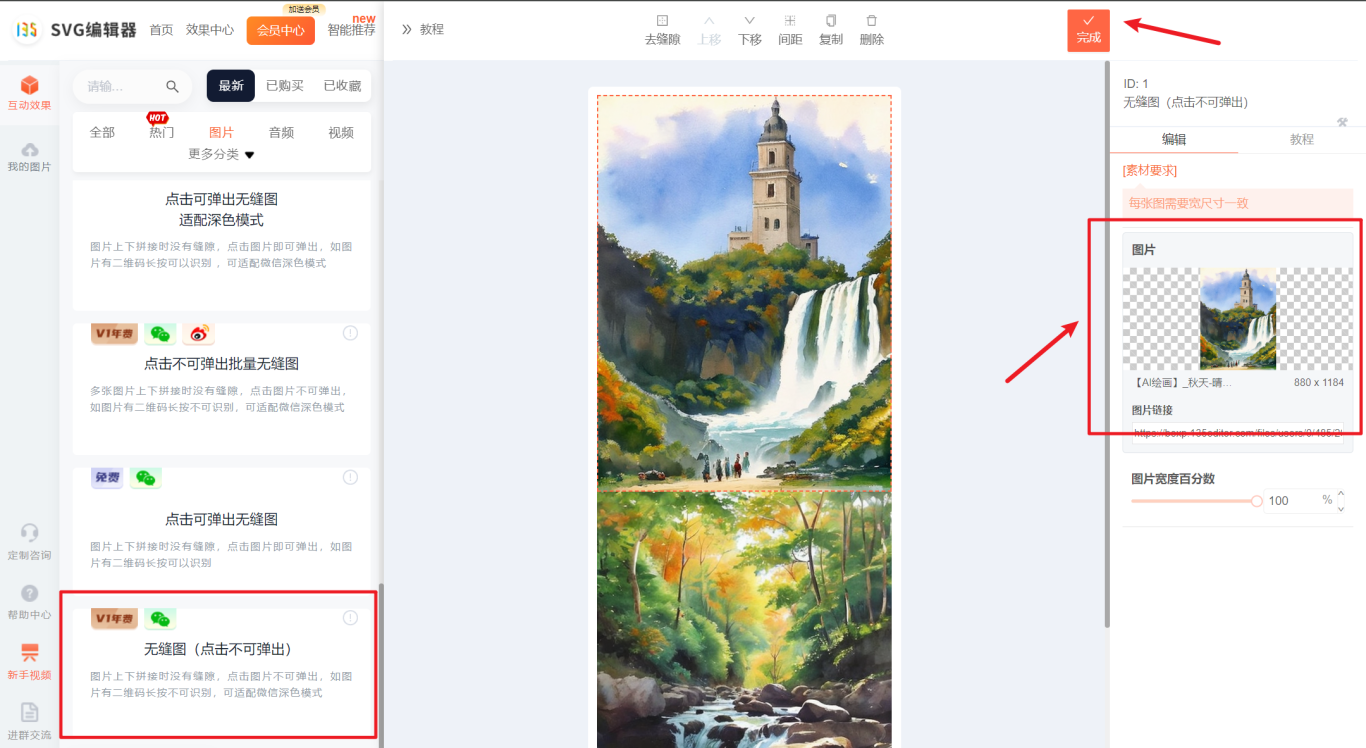
第三步:调整动画与效果设置
在编辑器右侧找到“效果设置”面板,这里可以微调互动体验:
- 上移图切换图片:设置每张图片上移动画的持续时间,单位是毫秒(ms)。时间越短切换越快。
- 展开动画时长:设置最后内容区域自动展开的动画持续时间,控制展开速度。
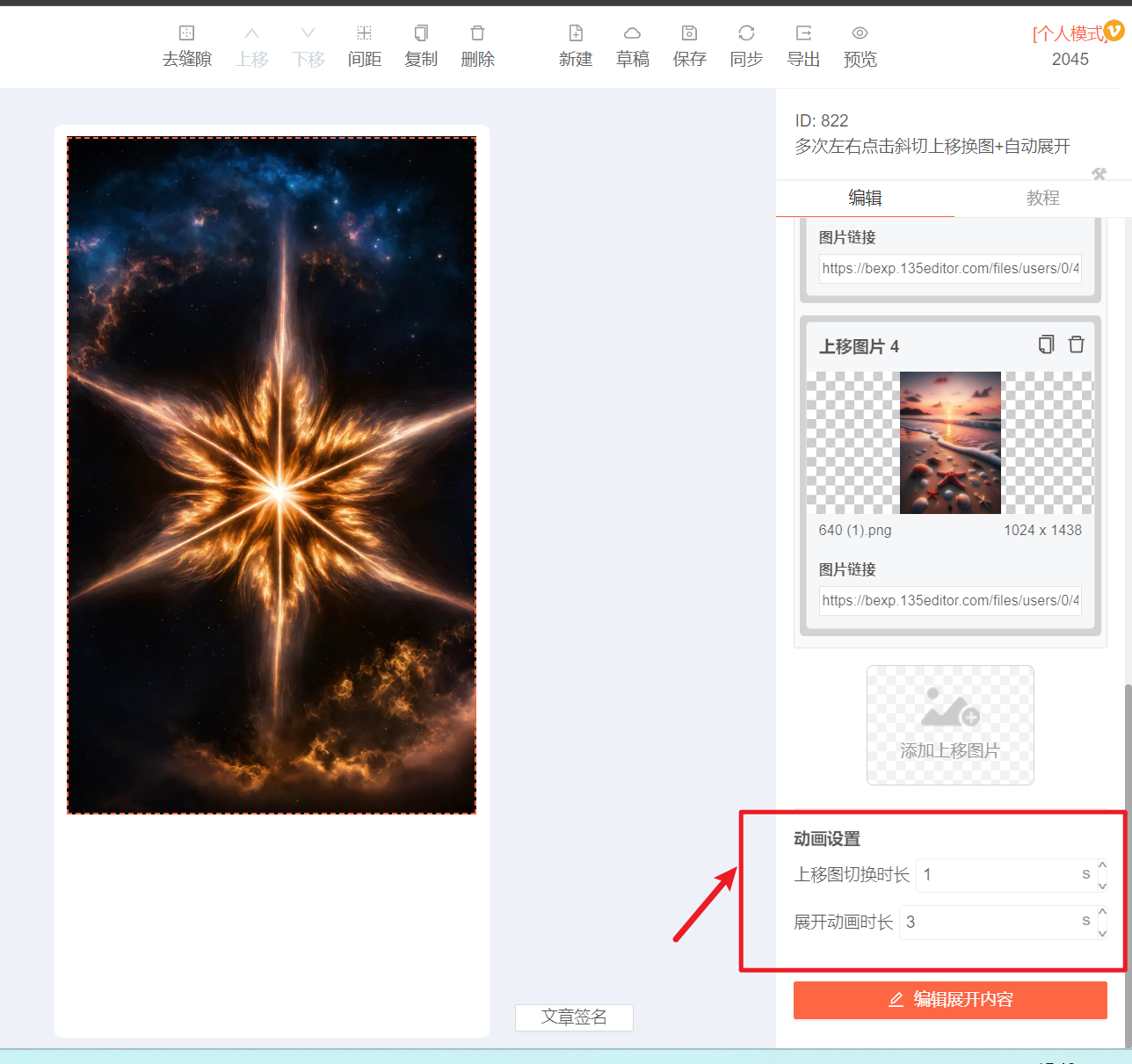
根据你的内容节奏调整这两个参数,可以使整体互动过程更符合预期。
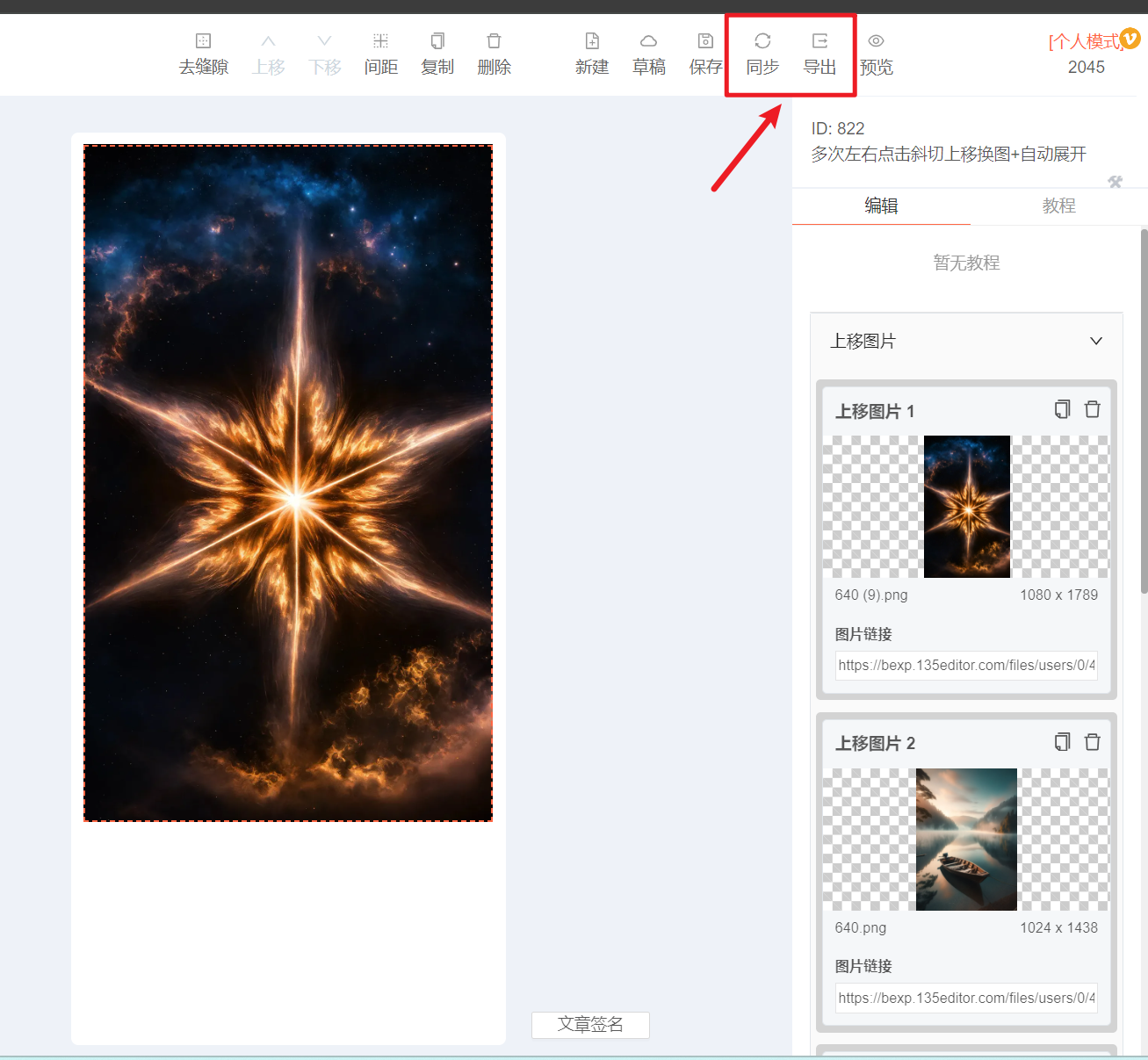
第四步:同步或导出到公众号
效果制作并预览无误后,即可将其应用到微信公众号文章中。
同步/导出到微信公众号
制作好的SVG文章可以通过使用『同步』或『导出』功能,一键保存到微信公众号平台后台。
具体操作方法:
* 点击查看如何使用『同步』功能
* 点击查看如何使用『导出』功能
效果应用场景建议
这种“点击换图+自动展开”的SVG排版效果,非常适合以下内容:
1. 产品多图展示:让用户通过点击查看产品的不同颜色、角度或细节。
2. 剧情解谜或故事连载:每次点击揭示一部分故事,最后展开结局或答案。
3. 活动预告或福利揭晓:用多次点击制造悬念,最后自动展开活动详情或优惠码。
4. 教程步骤演示:将复杂教程分解为多个步骤,点击切换每一步的示意图。
总结
通过以上四个步骤,你就能轻松创建出吸引眼球的公众号SVG互动效果。关键在于准备好连贯的系列图片和有趣的展开内容,再利用编辑器提供的灵活设置调整动画节奏。
想制作更多酷炫的公众号SVG互动效果?推荐使用SVG编辑器。作为135编辑器家族的重要成员,它提供丰富的SVG特效模板,支持点击换图、滑动展开、长图滑动等多种互动玩法,无需代码基础也能轻松制作高级的微信互动排版。




