
想让你的公众号文章视频播放更沉浸、视觉更高级吗?今天介绍的这款带背景图无缝视频-背景适配深色SVG效果,正是为你解决这一痛点而生。它通过在视频区域外设置背景图与深色背景,实现了视频播放的无缝衔接与视觉统一,尤其适合打造科技感、电影感或夜间模式的阅读场景。
效果展示与核心优势
在开始制作前,我们先通过视频快速了解最终效果:
这款SVG互动排版效果的核心优势在于:
* 沉浸式体验:自定义背景图与深色背景完美包裹视频,消除生硬的边界感。
* 视觉统一:背景色可适配深色主题,确保整体排版风格协调。
* 灵活可控:支持精确调整背景图与视频区域的边距,适应不同设计需求。
* 操作简便:无需代码,在SVG编辑器中通过可视化拖拽和设置即可完成。
详细制作教程(三步搞定)
第一步:添加SVG效果素材
- 打开你的SVG编辑器(如135编辑器SVG功能)。
- 在编辑器左侧的『互动效果』面板中,找到【视频】分类。
- 点击名为 【带背景图无缝视频-背景适配深色】 的素材,它就会被添加到中间的编辑区域。

第二步:上传并设置背景素材
这是实现“无缝”与“适配”效果的关键步骤。
-
上传背景图并设置背景色:
在编辑器右侧的属性面板中,你可以上传一张精心挑选的背景图片。同时,将背景色设置为深色(如黑色、深灰色),以匹配“深色适配”的主题,营造沉浸氛围。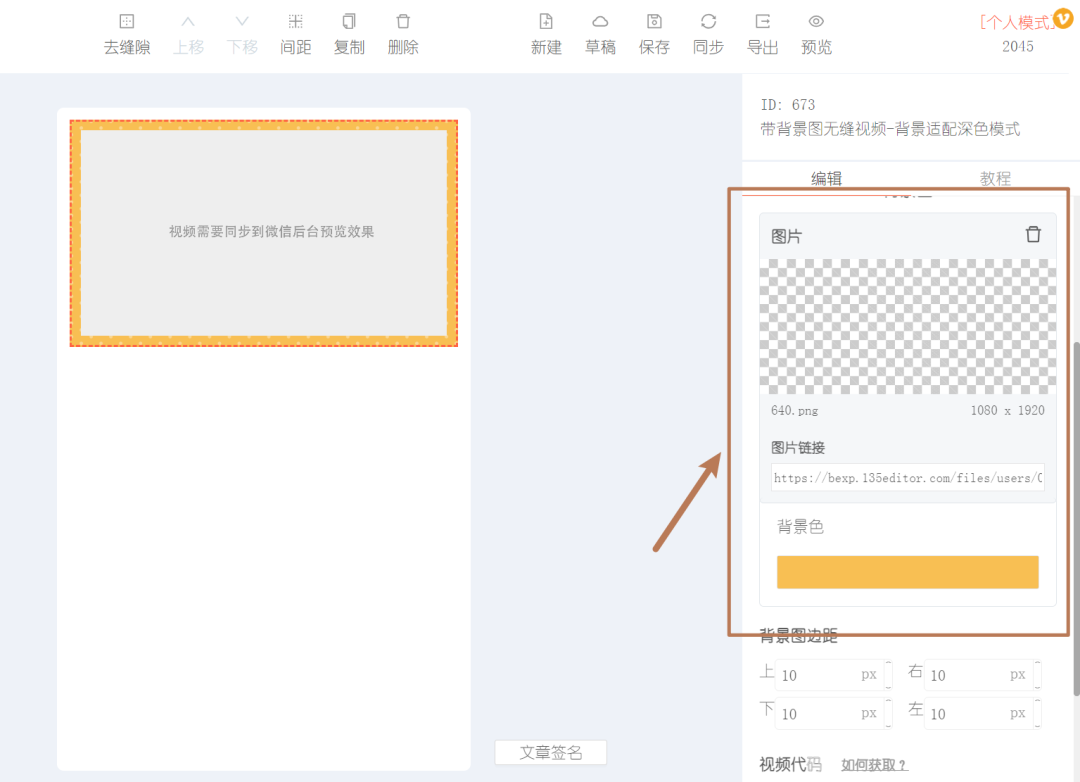
-
填入视频链接并获取代码:
在指定编辑框内,粘贴你的视频内容链接(支持主流视频平台)。点击“开始获取”按钮,系统将自动解析并生成对应的视频嵌入代码。解析成功后,点击“添加使用”确认。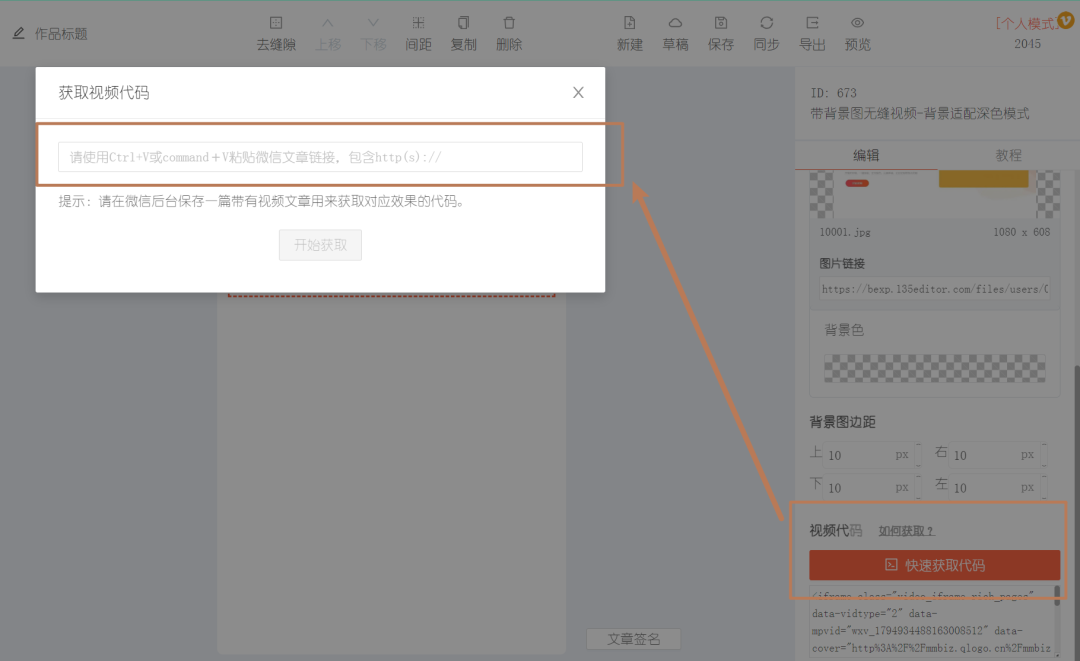
-
微调背景图边距(可选):
为了让背景图与视频区域的结合更完美,你还可以精细调整背景图上下左右四个方向的边距大小,确保视觉上的绝对对齐与和谐。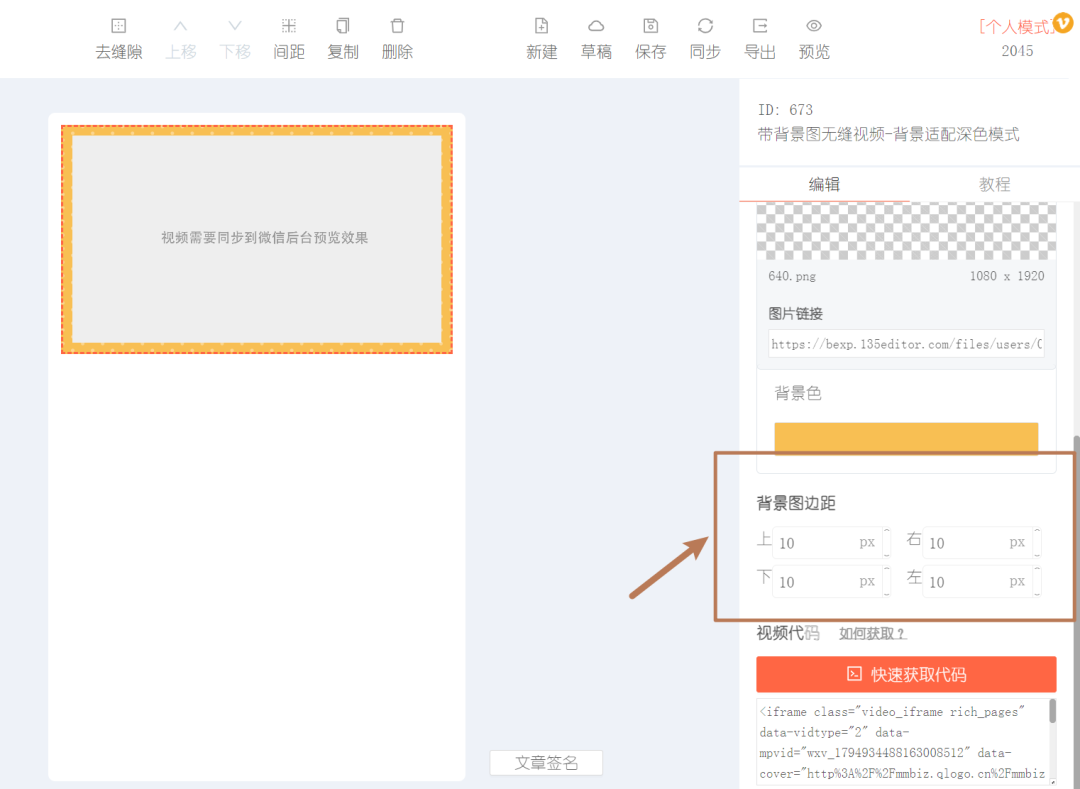
第三步:同步或导出到公众号
制作完成后,即可将这篇带有高级SVG互动效果的文章发布到你的微信公众号。
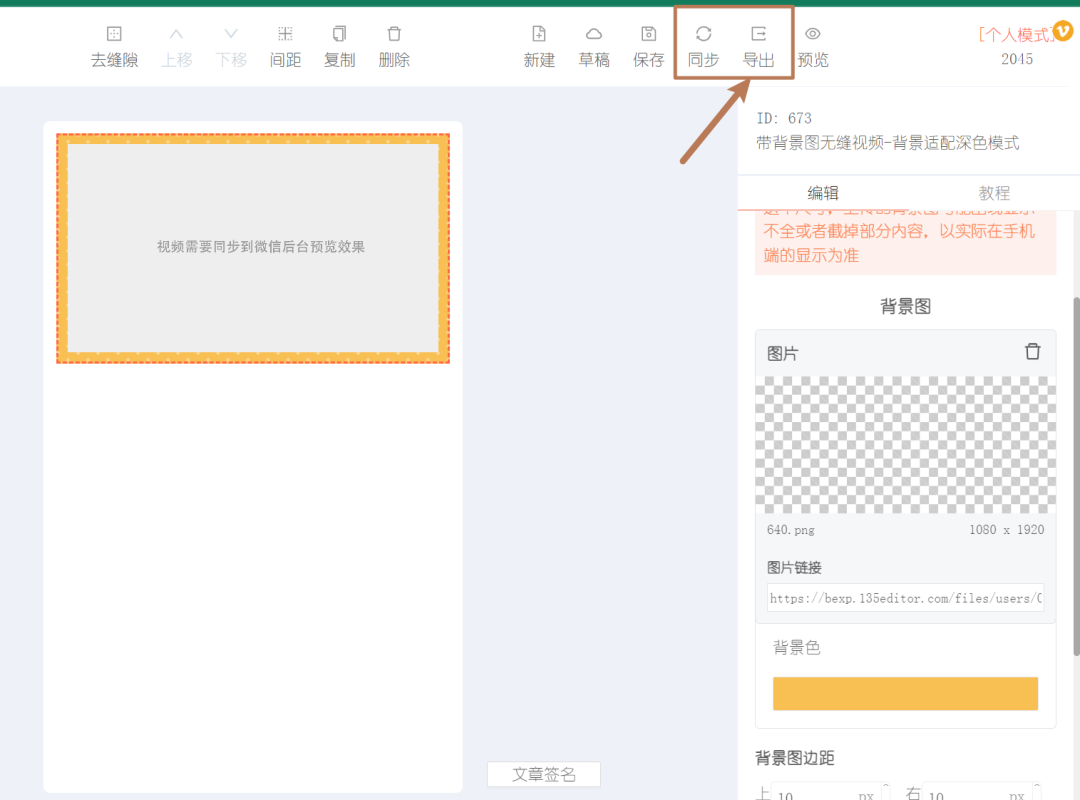
方法一:同步
点击编辑器顶部的『同步』按钮,按照指引授权,即可直接将文章同步至微信公众号后台的素材库。
点击查看如何使用『同步』功能方法二:导出
点击『导出』按钮,将文章导出为HTML文件,然后手动复制粘贴到微信公众号后台的编辑器中。
点击查看如何使用『导出』功能
应用场景与创意延伸
- 产品评测/科技解读:用深色背景搭配光效背景图,播放产品特写视频,凸显科技感与高级感。
- 电影/音乐推荐:使用电影海报或专辑封面作为背景图,沉浸式播放预告片或MV片段。
- 品牌故事讲述:通过统一的深色调背景和品牌元素背景图,播放品牌宣传片,强化品牌形象。
- 节日/活动预告:结合节日主题背景图,播放活动预热视频,营造浓厚氛围。
你可以灵活运用此效果的“背景图”与“背景色”设置,创造出无限多样的风格组合。
总结与工具推荐
掌握带背景图无缝视频-背景适配深色这一效果,能显著提升公众号文章的视频呈现质感,通过视觉包装让内容本身更具吸引力。其核心在于利用背景图延伸视觉,并用深色背景营造聚焦、沉浸的观看环境。
想轻松制作本文同款,或探索更多如点击换图、滑动展开、重力感应等酷炫的公众号SVG互动效果吗?强烈推荐你使用专业的SVG编辑器。作为135编辑器家族的核心成员,它集成了海量现成的SVG互动模板,操作完全可视化,无需任何代码基础。从简单的点击交互到复杂的多图层动画,都能快速实现,是你提升微信排版竞争力、打造爆款内容的得力助手。



