
想让你的微信公众号图文脱颖而出,拥有酷炫的动态轮播效果吗?今天,我们将详细介绍如何制作一款极具视觉吸引力的公众号SVG效果——多图轮播(斜切转动带间距)。这种效果能让多张图片以斜切旋转的方式动态切换,并带有优雅的间距,非常适合用于产品展示、活动集锦或故事叙述。
效果展示与核心优势
在开始制作前,让我们先通过视频直观感受一下这个SVG互动排版的最终效果:
这种斜切转动轮播效果的核心优势在于:
* 动态视觉冲击:斜向切入的动画比普通平铺轮播更具动感和设计感。
* 清晰的内容分隔:图片间的间距避免了视觉上的拥挤,让每张图都得到充分展示。
* 提升用户参与度:自动轮播的互动形式能有效吸引读者停留,提升图文阅读完成率。
分步制作教程
接下来,我们将使用专业的SVG编辑器,一步步拆解这个效果的实现过程。整个过程无需任何代码基础,只需跟随指引操作即可。
第一步:添加SVG轮播素材
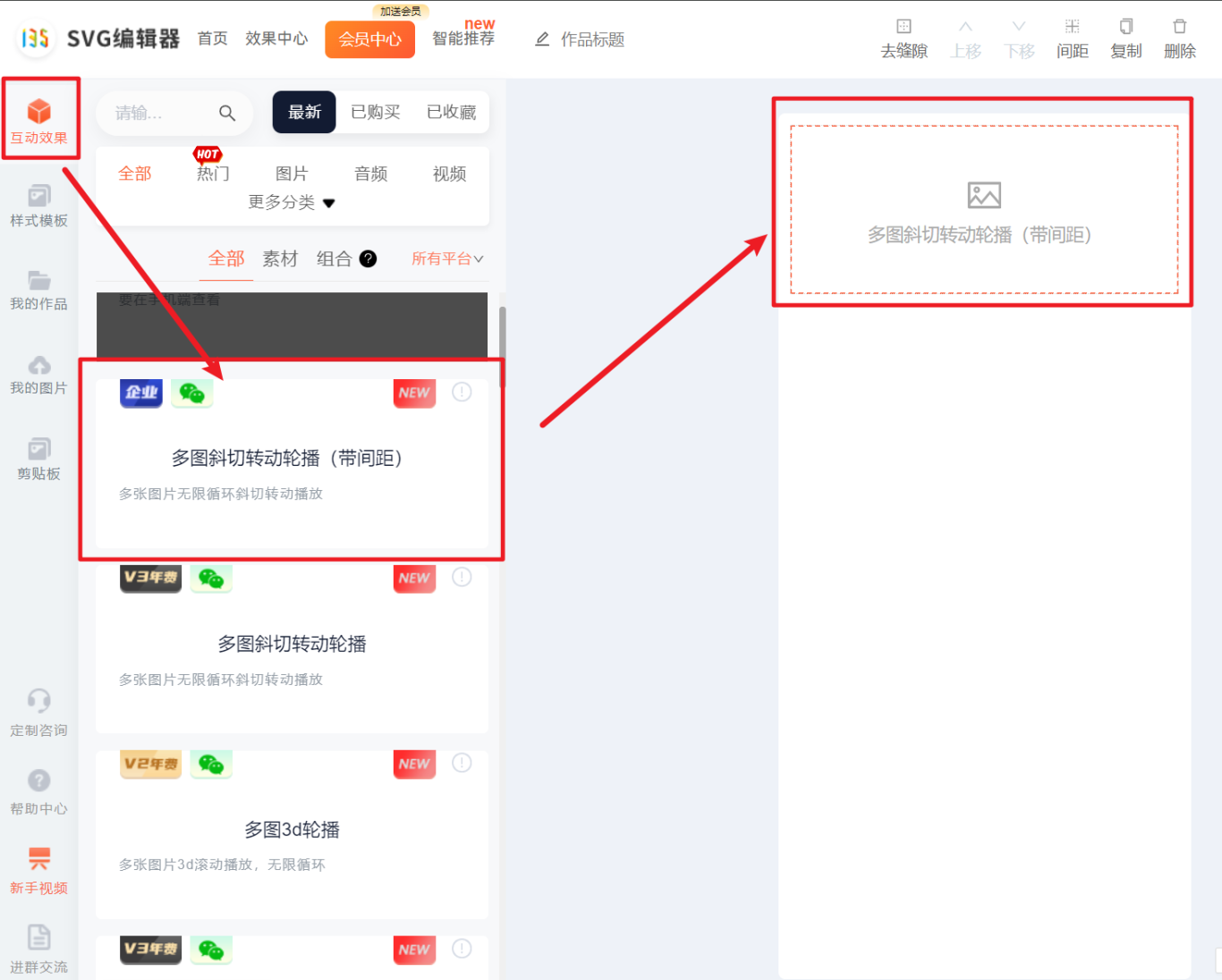
首先,在编辑器的互动效果库中找到轮播分类。选择 【多图斜切转动轮播(带间距)】 这个素材模板,点击即可将其添加到编辑区域。这是构建整个效果的基础框架。
第二步:上传并替换轮播图片
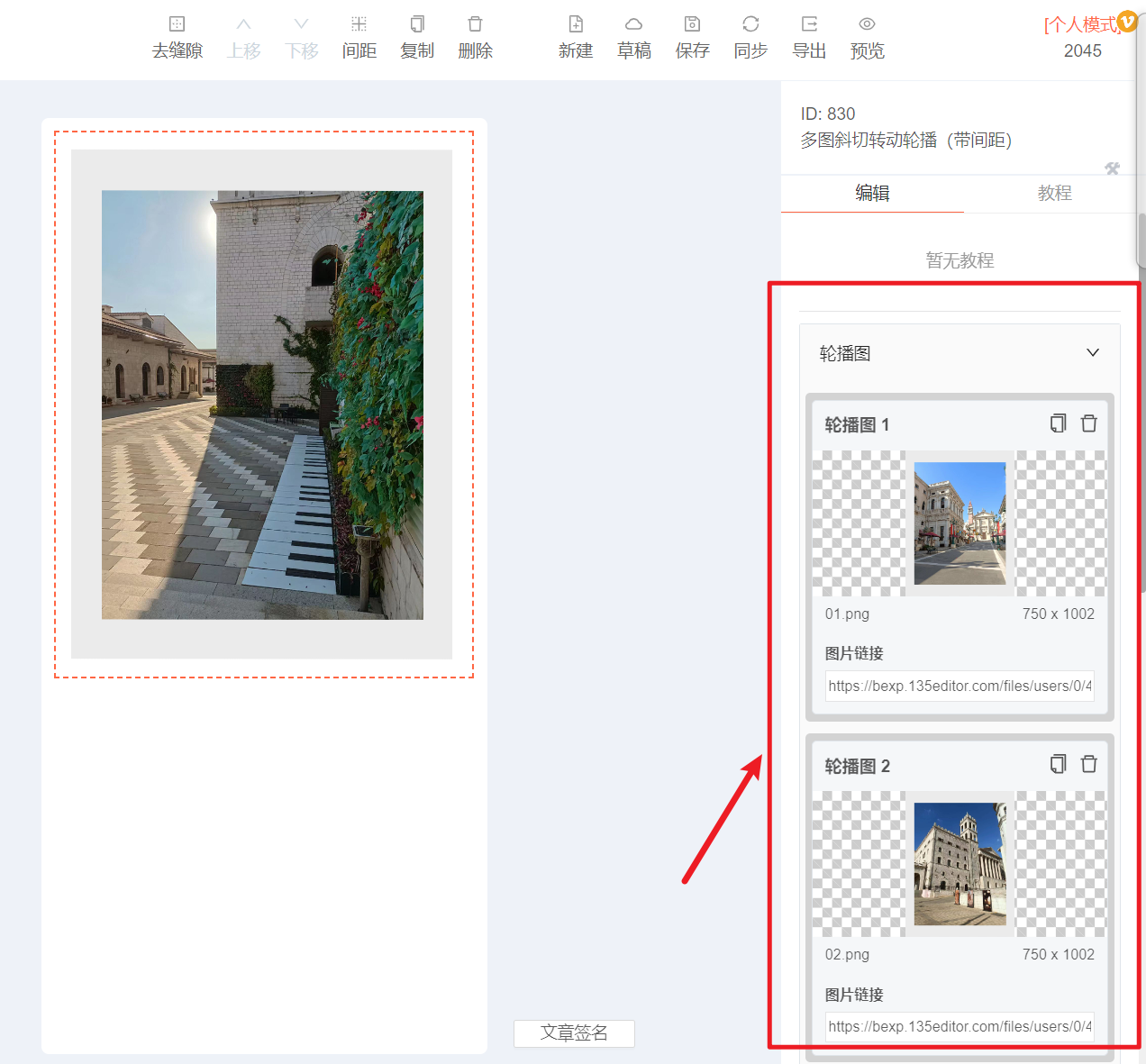
添加素材后,右侧面板会出现对应的设置选项。找到 “添加轮播图” 或类似的按钮/区域,点击后上传你准备好的图片素材。你可以按顺序上传多张图片,它们将按照上传顺序在轮播中展示。
第三步:自定义动画与效果设置
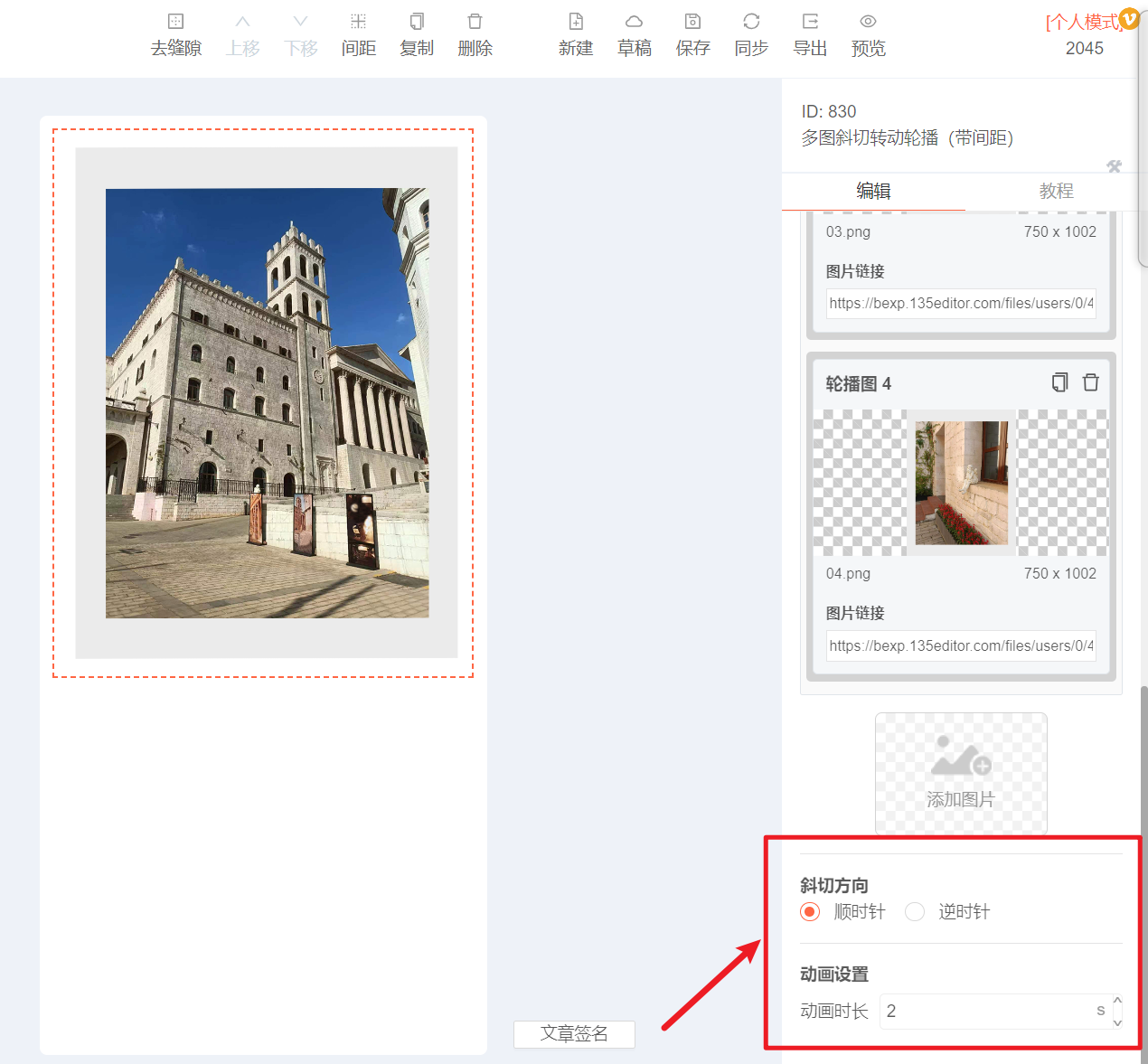
这是实现斜切转动效果的关键步骤。在右侧设置面板中,重点关注 “动画设置” 部分:
- 动画时长:控制每张图片轮播切换的持续时间。时间越短,轮播越快;时间越长,每张图片展示越久。可根据内容需要调整。
- 斜切方向:这是本效果的核心参数。你可以选择 “顺时针” 或 “逆时针” 旋转方向,从而改变图片切入的动画轨迹,创造出不同的视觉流向。
第四步:同步或导出到公众号后台
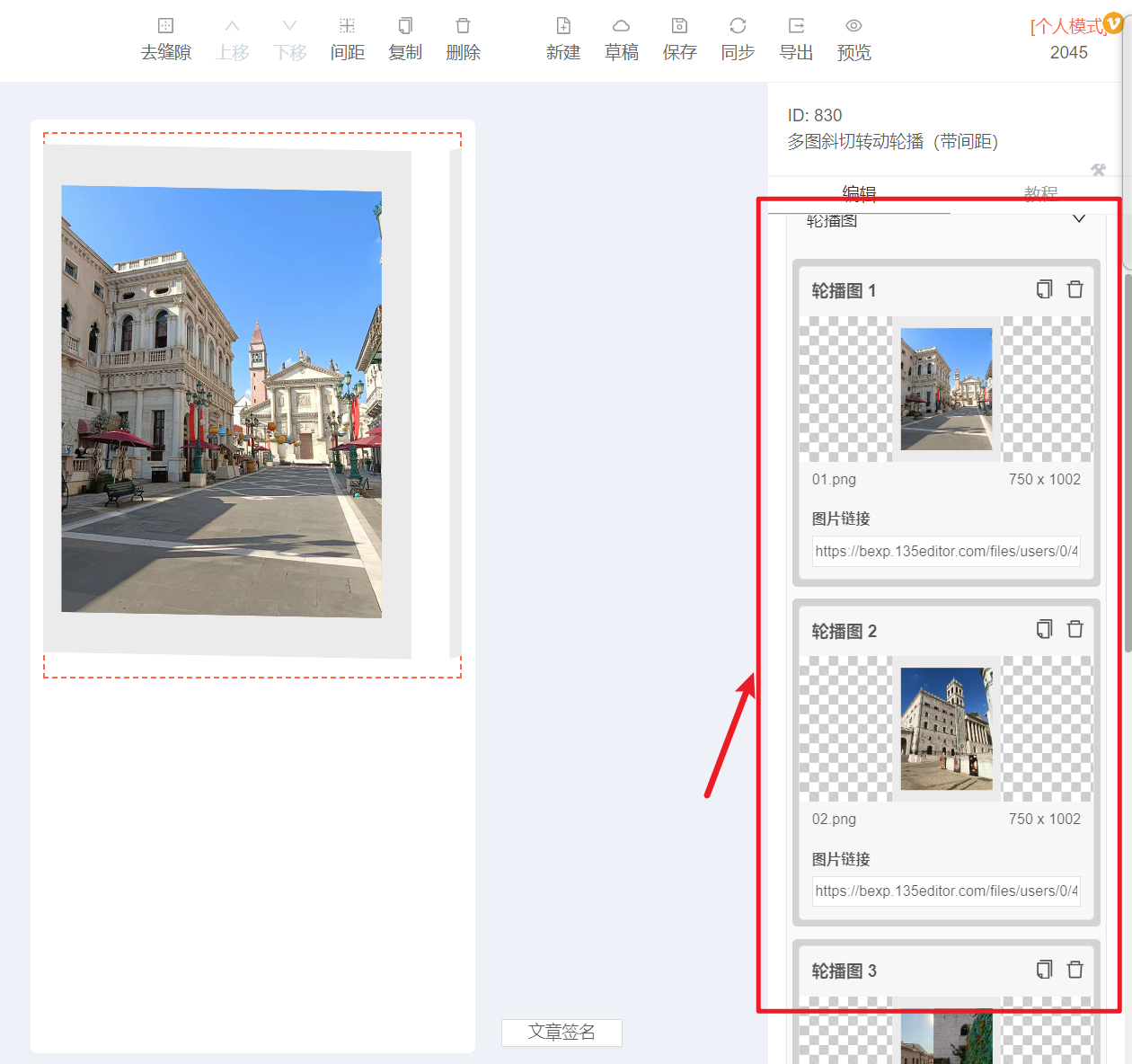
效果制作完成后,最后一步就是将其应用到微信公众号图文中。编辑器通常提供两种方式:
『同步』功能:一键将内容同步到已授权的微信公众号后台草稿箱,非常高效便捷。
『导出』功能:生成SVG代码或HTML文件,然后手动复制到公众号后台的编辑器中。
操作指南参考:
* 点击查看如何使用『同步』功能
* 点击查看如何使用『导出』功能
效果应用场景建议
掌握了制作方法后,这个多图斜切转动轮播效果可以在多种场景中大放异彩:
* 电商产品展示:多角度展示同一商品,或轮播不同商品。
* 活动精彩瞬间回顾:用动态方式呈现活动照片集。
* 教程步骤图解:将复杂的步骤分解为多张图片依次轮播演示。
* 团队或个人简介:轮流展示团队成员或个人的不同面貌与成就。
总结与工具推荐
通过以上四个步骤,我们就能轻松完成一个专业级的公众号SVG斜切转动轮播效果。这种互动排版不仅能极大提升图文的美观度和趣味性,还能有效传递更多信息,是提升公众号内容竞争力的利器。
想制作更多酷炫的公众号SVG互动效果,如点击换图、滑动展开、点击播放等?强烈推荐使用专业的SVG编辑器。作为135编辑器家族的重要成员,它集成了海量精美的SVG特效模板,覆盖各种互动场景,操作直观简单,无需任何代码基础,让你轻松实现专业级的微信排版创意。





