想让你的公众号图文拥有像专业网站一样的交互式相册轮播吗?横向缩略图相册轮播(可跳转)SVG效果,正是提升用户浏览体验、增加点击转化的利器。它不仅能在主图区域自动轮播展示多张图片,还能通过底部的缩略图导航,让用户自由切换,并且每张图片都可以设置独立的跳转链接或小程序路径。
效果展示与核心优势
在开始制作前,我们先通过一个简短的视频,直观感受一下这个SVG效果的最终呈现:
这个SVG效果的核心优势在于:
* 交互性强:用户可点击缩略图精准切换主图,操作直观。
* 引流转化:每张轮播图均可独立设置跳转链接,直接引导用户至商品页、活动页或小程序。
* 视觉美观:横向轮播动画流畅,缩略图导航条设计提升了内容的整体质感。
* 适配微信:专为微信公众号平台优化,确保在各种手机上都能完美显示。
分步制作教程
接下来,我们将使用SVG编辑器,分四步完成这个效果的完整制作。整个过程无需任何代码基础。
第一步:添加SVG效果素材
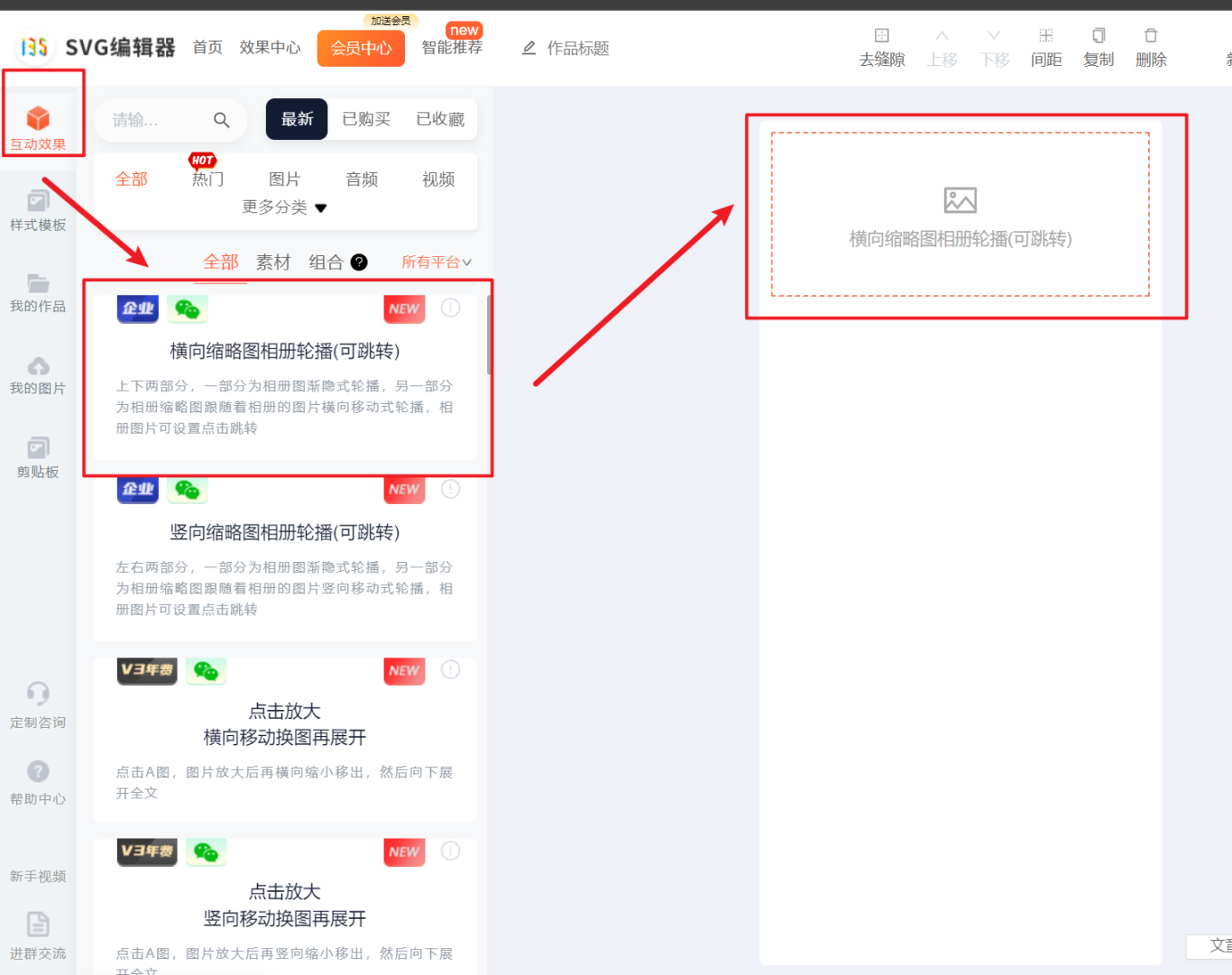
登录你的SVG编辑器(如135编辑器SVG版块),在互动效果栏目中找到【轮播】分类。点击【横向缩略图相册轮播(可跳转)】这个素材,它就会被添加到右侧的编辑区域。
第二步:上传并设置图片与链接
这是最关键的一步,你需要准备轮播所需的所有图片。
1. 在编辑器右侧,点击“添加轮播图”按钮,上传你的主图素材。建议所有图片尺寸保持一致,以获得最佳视觉效果。
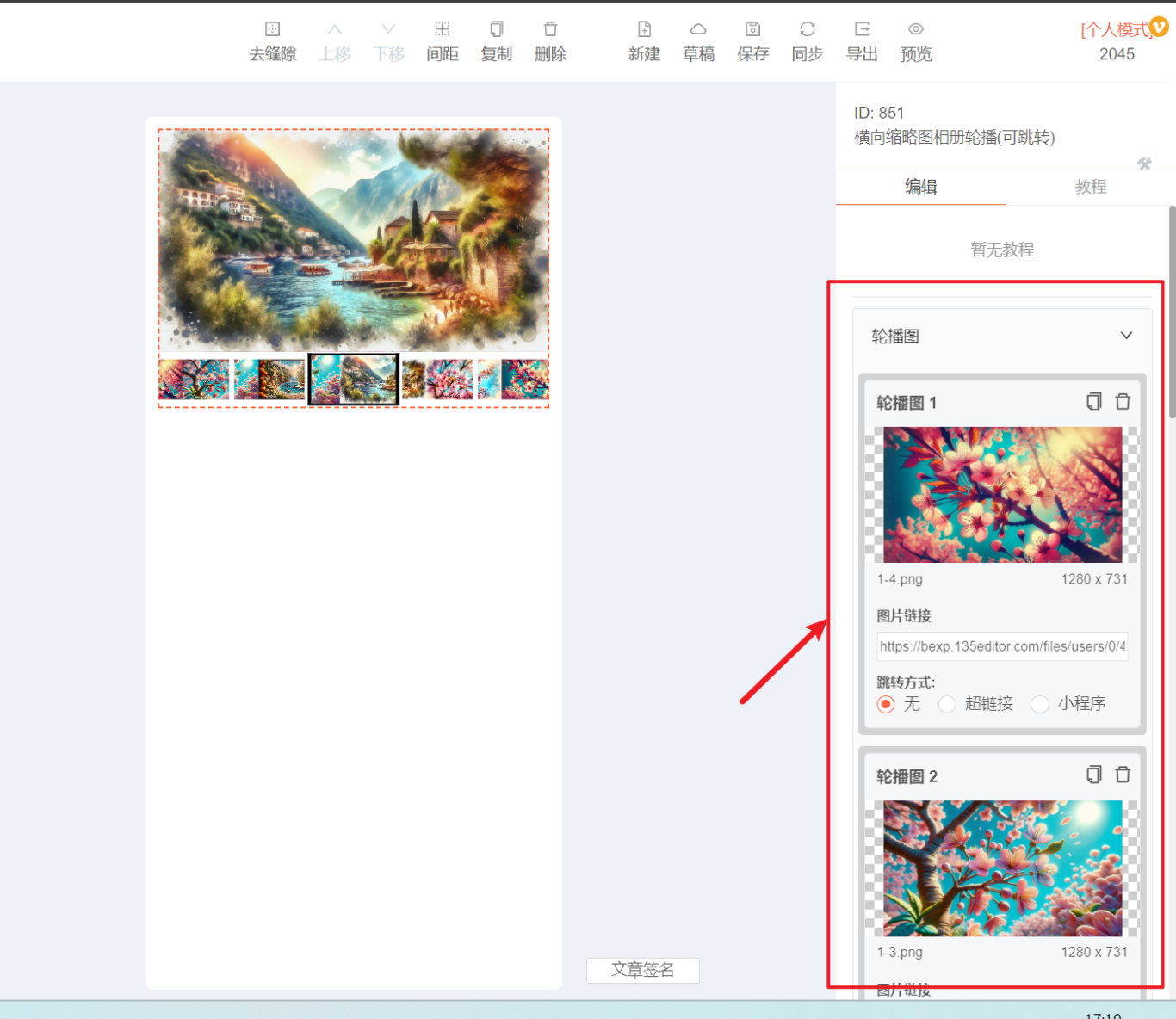
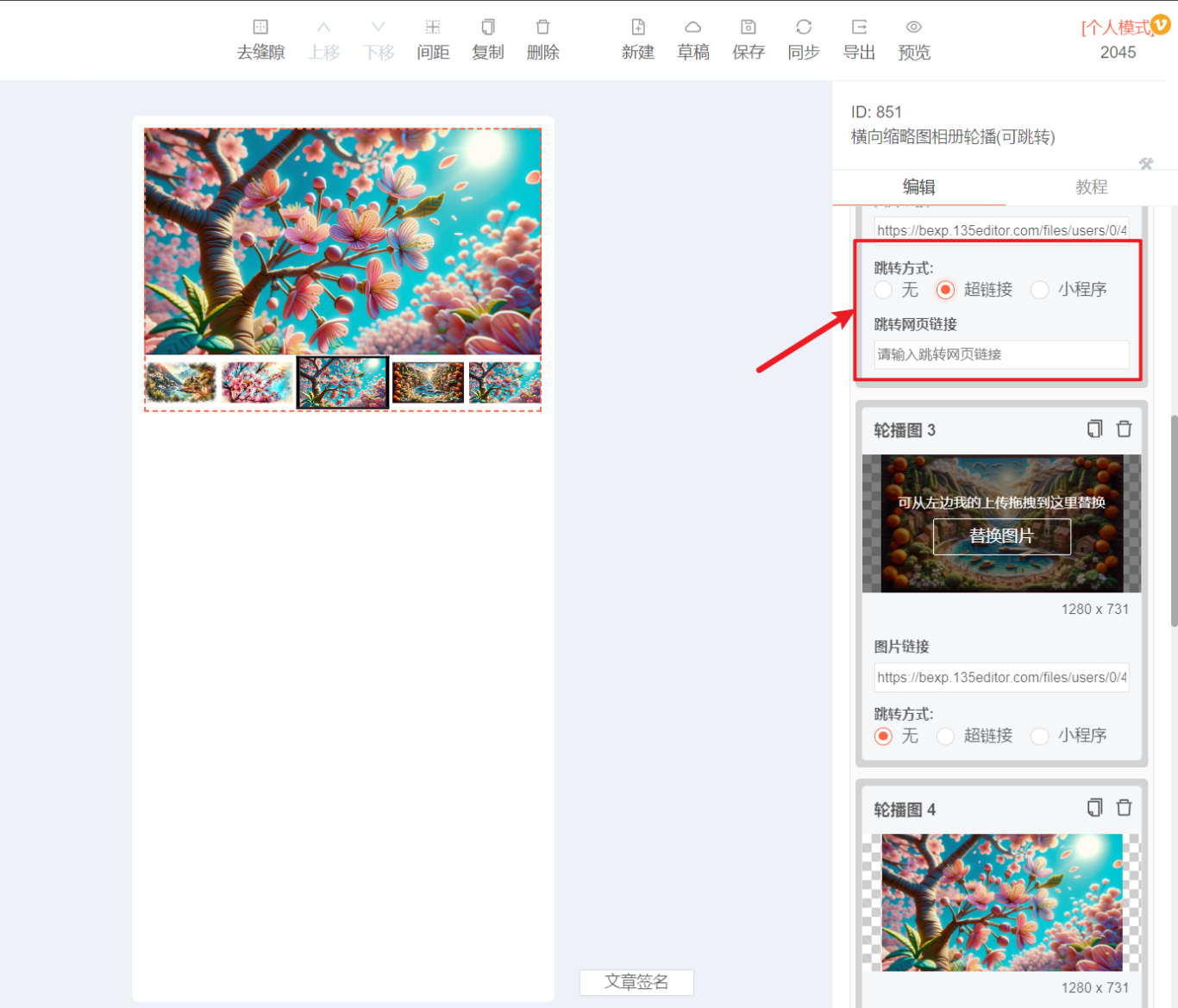
- 为每张图片设置跳转:上传后,点击每张图片对应的设置区域,你可以为其添加跳转链接(H5链接)或直接跳转到小程序页面。这是实现点击转化的核心功能。
第三步:自定义动画与样式
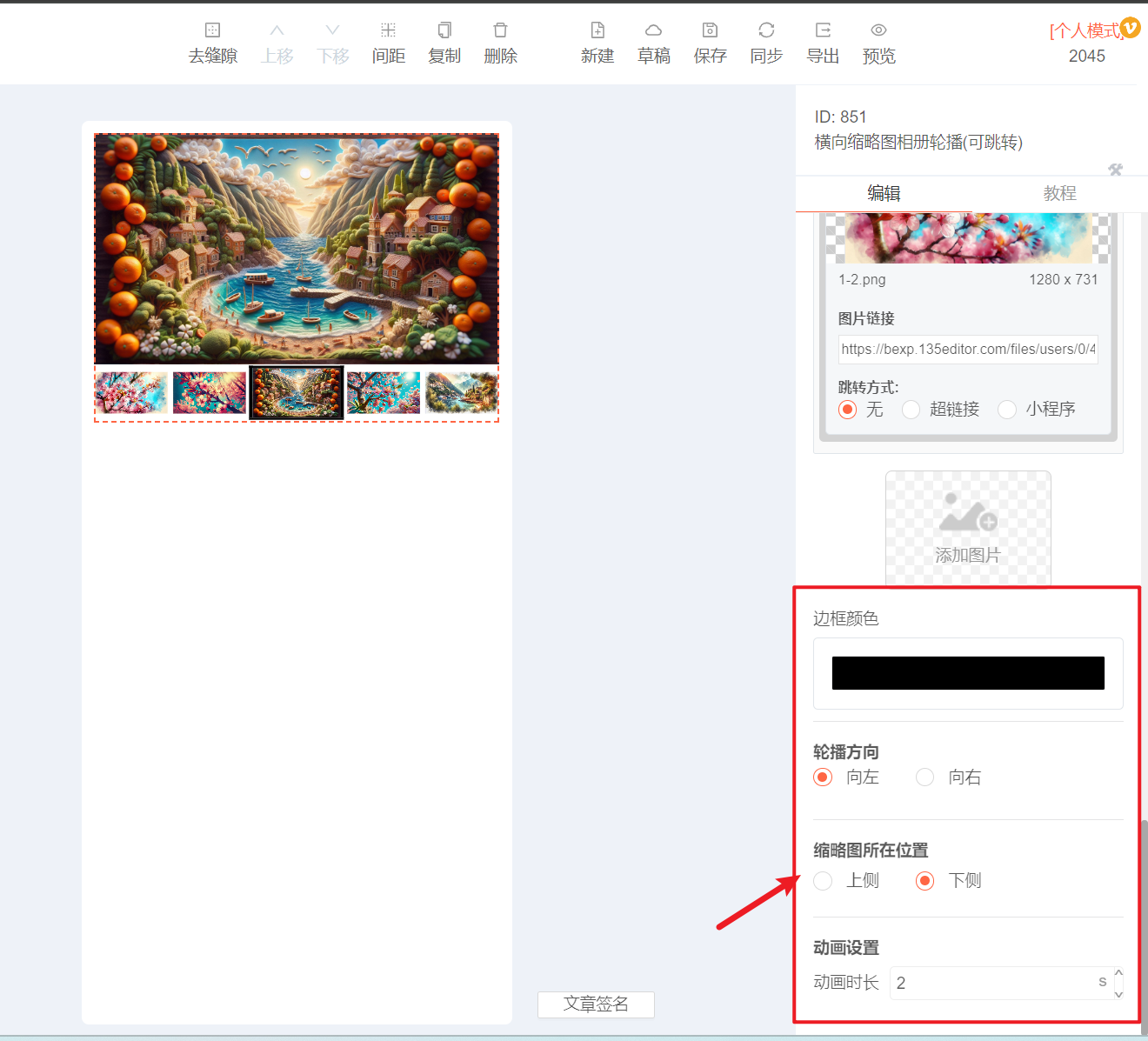
在“SVG效果设置”面板中,你可以精细调整轮播的交互细节:
* 动画时长:控制轮播自动切换的速度快慢。
* 轮播方向:可选择向左或向右自动轮播。
* 缩略图位置:根据你的排版设计,将缩略图导航栏设置在轮播图的上方或下方。
第四步:同步到微信公众号
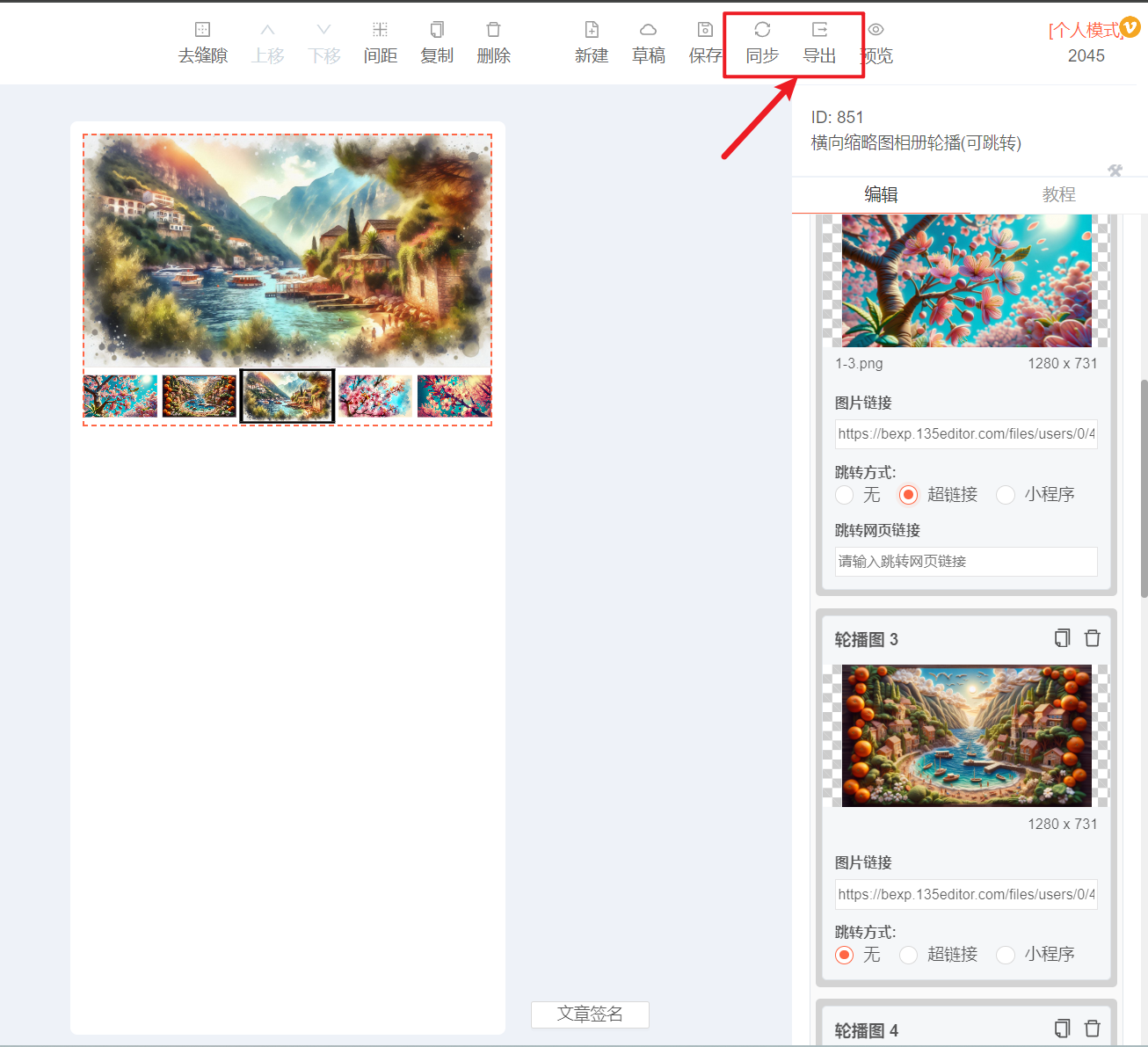
效果制作完成后,点击编辑器上方的『同步』或『导出』按钮,即可将整篇带有SVG互动效果的图文一键保存到你的微信公众号后台草稿箱。
如果你还不熟悉如何操作,可以查看详细指南:
* 点击查看如何使用『同步』功能
* 点击查看如何使用『导出』功能
应用场景建议
这个可跳转的横向缩略图轮播SVG效果,非常适合以下公众号内容场景:
* 产品展示:电商新品发布,多角度展示商品细节,每张图直接跳转购买页。
* 活动合集:汇总多个子活动,用户通过缩略图选择感兴趣的活动点击进入。
* 案例相册:设计、摄影、旅游类账号展示作品集,提升浏览专业度。
* 故事连载:用图片序列讲述一个故事,增加沉浸感。
总结与工具推荐
通过以上四个步骤,你就能轻松创建一个兼具美观与实用性的横向缩略图轮播SVG效果。这种互动排版形式能显著提升内容的吸引力与用户的停留时间,是公众号运营中提升内容竞争力的有效手段。
想制作更多酷炫的公众号SVG互动效果,如点击换图、滑动展开、重力感应等?强烈推荐你使用专业的SVG编辑器。作为135编辑器家族的核心成员,它提供了海量现成的SVG特效模板,覆盖各种互动场景,操作简单直观,无需任何代码基础,就能让你的微信图文脱颖而出。立即尝试,开启你的高级互动排版之旅吧!