
想让你的公众号文章封面“动”起来,给读者带来层层递进的视觉惊喜吗?今天,我们就来详细拆解一款高级的公众号SVG互动效果——封面顶图固定底图,点击竖向移出换图全文展开。这种效果通过点击触发,顶图会向上或向下移出,同时替换为新的图片并展开全文,非常适合用于故事叙述、产品揭秘或活动预告,能极大提升文章的互动率和阅读深度。
效果展示与核心原理
在开始制作前,我们先通过视频直观感受一下最终效果:
效果核心特点:
– 固定底图:封面背景图保持不动,营造稳定感。
– 顶图移出换图:用户点击触发区域后,顶层的封面图会以动画形式向上或向下移出屏幕。
– 全文展开:顶图移出的同时,下方预先设置好的展开内容(可以是新的图文)会随之展现,实现无缝的内容切换。
– 顶层图跟随移动:确保视觉连贯性。
这种公众号SVG效果完美融合了视觉吸引与内容引导,是提升微信排版格调的利器。
详细制作教程
我们将使用专业的SVG编辑器来完成制作,整个过程无需代码,只需简单拖拽和上传即可。
第一步:添加SVG效果素材
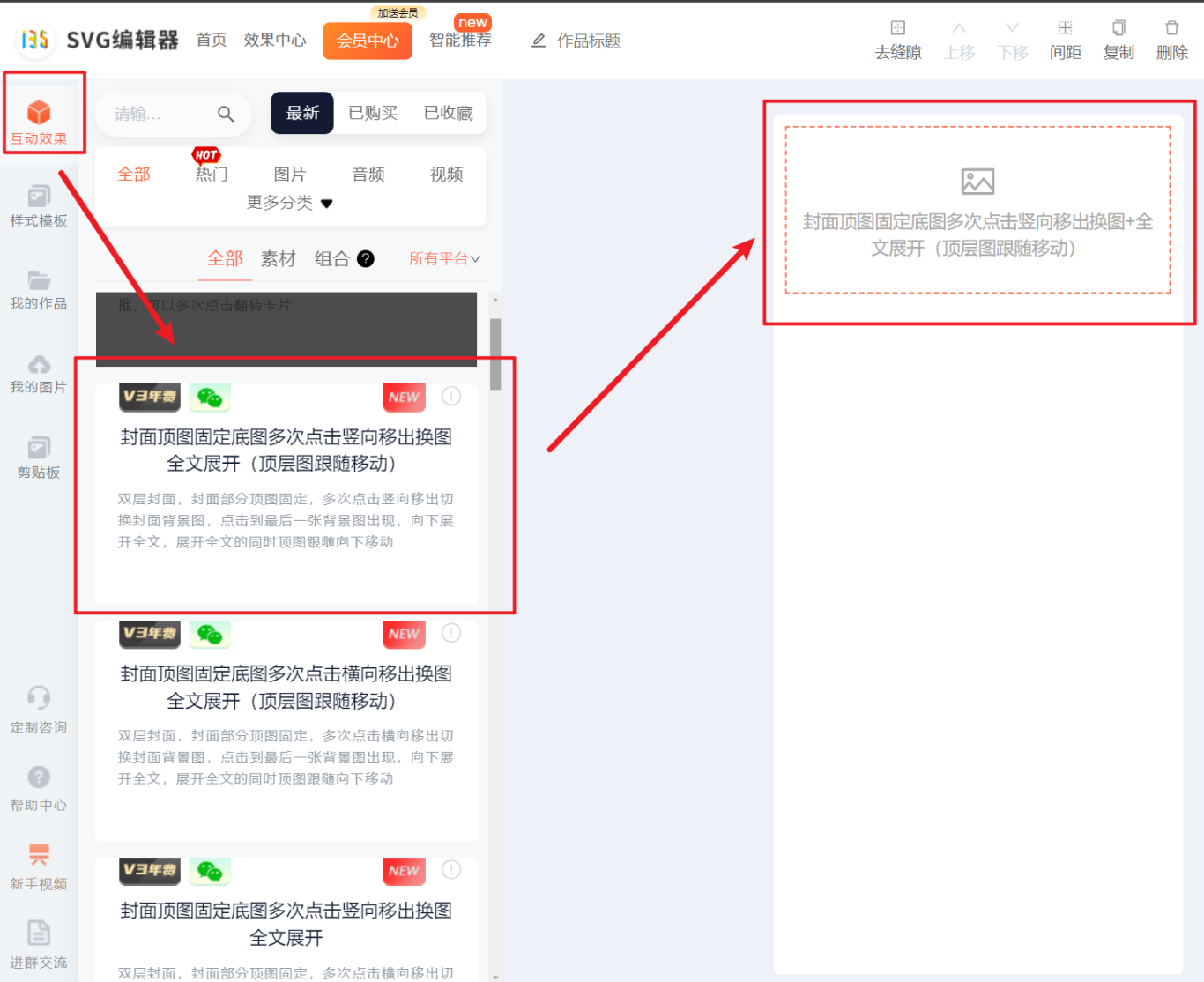
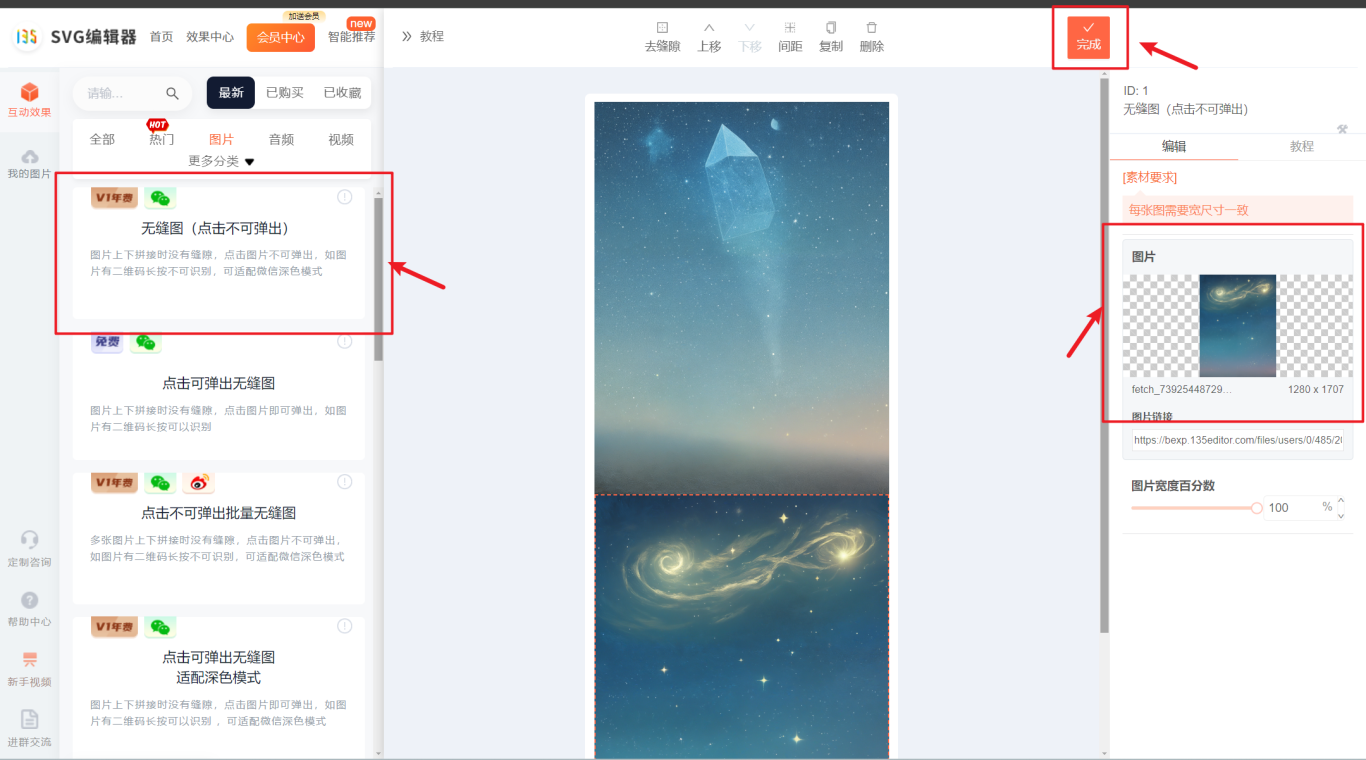
在SVG编辑器的『互动效果』栏目中,找到【点击】分类,然后选择 【封面顶图固定底图多次点击竖向移出换图全文展开(顶层图跟随移动)】 这个素材模板,点击添加到编辑区域。
第二步:上传并设置图片素材
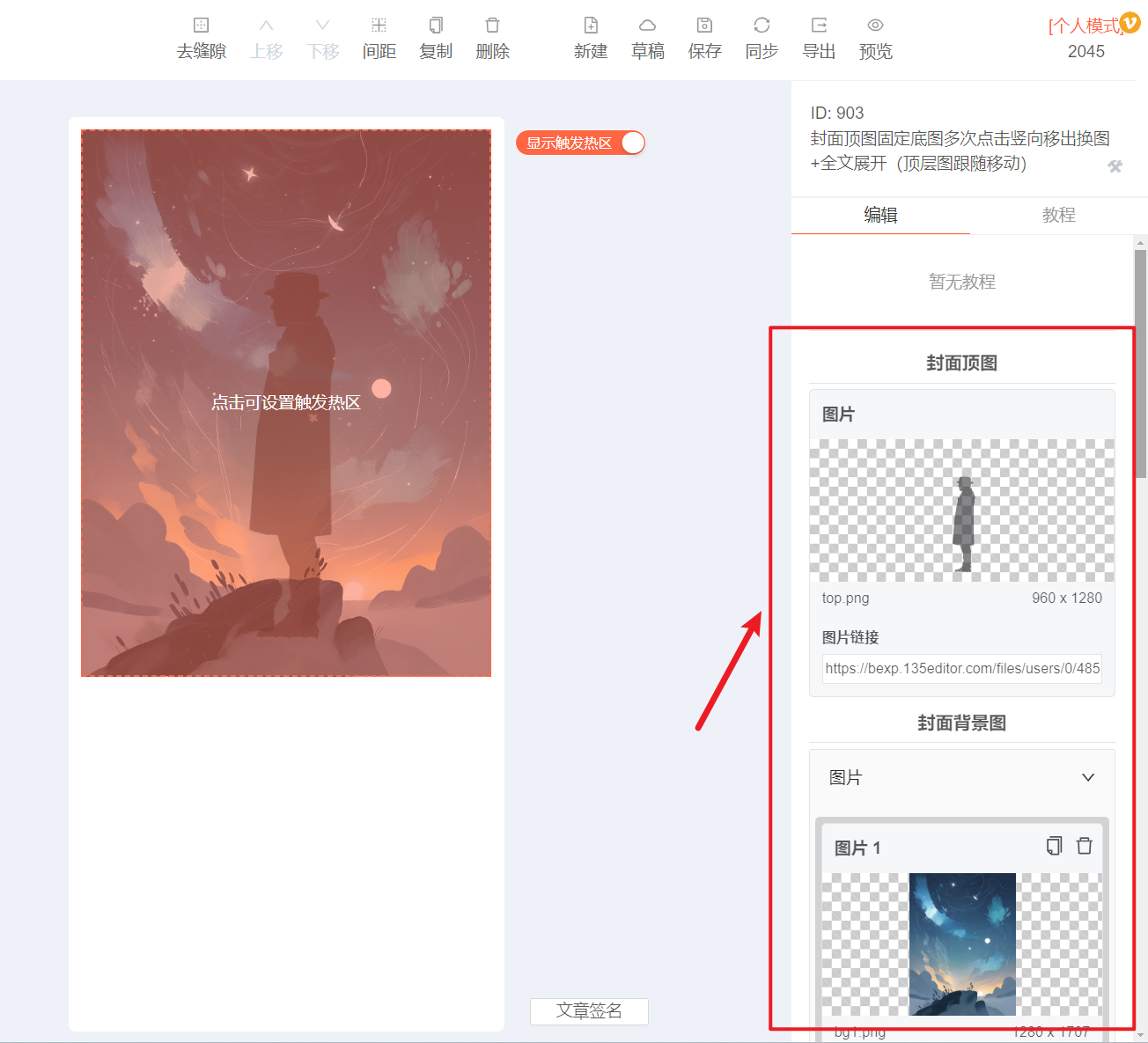
添加模板后,右侧面板会出现对应的设置选项。
-
上传封面图:点击上传按钮,分别上传“封面顶图”和“封面背景图”。顶图是将要移出的部分,底图是固定不动的背景。
-
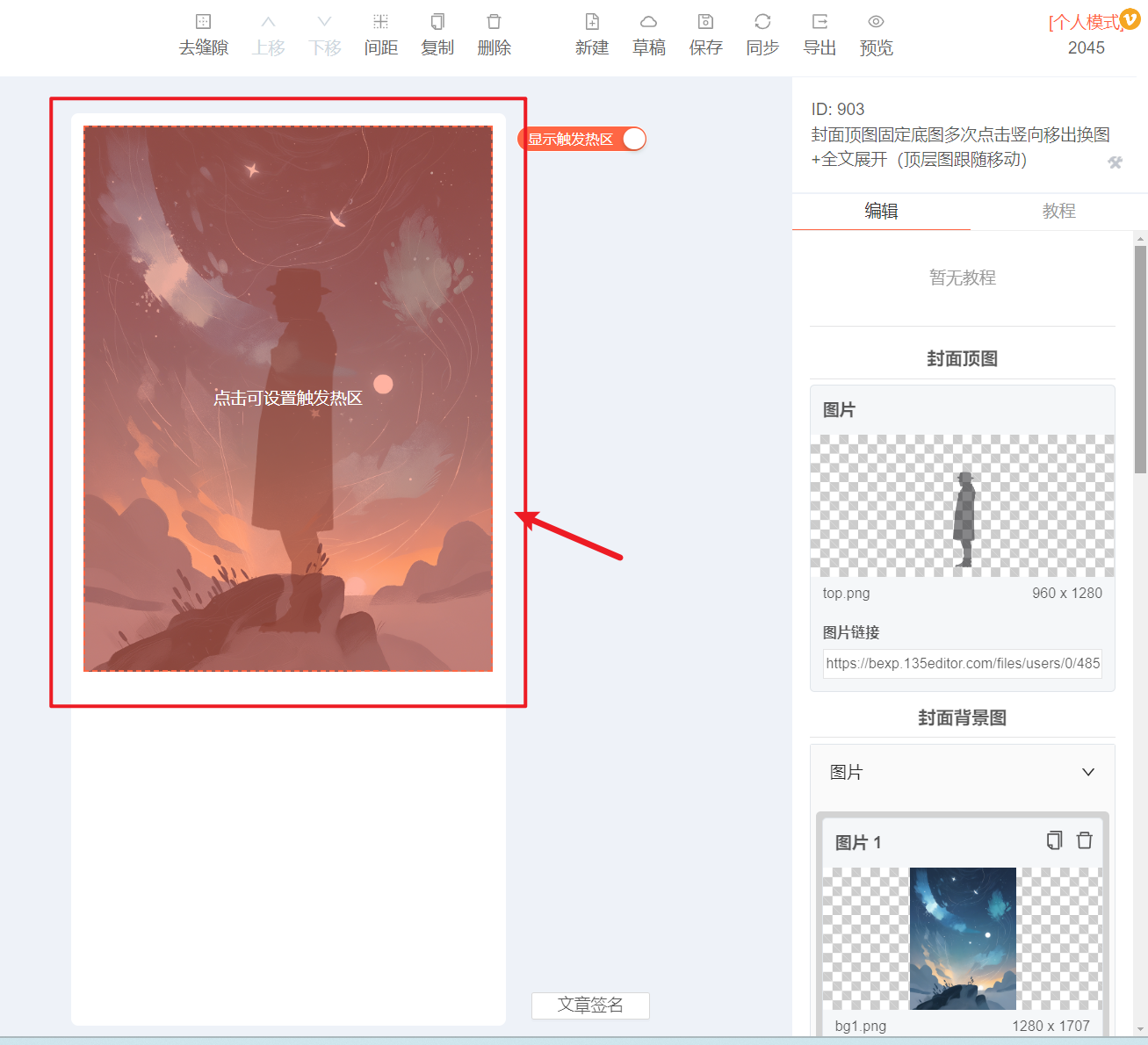
调整触发区域:用鼠标拖动编辑区内的透明触发框,将其调整到合适的位置和大小。这个区域就是读者需要点击才能触发效果的地方,通常覆盖在顶图上。
-
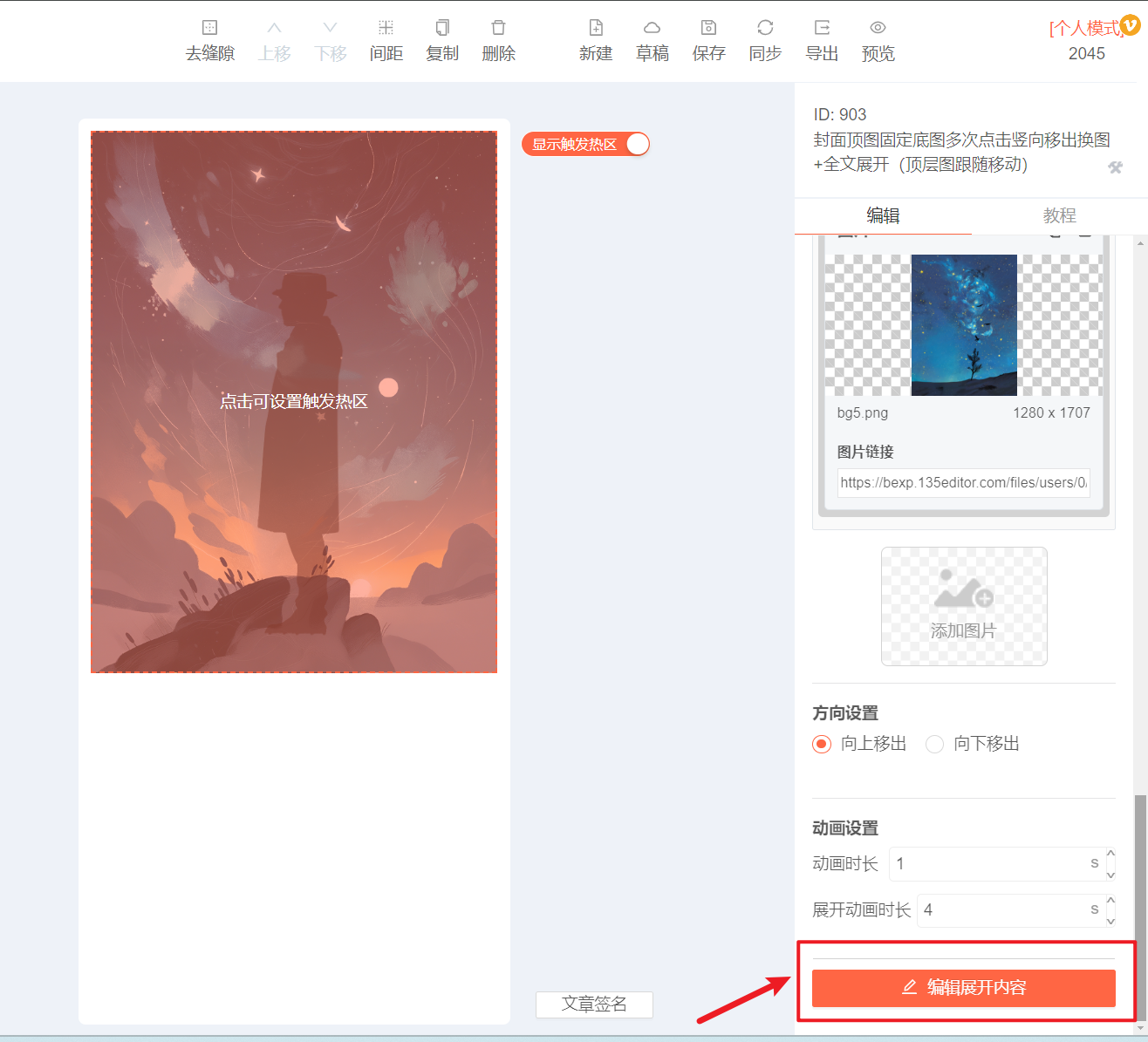
编辑展开内容:点击【编辑展开内容】按钮,会进入一个新的编辑区。在这里,你可以像编辑普通文章一样,添加文字、图片、甚至其他SVG效果,作为顶图移出后展现的“隐藏内容”。上传你准备好的素材图片,编辑完成后点击【完成】。
第三步:微调动画与效果设置
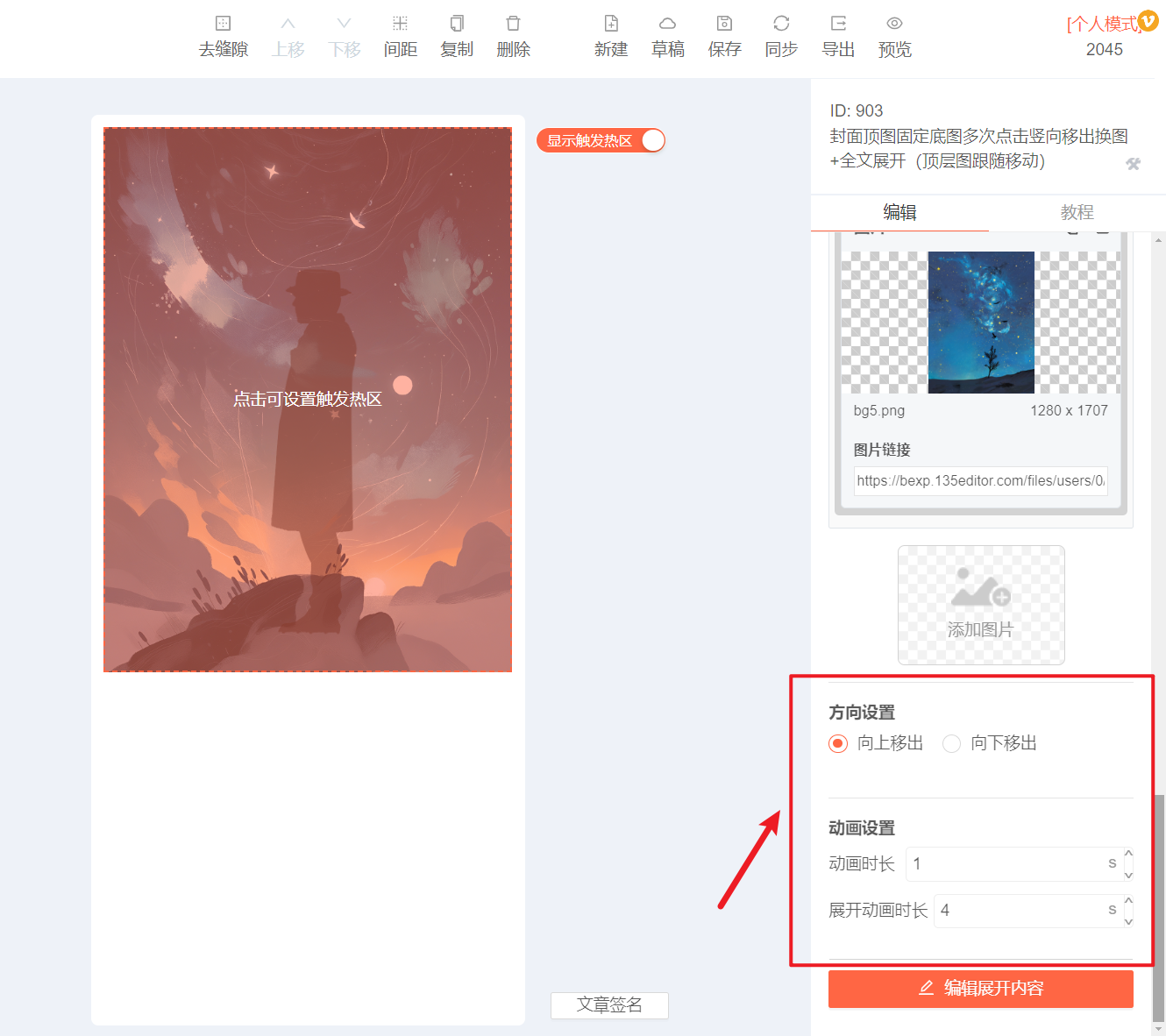
在右侧设置面板,你可以对动画细节进行个性化调整,让互动效果更符合你的内容节奏:
– 展开动画时长:控制展开内容显示过程的快慢。
– 动画时长:控制顶图移出动画的快慢。
– 移出方向:可以设置顶图是“向上移出”还是“向下移出”,根据你的内容叙事逻辑选择。
第四步:同步或导出到微信公众号
效果制作完成后,最后一步就是将其发布到你的公众号。SVG编辑器提供了两种便捷方式:
同步:一键将文章同步到微信公众号后台的素材库。
导出:生成一个HTML文件,可手动上传至公众号。

操作指南:
– 点击查看如何使用『同步』功能
– 点击查看如何使用『导出』功能
效果应用场景与创意延伸
掌握了这个点击移出换图效果后,你可以在多个场景中灵活运用:
– 产品发布:封面用产品外观,点击后移出,展现内部结构或使用场景。
– 故事连载:封面为故事开头画面,点击后移开,展开后续剧情。
– 节日祝福:封面是贺卡封面,点击后移出,露出里面的祝福语和图片。
– 答案揭晓:封面提出一个问题或谜面,点击后移开封面,公布答案。
你可以尝试结合多个SVG效果,比如在展开的内容里再加入“点击换图”、“滑动展开”等,打造更具层次感的互动文章。
总结与工具推荐
本次教程详细讲解了“封面顶图固定底图,点击竖向移出换图全文展开”这一高级公众号SVG效果的制作全流程。关键在于理解“固定底图”、“顶图移出”和“内容展开”这三个核心环节的设置。通过可视化SVG编辑器,即使没有设计和技术背景,也能轻松制作出令人惊艳的互动排版。
想制作更多酷炫的公众号SVG互动效果?推荐使用SVG编辑器。作为135编辑器家族的重要成员,它提供丰富的SVG特效模板,支持点击换图、滑动展开、竖向移出等多种互动玩法,无需代码基础也能轻松制作,是提升微信排版吸引力和转化率的得力工具。




