
想让你的公众号文章拥有吸引眼球的互动效果吗?今天,我们将详细介绍一款名为 “无限点击横向移入海报-点击收回” 的SVG特效。这种效果允许读者通过点击特定区域,让一张精美的海报从侧边平滑滑入,再次点击则可将其收回,非常适合用于产品展示、活动预告或福利领取等场景,能极大提升用户的参与感和阅读体验。
效果展示与核心原理
在开始制作前,我们先通过视频快速了解最终效果:
核心互动逻辑:
1. 点击触发:读者点击文章中预设的“封面图”区域。
2. 横向移入:一张预设的“海报图”会以滑动动画的形式从指定方向(如左侧或右侧)进入画面。
3. 再次点击收回:当海报展示后,再次点击任意位置(或特定区域),海报会以动画形式滑出画面,恢复初始状态。
4. 无限次互动:此效果可被重复触发,实现“点击-出现-点击-消失”的循环互动。
这种 “点击触发+横向滑动” 的SVG排版,是提升公众号内容视觉层次和互动性的利器。
分步制作教程
接下来,我们使用SVG编辑器,一步步实现这个效果。整个过程无需代码,只需鼠标拖拽和上传图片即可完成。
第一步:添加SVG效果素材
在SVG编辑器的『互动效果』栏目中,找到【点击】分类,然后点击选择 【无限点击横向移入海报-点击收回】 这个素材模板,将其添加到编辑区域。
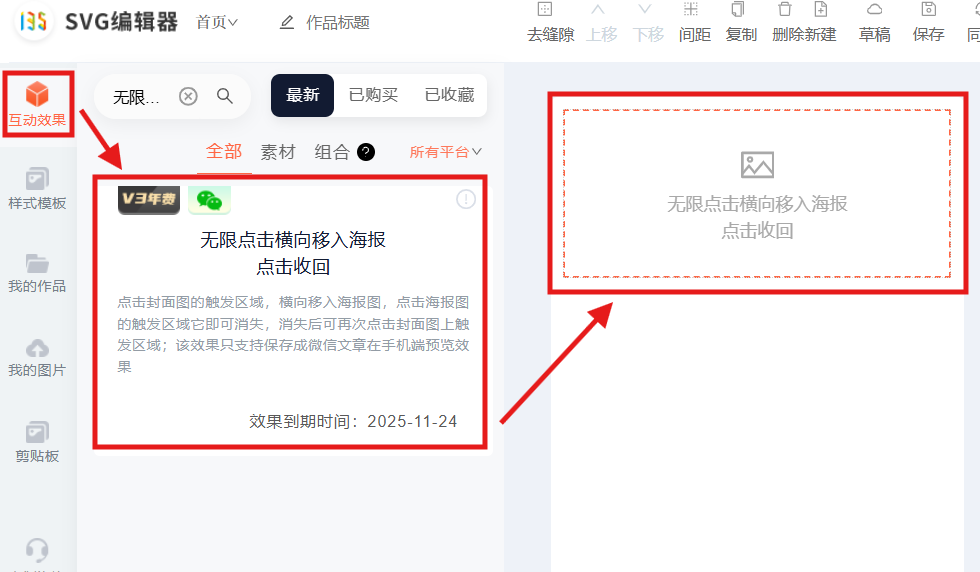
(图示:在素材库中找到并添加“无限点击横向移入海报-点击收回”效果模板)
第二步:上传并设置图片素材
添加模板后,编辑区会出现预览。我们需要替换其中的默认图片。
-
上传封面图与海报图:在编辑器右侧的面板中,分别点击上传“封面图”和“海报图”。
- 封面图:即读者最初看到的、可点击的触发按钮。
- 海报图:即点击后将要滑动展示出来的主要内容图片。
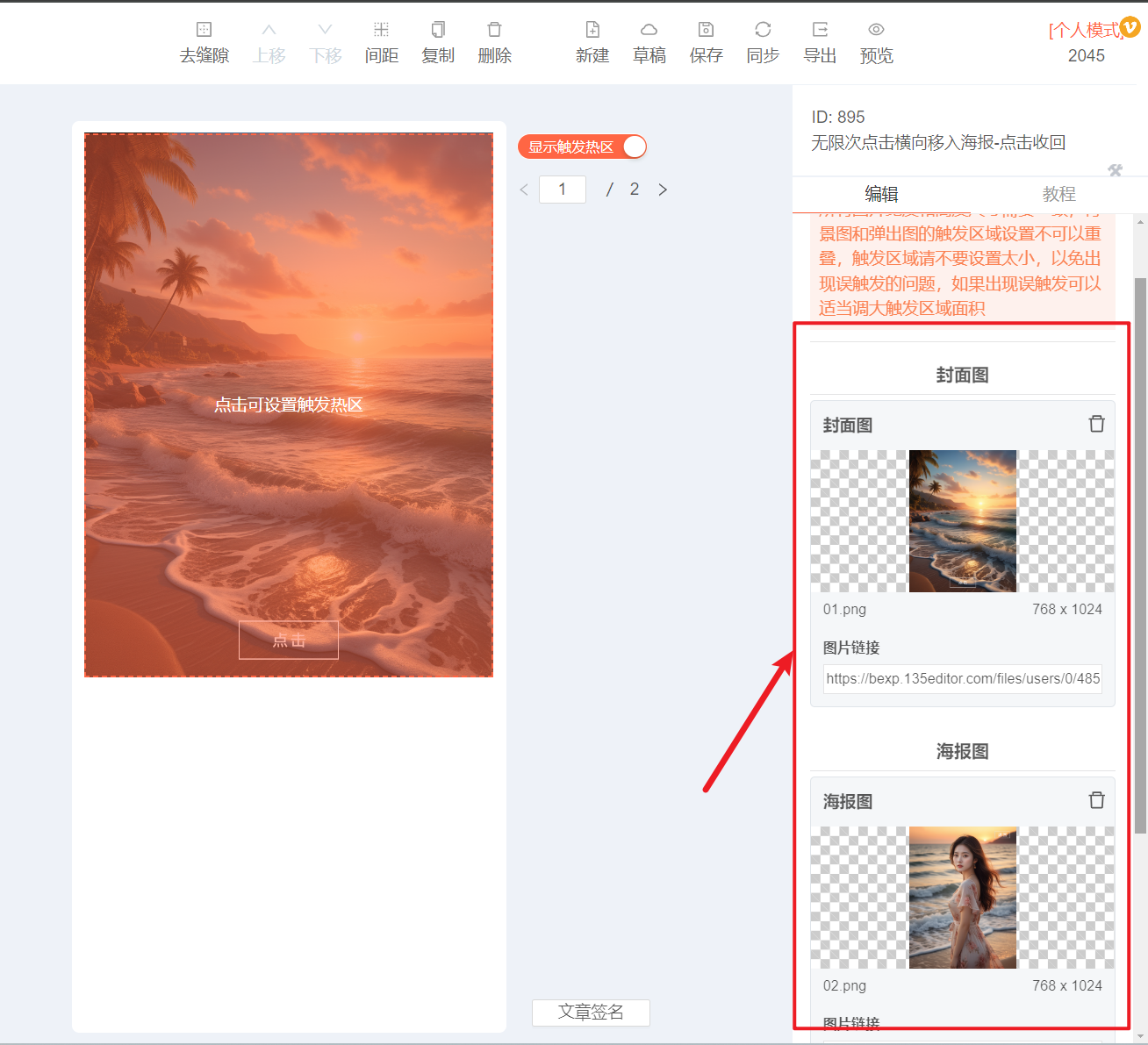
(图示:在右侧设置面板上传封面图和海报图) -
调整触发区域:上传封面图后,你可能会看到一个半透明的触发框。你可以用鼠标直接拖动这个框体,将其移动到封面图上最合适的位置(如按钮、文字提示处),并调整其大小,使其覆盖希望读者点击的区域。

(图示:通过拖动调整触发区域,确保覆盖欲点击的封面图部分)
第三步:自定义动画效果设置
为了让滑动效果更符合你的内容风格,可以进行以下个性化设置:
- 动画时长:控制海报图滑动进入和收回的速度快慢。时间越长,滑动速度越慢,动画越柔和。
- 滑动方向:可以设置海报图是从左侧移入还是右侧移入,根据你的版面设计自由选择。
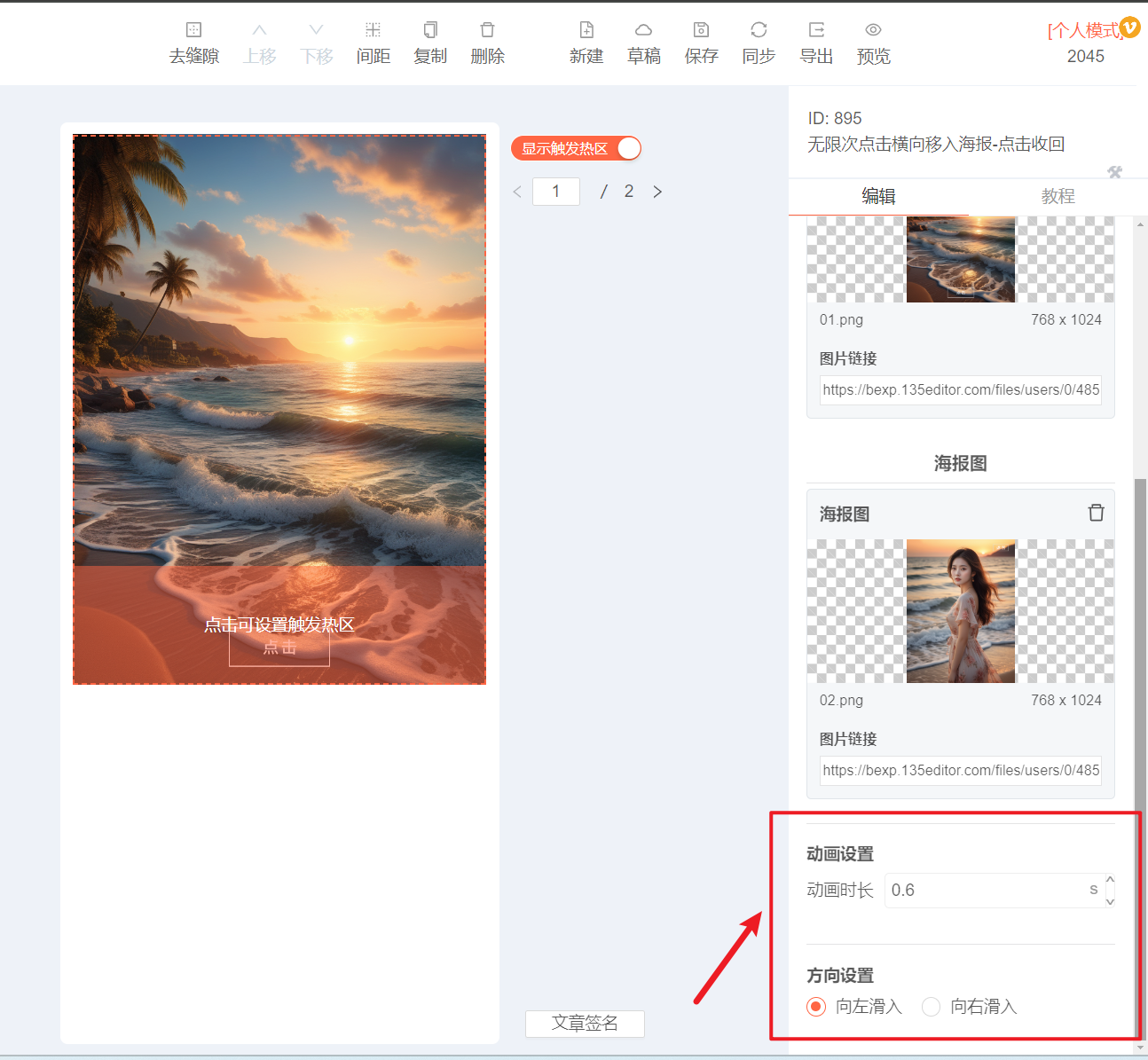
(图示:在设置面板调整动画时长和滑动方向)
完成以上三步,你的互动SVG效果就基本制作完成了!可以在编辑区预览点击效果,确保触发和动画都符合预期。
效果应用场景与技巧
- 产品多角度展示:封面图放产品主图,点击后滑入产品细节图或场景图。
- 隐藏福利/答案:封面图写“点击查看福利”,滑入的海报图展示优惠码或答案。
- 活动报名引导:封面图为活动主视觉,点击后滑入带有二维码的详细报名海报。
- 技巧提示:确保封面图上有明确的视觉或文字提示(如“点击展开”),引导用户互动。海报图的尺寸建议与文章排版宽度适配,以获得最佳显示效果。
同步到微信公众号平台
第四步:同步/导出到微信公众号
制作好的SVG文章可以通过使用『同步』或『导出』功能,一键保存到微信公众号平台。
如果你对这两个功能的具体操作还不熟悉,可以参考详细指南:
– 点击查看如何使用『同步』功能
– 点击查看如何使用『导出』功能

总结
通过本教程,你已经掌握了制作 “点击触发海报横向移入与收回” 这一公众号SVG互动效果的全流程。从添加模板、上传素材、调整触发区到设置动画,整个过程可视化操作,简单高效。这种效果能有效打破图文排版的单调性,用动态交互吸引读者深度参与。
想轻松制作更多类似的酷炫公众号SVG互动效果,如点击换图、滑动展开、指纹解锁等?强烈推荐你使用专业的 SVG编辑器。作为135编辑器家族的核心成员,这款在线SVG编辑器提供了海量精美的SVG互动模板,覆盖各类点击、滑动、长按等交互场景,全程可视化编辑,无需任何代码基础,让你能高效创作出令人惊艳的互动推文,提升公众号的内容竞争力与粉丝活跃度。



