
你是不是也遇到过这样的场景:精心挑选的图片,在135编辑器里怎么都传不上去,急得直跺脚?别慌!这几乎是每个公众号运营者都会踩的“坑”。
今天,作为135编辑器的资深内容运营,我将手把手带你,像侦探一样,一步步排查并解决 “135编辑器图片上传失败” 这个烦人问题。跟着我的思路走,3分钟内保证让你豁然开朗!👇
🔍 第一步:先别急,看看问题出在哪?
图片上传失败,原因通常很具体。我们可以把它归结为三大类,你可以先对号入座:
- 图片本身“不合格”(尺寸、大小、格式问题)
- 你的账户“额度已满”(上传数量限制)
- 没找对“上传入口”(操作路径问题)
接下来,我们一个一个击破!
🖼️ 第二步:检查你的图片“体检报告”
这是最常见的原因!请对照以下清单,给你的图片做个快速体检:
1. 尺寸与大小限制(最容易出错!)
- 静态图(JPG/PNG):单张图片大小不能超过 10MB。好消息是,超过的图片系统会自动压缩后上传,但压缩可能导致图片变模糊哦。
- GIF动图:
- 文件大小不能超过 9MB。
- 动画帧数不能超过 300帧。
- 制作或下载GIF时就要注意这两点,否则极易上传失败。
- 所有图片:图片的 宽度 x 高度 的乘积不能大于 300万像素(例如 2000px * 1500px = 300万)。
2. 图片格式支持
135编辑器主要支持 JPG、PNG、GIF 这三种常见格式。请检查你的图片文件后缀名是否正确。
3. 图片上传后变模糊?
如果你上传后觉得图片糊了,很可能就是因为原始图片超过了10MB,被系统自动压缩了。✅ 最佳实践:在上传前,先用修图工具将图片调整到合适尺寸(公众号常用宽度900px左右)并适当压缩体积,这样既能保证清晰度,又能快速上传。
📊 第三步:确认你的账户上传额度
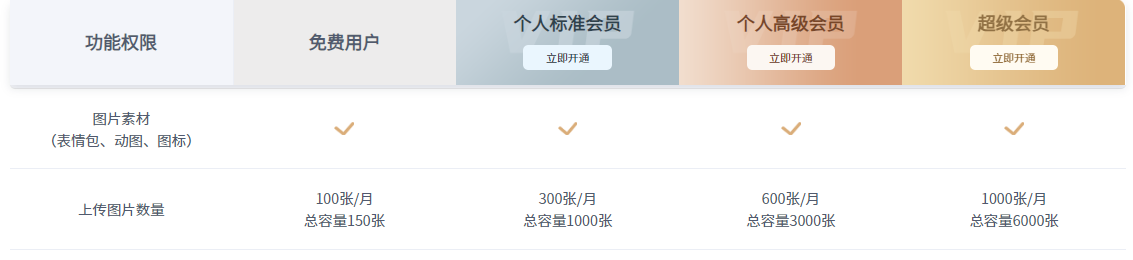
这是很多免费用户容易忽略的一点!135编辑器对不同等级的用户有明确的上传数量限制。
- 免费用户:每月可上传 100张,总存储容量为 150张。
- 会员用户:拥有更高的上传限额和存储空间。
如果你上传时提示“已满”,很可能就是当月的100张额度用完了,或者总容量150张满了。
怎么办?
很简单,去“我的图片”里,删除一些本月上传的、不再使用的图片,释放出空间,就可以继续上传啦!
各等级会员的具体限制,可以参考下面这张官方说明图,一目了然:
🚪 第四步:找对“上传入口”,别迷路
有时候不是图片问题,而是你没找到正确的上传按钮。135编辑器提供了至少3个上传入口,总有一个适合你:
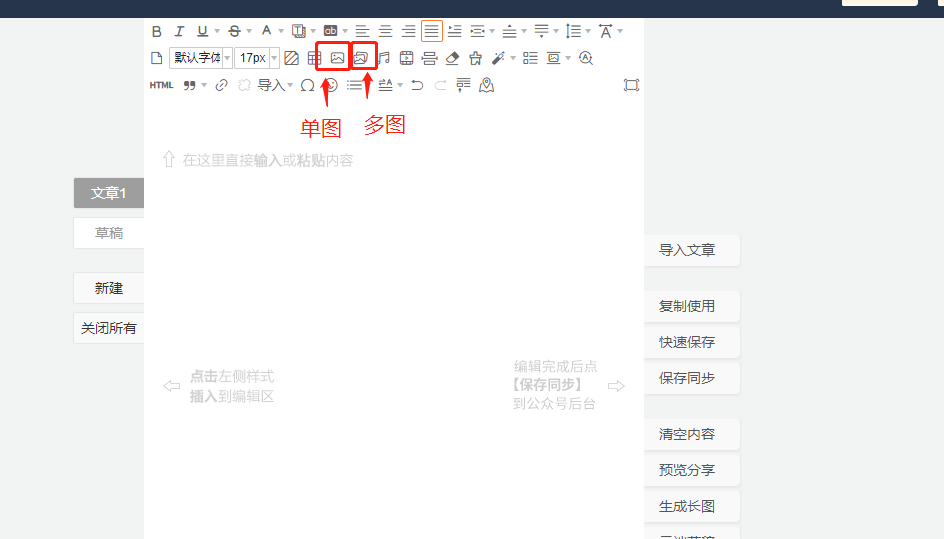
入口1:顶部工具栏(最常用)
在编辑器页面上方的工具栏中间,找到这两个图标:
– 第六个是 “单图上传”
– 第七个是 “多图上传”
入口2:左侧素材库
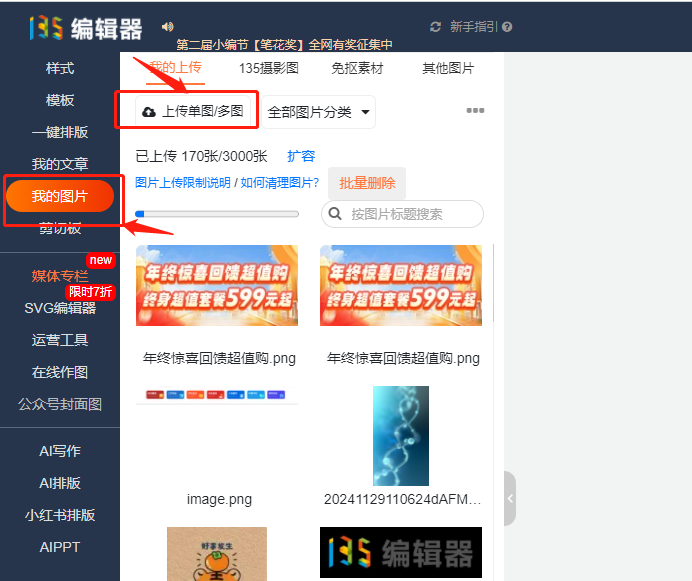
在编辑器页面左侧,找到 【我的图片】 -> 【我的上传】,点击旁边的 【上传】 按钮,同样可以选择上传单图或多图。
入口3:编辑区换图
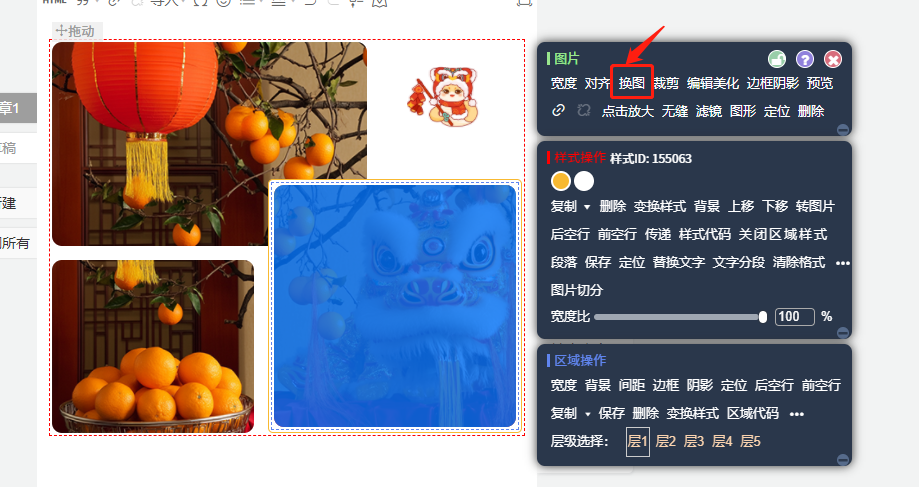
这招特别适合替换已有样式里的图片。直接点击编辑区里的图片样式,右侧会弹出工具栏,点击 【换图】,就会弹出上传窗口。
💎 总结与终极自查清单
遇到 “135编辑器图片上传失败”,别慌张,请按以下清单自查:
- ✅ 查大小:静态图<10MB?GIF<9MB且<300帧?
- ✅ 查尺寸:图片宽高乘积<300万?
- ✅ 查格式:是JPG、PNG或GIF吗?
- ✅ 查额度:免费用户去“我的图片”看看是否本月100张已满?
- ✅ 查入口:试试上面提到的3个上传入口,都找到了吗?
按照这个流程,99%的图片上传问题都能迎刃而解。如果以上步骤全部检查无误后仍然失败,那可能是极罕见的特殊情况,建议及时联系135编辑器官方客服,获取一对一的技术支持。
希望这篇保姆级教程能彻底帮你解决烦恼!如果觉得有用,记得收藏哦,下次遇到问题随时来翻看。祝你排版顺利,篇篇10w+!✨




