
你是不是也遇到过这种情况?在135编辑器里精心排版的文章,一复制到公众号后台,格式就全乱了,文字对不齐、图片位置跑偏……简直让人抓狂!😫
别担心,今天这篇“手把手”教程,就是来帮你彻底解决 公众号排版怎么对齐 这个老大难问题的!其实,关键不在于“对齐”操作本身,而在于如何将135编辑器里的完美排版,“无损”地同步到公众号后台。
下面,就跟着我这位10年老运营,用最简单的方法,3步搞定排版对齐难题!👇
第一步:在135编辑器完成完美排版与复制
首先,确保你的文章在135编辑器里已经排版得赏心悦目了。当你对样式、对齐都满意后,最关键的一步来了:
找到编辑区域右侧的【复制使用】按钮,并点击它。这个操作会将你排好版的内容(包括对齐格式)复制到你的电脑剪贴板。
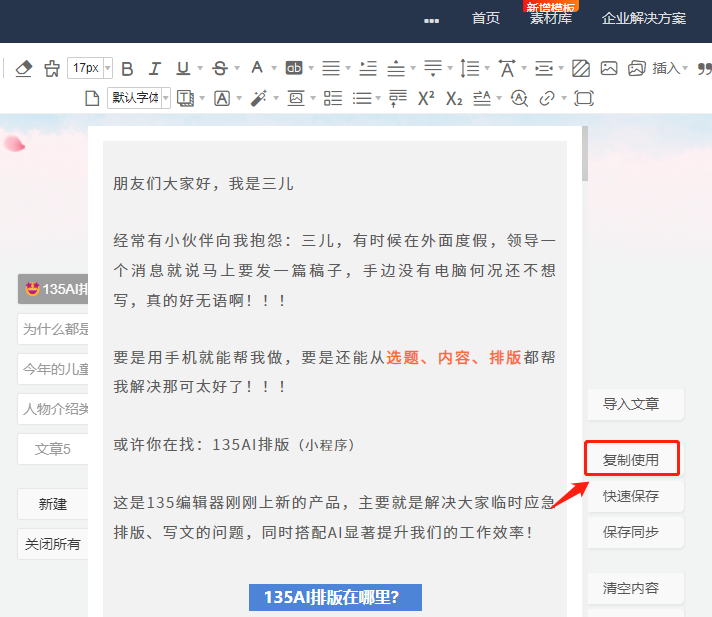
💡 小提示:这一步相当于给你的排版“打包”,准备“发货”到公众号。
第二步:在公众号后台正确“粘贴”
打开并登录微信公众号平台,新建一篇图文消息。然后,在你熟悉的正文编辑区域,直接按下键盘上的 Ctrl+V(如果是Mac电脑,则是 Cmd+V)进行粘贴。
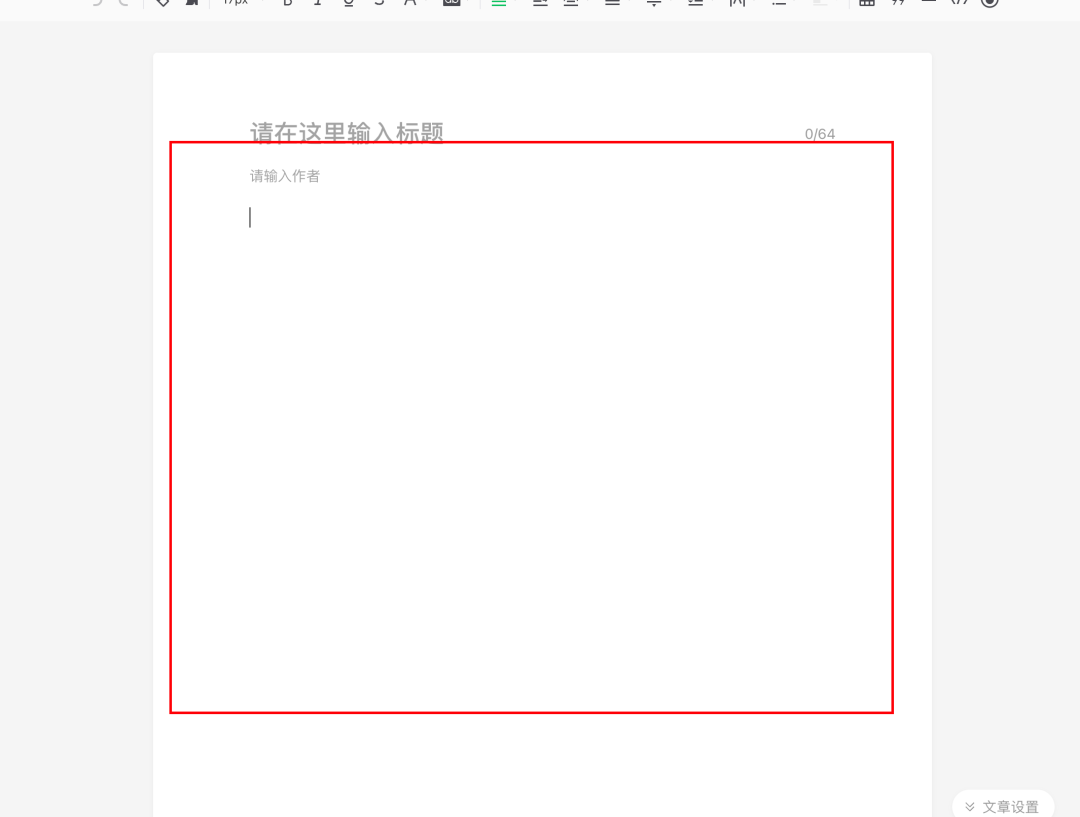
✅ 看! 刚才在135编辑器里对齐的版式,是不是原封不动地过来了?这样,公众号排版怎么对齐 的问题,本质上就变成了“如何正确同步”,是不是很简单?
⚠️ 最重要的一步:避开这些“对齐失效”的坑!
很多朋友前两步都做了,但排版还是乱了,问题往往出在这里。请务必仔细阅读以下注意事项,它们直接决定了你的对齐效果能否成功“移植”:
-
【复制使用】的局限性:这个功能仅适用于普通的图文。如果你的文章里使用了炫酷的SVG互动效果、特殊模板或渐变色,点击“复制使用”后,这些效果很可能会失效,导致整体版式错乱。
- 正确做法:对于含特殊效果的文章,请务必使用 【保存同步】 功能或 同步到公众号的插件,这样才能保证复杂排版的对齐与效果。
-
浏览器是关键!这是最多人忽略的一点!如果你的浏览器不兼容,即使操作完全正确,也可能出现复制无效、弹出警告或格式乱码。
- 官方推荐:为了最佳的排版对齐体验,请使用 谷歌浏览器(Chrome)、猎豹浏览器 或 360浏览器 来操作135编辑器和公众号后台。
-
其他平台要当心:如果你想将排版同步到今日头条、微博等平台,它们可能无法识别这些排版代码。最稳妥的办法是,在135编辑器中将你的内容生成长图,再上传图片,这样对齐的版式就能完美保留了。
常见问题快速答疑
Q:我明明复制过去了,为什么出现乱码、格式全没了?
A:大概率踩中了上面的“坑1”和“坑2”。首先检查文章是否用了特殊样式,如有,请用“保存同步”。其次,请立刻检查并更换为推荐的浏览器,这能解决90%的格式对齐问题!
Q:点击“微信复制”没反应怎么办?
A:请确保你使用的是系统推荐的浏览器(如谷歌浏览器),并尝试更新Flash插件。最一劳永逸的方法,就是直接换成推荐的浏览器。
总结一下
想让 公众号排版怎么对齐 不再成为烦恼,核心就三点:
1. 正确复制:在135编辑器点击【复制使用】。
2. 正确粘贴:在公众号后台按 Ctrl+V。
3. 避开深坑:复杂效果用“同步”,认准官方推荐浏览器!
按照这个流程操作,你的排版对齐问题一定能迎刃而解。快去试试吧,让你的公众号文章从此整洁又美观!如果还有疑问,记得随时咨询135编辑器的官方客服哦~ 🎉




