
你是不是也想在公众号文章里插入视频,让内容更生动,但试了半天发现视频在135编辑器里不显示?别急,你不是一个人!很多新手朋友都会遇到这个问题。
今天,作为135编辑器的资深运营,我就手把手教你 135编辑器怎么插入视频,并揭秘“视频不显示”的真正原因。看完这篇,保证你3分钟内搞定!
一、核心原理:为什么视频在编辑器里不显示?
在开始操作前,必须先理解一个核心概念:135编辑器本身不支持直接上传和播放视频文件。
这是因为微信公众平台对视频内容有严格的安全和版权管理。所有视频都必须先经过微信后台的审核与托管。所以,你在135里插入的其实是一个“视频链接”或“占位符”,真正的播放需要同步到公众号后台才能实现。
理解这一点,下面的操作就豁然开朗了!我们有两种主流方法:插入腾讯视频链接,或提取已上传到公众号的本地视频。
二、方法一:插入腾讯视频(最简单!)
如果你要插入的是网络上已有的腾讯视频,这是最快的方法。
操作步骤:
-
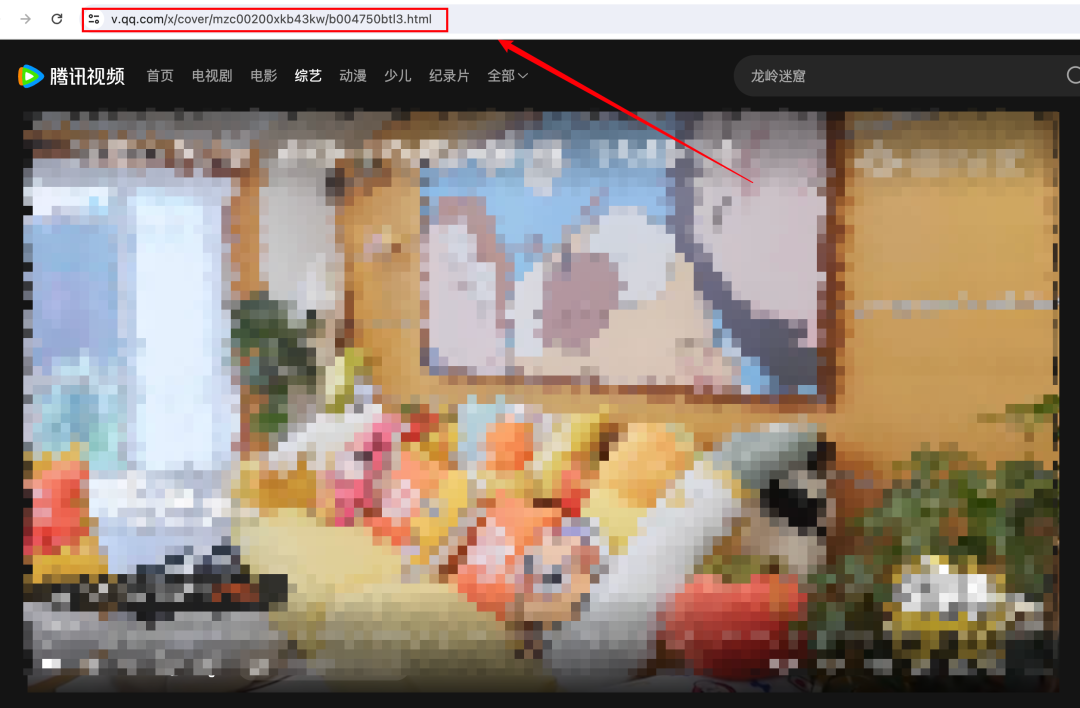
获取视频链接:打开腾讯视频网站,找到你想插入的视频,在地址栏复制它的完整链接。
-
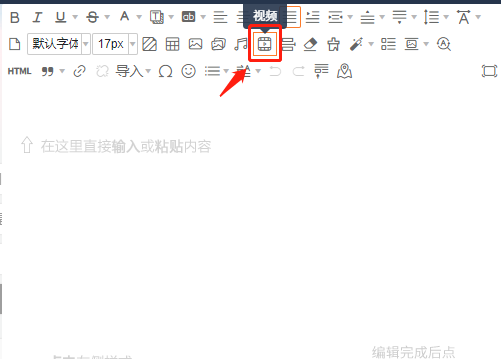
在135编辑器中插入:回到135编辑器,将光标放在你想插入视频的位置,点击顶部工具栏的【视频】图标。
-
粘贴链接:在弹出的窗口中,将刚刚复制的腾讯视频链接粘贴进去,然后确认。
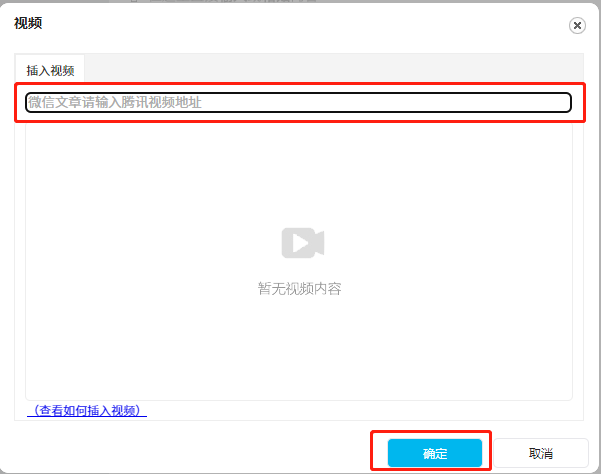
💡 重要提示:此时,编辑区域通常只会显示一个灰色的视频占位框,不会直接播放。这是正常现象!你需要将整篇文章同步或复制到微信公众号后台,在后台的预览或发布后,视频就能正常加载和播放了。
三、方法二:上传并提取本地视频(最常用!)
如果你想插入自己拍摄、制作的原创视频,就需要先用这个方法。它的本质是:先把视频传到微信后台,再用135的“黑科技”工具把它提取回来排版。
第一步:在微信公众号后台上传视频
-
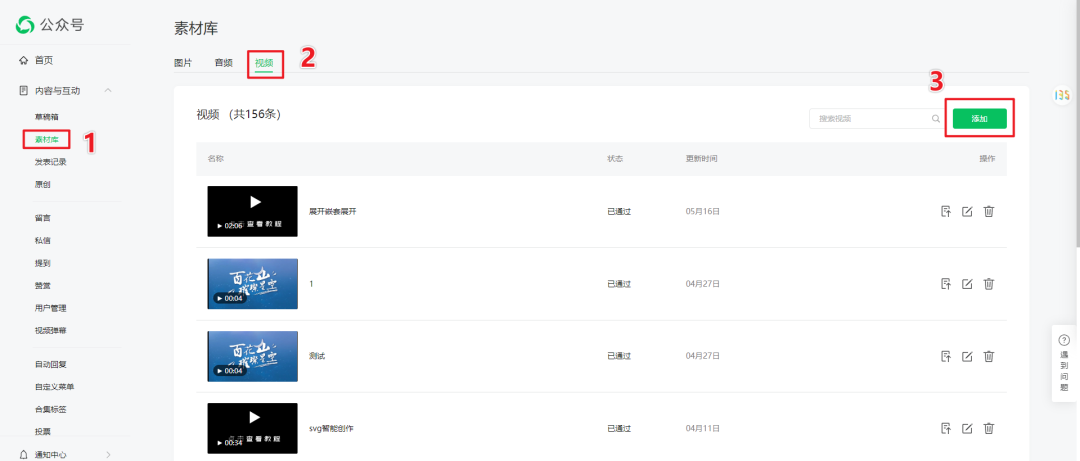
登录微信公众号后台,进入【素材管理】->【视频】。
-
点击【添加】按钮,上传你的本地视频文件,并填写标题、分类等信息。上传成功后,视频会保存在你的公众号素材库中。
第二步:创建一篇临时文章并获取链接
这一步是为了让135编辑器能“找到”你的视频。
- 在公众号后台【新建图文消息】。
- 点击顶部菜单栏的【视频】按钮,从素材库中选择你刚刚上传的视频,插入到文章中。
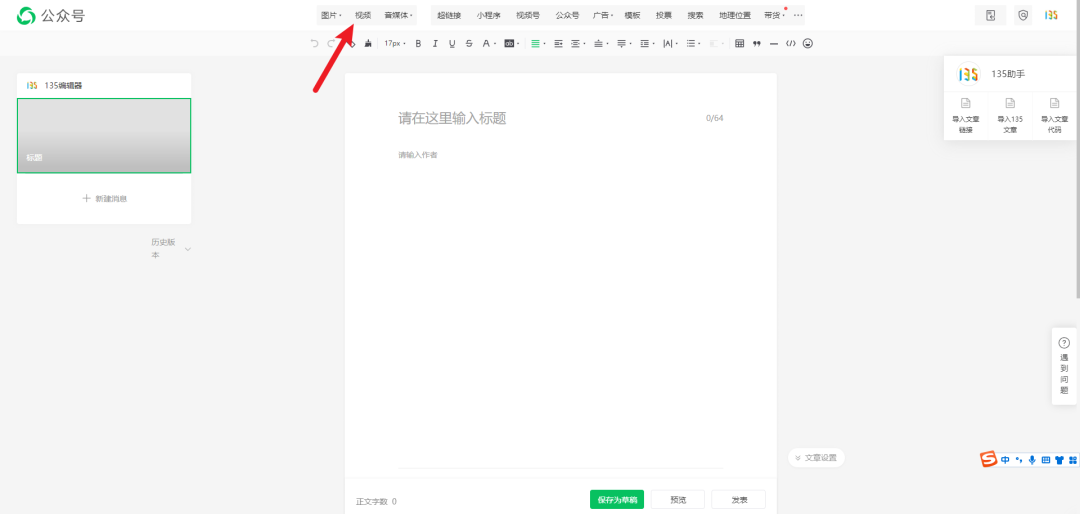
- 填写标题和封面后,点击【保存】。注意,不是群发,只是保存!
- 在图文素材列表页,点击这篇临时文章的标题,进入它的临时预览页面。
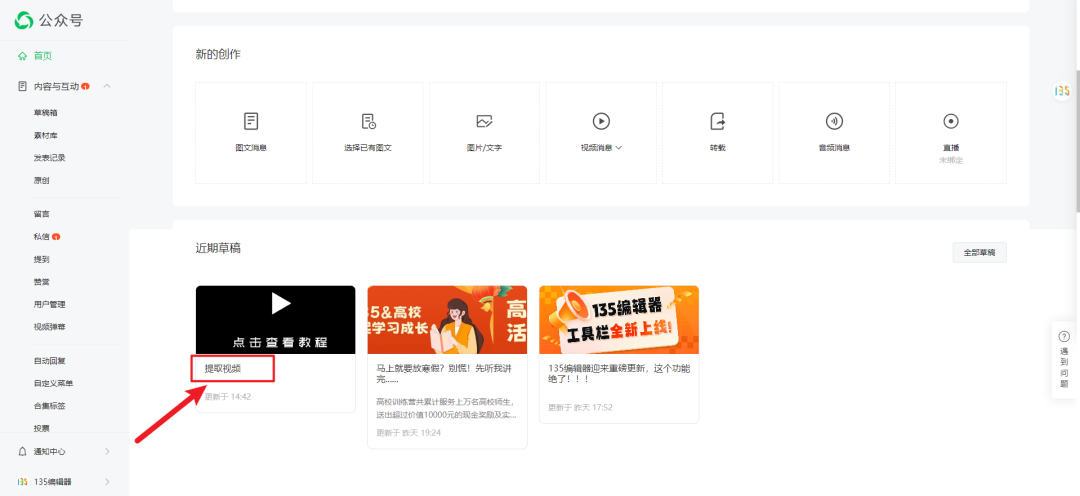
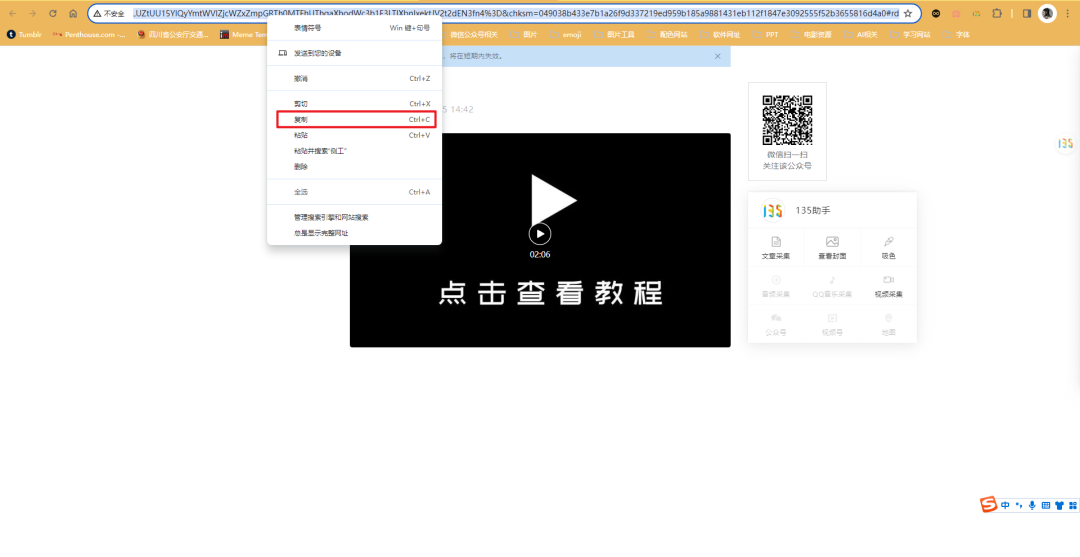
- 在浏览器地址栏,完整复制这个预览页面的网址链接。
第三步:使用135编辑器“视频提取”神器
这是最关键的一步,也是135编辑器帮你实现完美排版的秘密武器!
-
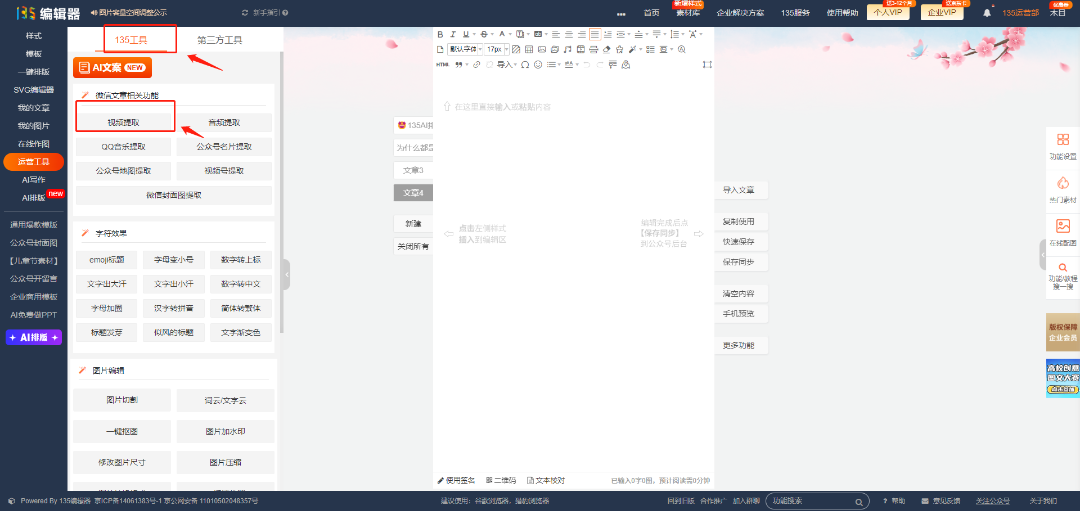
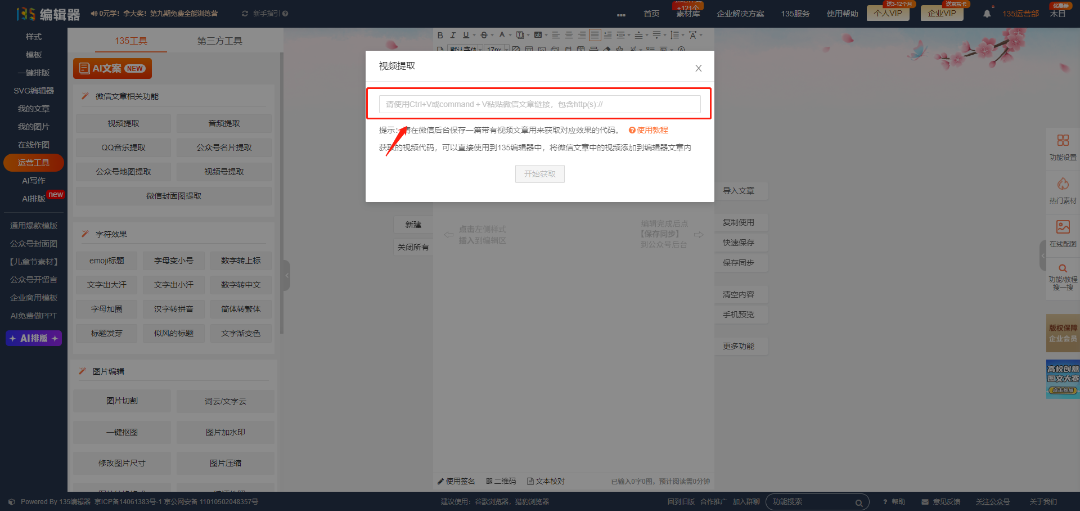
打开135编辑器,在左侧工具栏找到并点击【运营工具】下的【视频提取】功能。
-
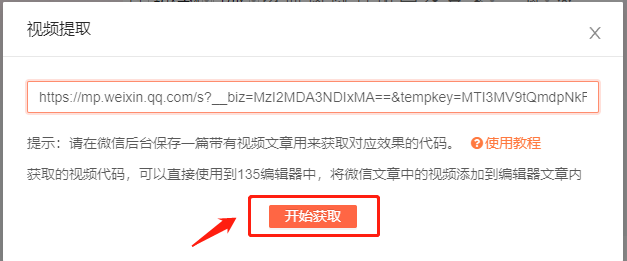
在弹出的窗口里,粘贴你刚刚复制的临时文章预览链接。
-
点击【开始获取立即使用】按钮。稍等片刻,系统就会自动将那篇临时文章里的视频“抓取”到你的135编辑器编辑区中!
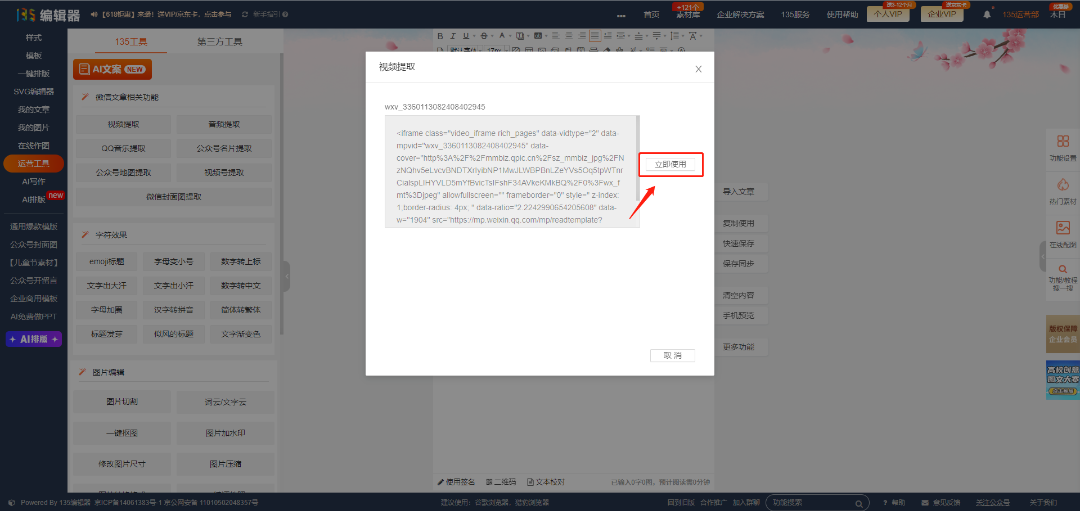
✅ 大功告成! 现在,这个视频已经作为一个可排版的样式存在于你的135编辑器里了。你可以像处理文字和图片一样,为它添加边框、阴影、调整位置,进行精美的图文混排。排版完成后,一键同步到公众号后台即可。
四、总结与常见问题
Q:135编辑器怎么插入视频后,为什么不能直接预览播放?
A:正如开头所说,视频播放依赖微信环境。在135编辑器里它只是一个样式,同步到公众号后一切正常。
Q:两种方法怎么选?
– 用腾讯视频链接:适合插入影视综艺片段、公开演讲等已有网络资源,最便捷。
– 用本地视频提取:适合插入原创视频、产品介绍、课程录像等,虽然步骤稍多,但能在135里进行深度排版,效果最好。
Q:可以插入B站、优酷的视频吗?
A:根据官方资料,目前明确支持的是腾讯视频。其他平台视频链接可能无法正常解析,建议优先使用上述两种方法。
希望这篇关于 135编辑器怎么插入视频 的终极教程能帮到你!其实只要理解了“视频必须经由微信后台”这个核心,所有操作都会变得清晰。快去试试吧,让你的公众号文章动起来!




