
还在为公众号排版表格发愁吗?别急!作为135编辑器的资深玩家,今天我就手把手教你搞定它。无论是直接创建,还是导入现成表格,看完这篇,你都能轻松上手!
一、 两种方法,总有一种适合你
在135编辑器里插入表格,主要有两种超简单的方法,满足你不同的创作场景。
方法一:直接插入表格(最常用!)
这个方法就像搭积木,想建几行几列,你说了算!
第一步:找到“插入表格”按钮
在编辑页上方的工具栏里,找到那个“插入表格”的图标,点击它。
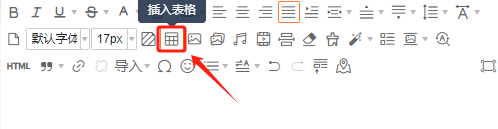
第二步:设定表格的行列数
点击后,会弹出一个行列选择器。根据你的内容需求,用鼠标滑动选择行数和列数,比如“3行4列”。
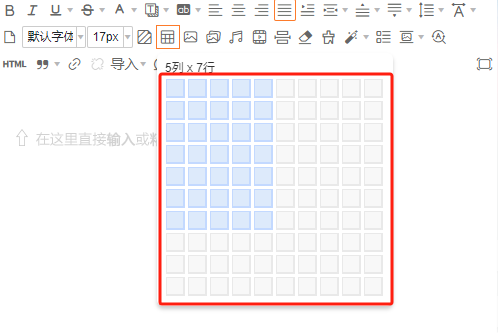
第三步:自由编辑你的表格
一个空白的表格就插入到文章里啦!但这还没完,右键单击表格区域,你会发现新大陆!可以添加/删除行列、合并单元格等等,功能超全。
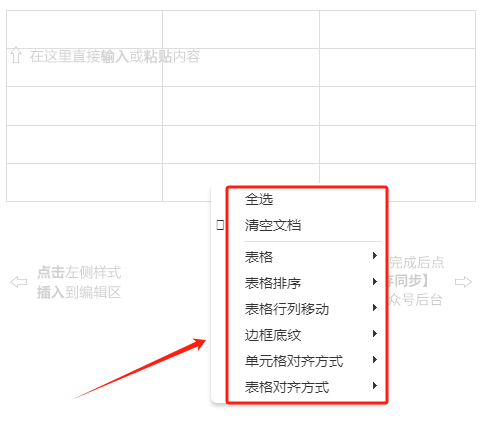
方法二:导入表格文档(懒人必备!)
如果你已经在Word或Excel里做好了表格,直接用这个“一键导入”功能,效率翻倍!
操作超简单:在编辑页右侧,找到并点击 【导入文章】 按钮。在弹出的窗口中,选择 【导入文档】,然后上传你准备好的表格文档文件就OK了。
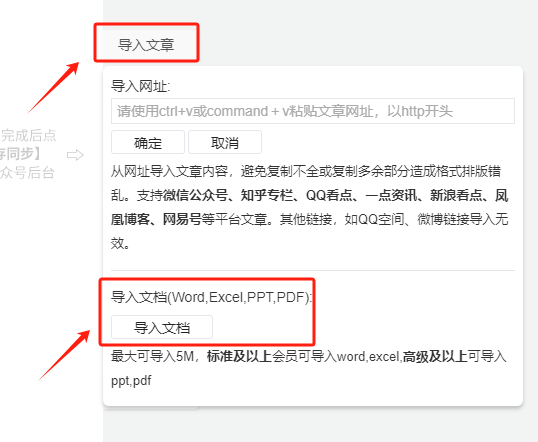
💡 小贴士:导入后记得检查一下格式,微调后效果更佳哦!
二、 高频问题答疑,避开这些“坑”
学会了基本操作,你可能还会遇到一些小问题。别担心,我都为你整理好了!
Q1:表格怎么统一改字体?
有时候表格里的文字大小、字体不统一,一个个改太麻烦。
✅ 正确操作:用鼠标拖拽选中整个表格,然后在工具栏里统一调整字体、字号、颜色等。一步到位,整张表格的字体就统一啦!
Q2:怎么给表格里单独的一行加底色?
想让表头或者重点行更突出?给整行加个背景色是个好办法。
✅ 正确操作:这需要一点点耐心。你需要手动选中这一行的每一个单元格,然后逐个为它们设置相同的背景颜色。
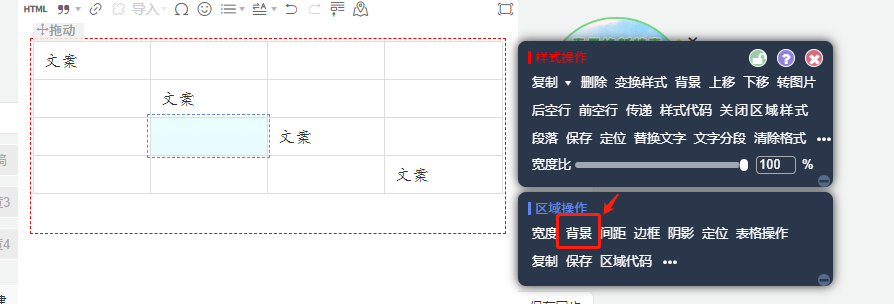
全部设置完成后,这一行就会拥有统一的醒目底色了,效果非常棒!

三、 总结一下
看,135编辑器插入表格怎么做其实一点也不难,对吧?核心就是两种方法:
1. 现场创建:用工具栏插入,右键深度编辑。
2. 外部导入:利用“导入文章”功能,快速搬运。
记住,遇到问题先试试右键菜单和全选表格,大部分样式问题都能解决。如果还想知道更多关于表格美化的技巧(比如边框、间距等),可以多多关注135编辑器的官方教程哦!
希望这篇“手把手”教程能真正帮到你。快去试试吧,让你的公众号排版因为清晰的表格而更加分!




