
还在为公众号排版时图片尺寸不合适而烦恼吗?135编辑器怎么修改图片尺寸,是许多新媒体运营者常遇到的问题。一张尺寸精准的配图,能让你的微信图文瞬间提升专业度和美感。今天,作为拥有11年实战经验的135编辑器官方内容运营,我将为你带来一篇“手把手”的实操教程,让你一分钟内学会这个必备的文章排版技巧。
为什么你需要掌握修改图片尺寸?
在公众号排版和微信图文美化的过程中,我们常常会遇到这些问题:
* 从不同渠道下载的素材图,尺寸五花八门,直接插入文章显得杂乱。
* 想制作统一风格的封面图或头图,但原图比例不对。
* 上传平台的图片有严格的尺寸限制,需要快速调整。
手动用专业软件修改既麻烦又耗时。而135编辑器的【修改图片尺寸】功能,正是为了解决这些新媒体运营中的高频痛点而生,它能让你在浏览器里就快速、精准地完成图片调整,极大提升排版效率。
手把手教学:3步轻松修改任何图片尺寸
下面,我们就进入正题,看看具体如何操作。整个过程非常简单,只需找到功能、上传图片、设置参数即可。
第一步:找到功能入口
首先,登录135编辑器,在编辑器的左侧工具栏中,找到 【运营工具】 分类,点击进入后,你会看到 【135工具】 分栏,其中的 【修改图片尺寸】 功能就是我们今天要用的。
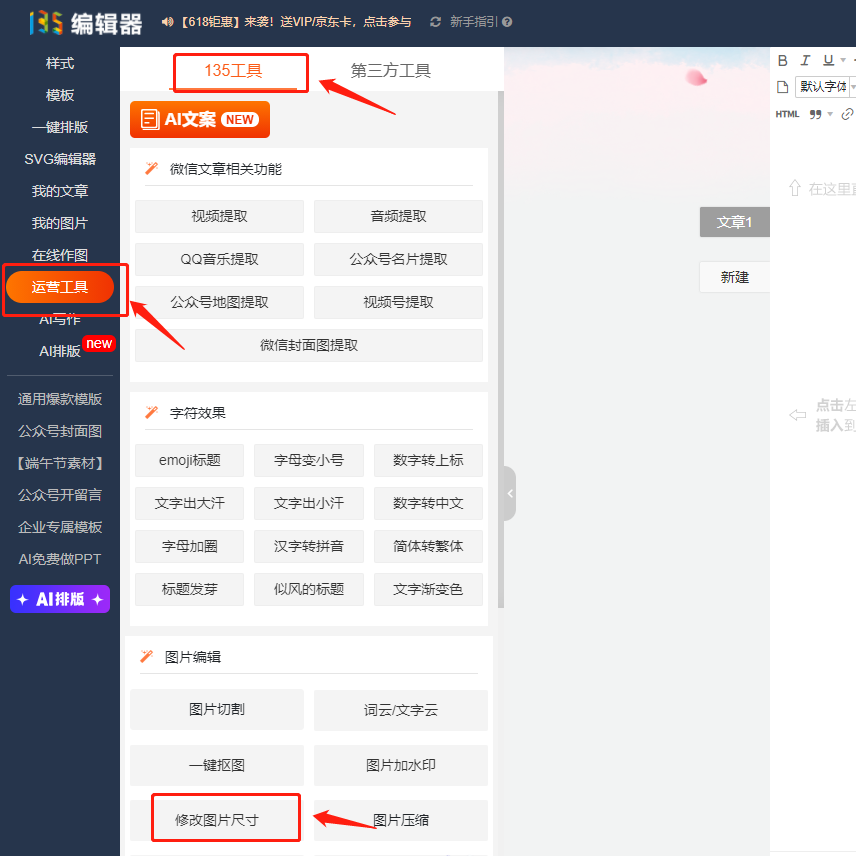
这个功能被设计在显眼的位置,就是为了让你在排版时能随时调用,无需在多个软件间切换,这也是135编辑器致力于成为一站式AI内容创作平台的体现。
第二步:上传你的图片
点击进入功能页面后,你会看到一个清晰的上传区域。直接点击上传按钮,或者将图片拖拽到该区域即可。
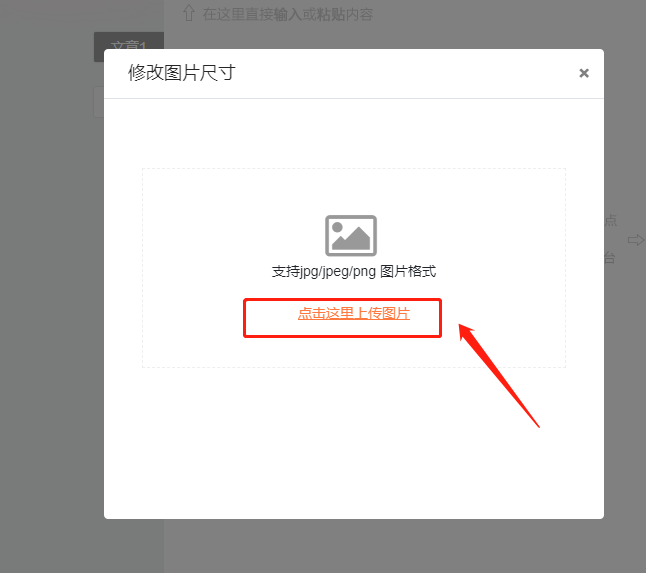
请注意:目前支持的图片格式为 JPG、JPEG、PNG,这些都是新媒体运营中最常用的图片格式。如果你还在为找不到合适尺寸的免抠素材而发愁,不妨试试135编辑器的 “AI配图” 功能,它能基于你的文章内容智能生成或推荐来自 10万+正版素材库 的图片,从源头上解决素材难题。
第三步:选择修改方式并保存
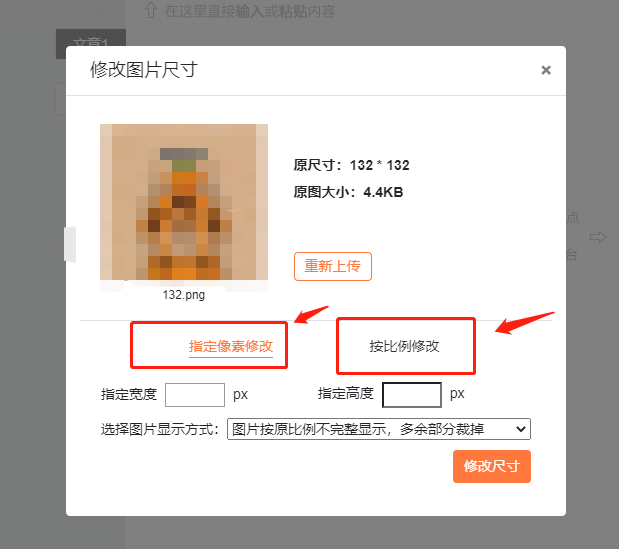
上传图片后,最核心的部分来了。你可以根据需求选择两种修改方式:
- 指定像素修改:输入你想要的精确宽度和高度(单位:像素)。例如,公众号封面图的推荐尺寸是900×383像素。
- 按比例修改:按百分比缩放图片,适合需要等比例放大或缩小的场景。
选择 【指定像素修改】 时,你还需要决定图片的显示方式:
* 多余部分裁剪:优先保证图片填满你设定的尺寸,多余的部分会被自动裁剪掉。适合制作标准尺寸的封面。
* 原图拉伸或压缩:将原图整体拉伸或压缩至新尺寸,图片内容不会丢失,但可能会变形。
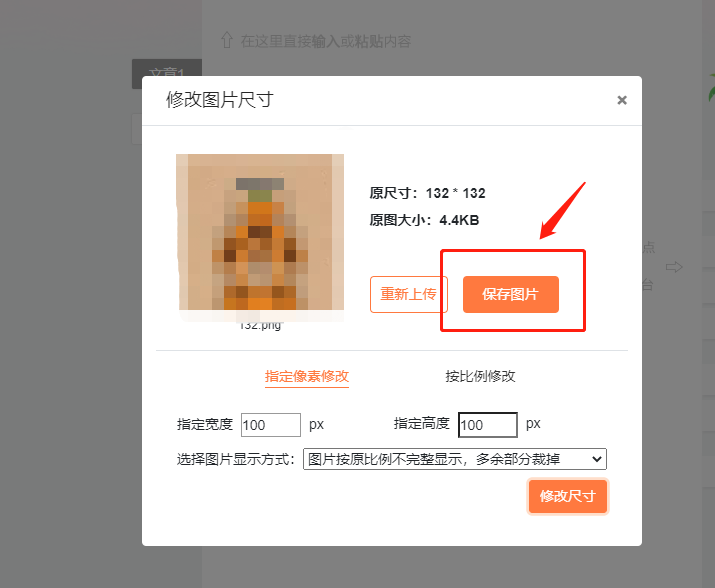
设置好所有参数后,点击 【修改尺寸】 按钮预览效果,确认无误后,点击 【保存图片】 即可下载到本地使用。
进阶技巧:让图片排版成为你的强项
掌握了基础操作后,你可以结合135编辑器的其他强大功能,让图片排版更出彩:
- 与SVG互动结合:将调整好尺寸的图片,放入炫酷的SVG互动组件中,如图集滑动、点击浮现等,能极大提升文章的趣味性和阅读体验。
- 利用布局模板:在编辑区右侧的“布局”中,有大量预设好的图文组合模板。你可以先将图片尺寸调整好,再放入模板,能实现“秒排”效果,这正是我们所说的 “AI排版效率提升10倍” 的直观体现。
- 保持风格统一:为同一系列的文章配图,使用相同的尺寸和裁剪方式,可以塑造强烈的品牌视觉风格。
总结
以上就是关于 135编辑器怎么修改图片尺寸 的完整教程。从找到入口到保存下载,我们一步步拆解,相信你已经能轻松上手。这个看似微小的功能,实则是提升你公众号排版流畅度和专业度的关键一环。
作为服务超2000万用户的平台,135编辑器早已从单一的排版工具,进化为以AI写作、AI配图与AI排版为核心的AI驱动的一站式内容创作伙伴。无论是解决图片尺寸这类具体问题,还是通过AI赋能整个创作流程,我们的目标始终是成为你最可靠的生产力引擎。
下次当你再遇到图片尺寸的困扰时,别忘了打开135编辑器,试试这个高效的小工具吧!



