
还在为公众号排版中SVG特效的参数调整而头疼吗?今天,作为拥有11年实战经验的135编辑器官方运营,我将为你带来一篇超详细的135编辑器怎么修改SVG参数的实操教程。无论是想修改弹幕文字、调整动画速度,还是个性化颜色,看完这篇,你都能轻松掌握,让你的微信图文瞬间脱颖而出。
为什么你需要掌握SVG参数修改?
在追求公众号排版差异化和视觉冲击力的今天,静态图文已经难以吸引读者。SVG互动样式以其动态、可交互的特性,成为提升新媒体运营内容吸引力的利器。但直接套用模板往往与你的品牌调性不符,这时,灵活修改SVG参数就成了微信图文美化的必备高阶技能。
135编辑器的专业版功能,正是为了让你能深度定制这些酷炫效果,而无需任何代码基础。
第一步:找到并插入SVG样式
首先,你需要在135编辑器里找到一个心仪的SVG动态样式。
1. 进入编辑器,在顶部的搜索框旁找到 【SVG】 按钮并点击。
2. 或者,你也可以在左侧的 【样式中心】 里,选择 【动态SVG】 分类进行浏览和挑选。
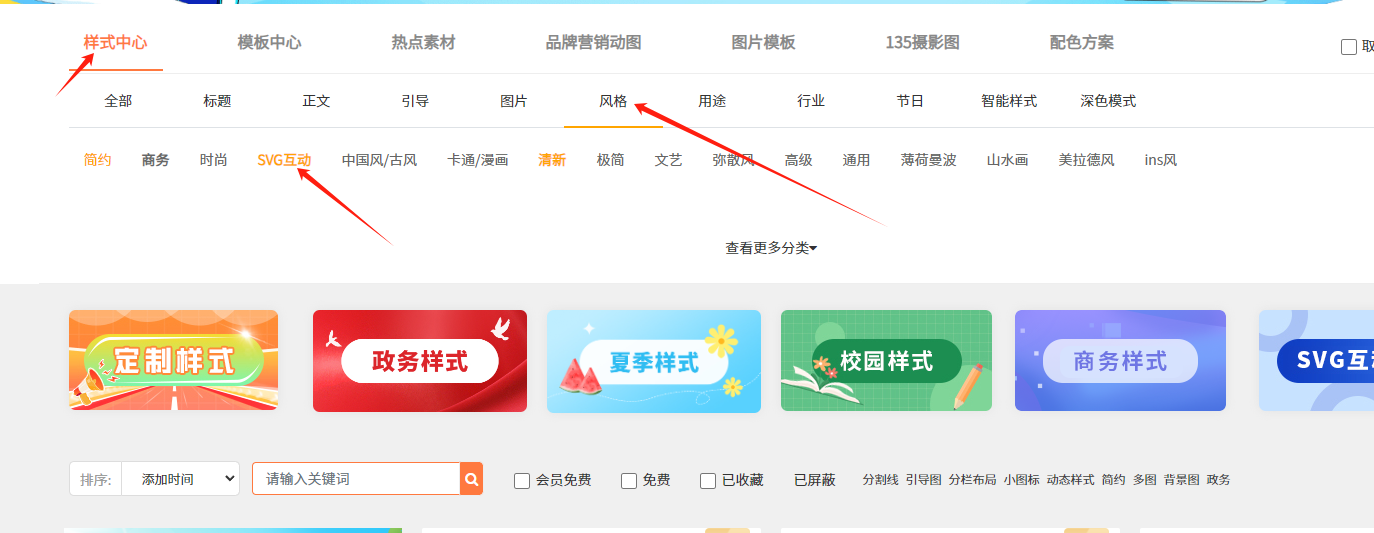
选中喜欢的样式,点击即可插入到编辑区。如果你在找素材时觉得困难,别忘了135编辑器内置的 “AI配图” 功能和 10万+正版素材库,能帮你快速匹配高质量图片,让排版起点更高。
第二步:使用专业版菜单,精准修改参数
插入样式后,真正的“魔法”开始了。选中你刚插入的SVG样式,右侧工具栏会弹出 【SVG动画】 的编辑面板。这里就是实现135编辑器怎么修改SVG参数的核心操作区。
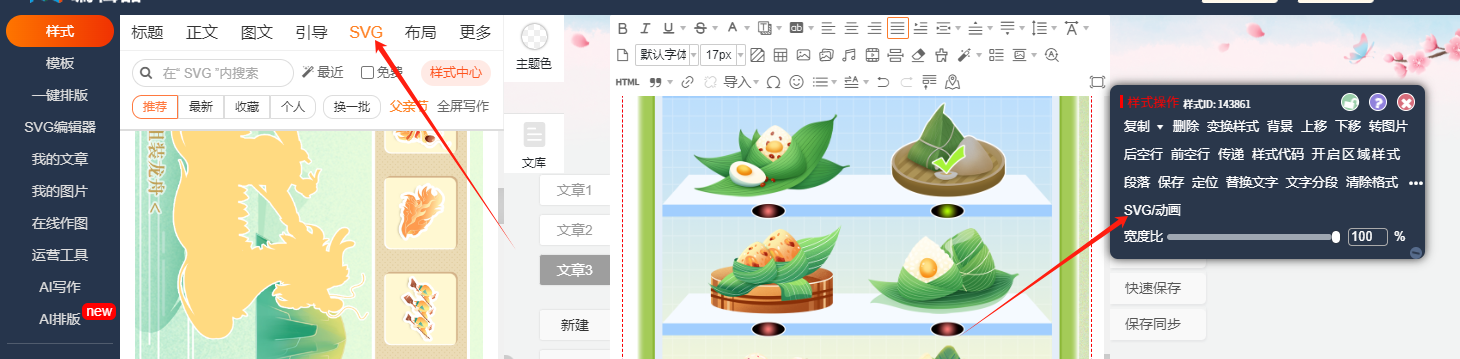
目前,该功能支持修改以下核心参数,你可以根据样式提示灵活调整:
– 文字内容:直接输入你想展示的文案。
– 字号大小与文字加粗:控制文字的视觉比重。
– 文字颜色:让文字颜色匹配你的整体文章配色方案。
– 文字运动速度:调节动画快慢,营造不同的节奏感。
– 弹幕行数(针对弹幕样式):增加或减少弹幕的密集程度。
修改技巧:每次调整参数后,都可以先点击 【预览】 查看效果,满意后再点击 【完成】 保存。这种“所见即所得”的交互,正是135编辑器致力于将排版效率提升10倍的体现之一。
关键注意事项与排错指南
为了避免操作失败,在修改SVG参数时,请务必记住这几点:
1. 样式差异:不同SVG样式支持修改的参数可能不同,请务必以右侧面板的实际提示为准。
2. 结构固定:大部分SVG样式的图片元素数量和位置是固定的,不支持自由增删。强行修改可能导致效果错乱。务必在选用前阅读样式说明。
3. 图片修改:如果SVG中的某个元素是图片,你需要通过 “编辑样式原图” 的功能来替换它,而不是在参数面板中修改。
掌握这些文章排版技巧,能让你避开常见坑点,高效完成创作。
进阶思考:让AI成为你的排版助手
当你熟练掌握了基础参数修改后,可以尝试更高效的玩法。135编辑器早已从单纯的排版工具,升级为 “AI驱动的一站式内容创作伙伴”。
例如,你可以先用 “AI写作” 快速生成文章草稿,然后利用智能SVG和本教程所教的参数修改技能,为文章关键部分嵌入互动效果,最后用 “AI排版” 一键优化整体风格。这套完整的AI创作流程,能让你将精力聚焦于创意本身,而非重复劳动。
结语
希望这篇关于 135编辑器怎么修改SVG参数 的深度教程能帮到你。通过灵活运用这些功能,你不仅能解决具体的操作难题,更能为你的公众号注入独特的互动灵魂。记住,在内容为王的时代,一个出色的排版工具就是你最可靠的生产力引擎。立即尝试,用135编辑器开启你的高效、高质内容创作之旅吧!





