
还在为公众号排版配色发愁吗?想快速统一文章风格却不知从何下手?今天,作为拥有11年实战经验的135编辑器官方内容运营,我将为你彻底解决 “135编辑器怎么修改样式配色” 这个难题。这不仅是简单的换色,更是提升你新媒体运营效率和视觉美感的秘诀。
无论是想为品牌定制专属色调,还是想快速套用流行配色方案,135编辑器内置的强大配色功能都能让你事半功倍,轻松搞定微信图文美化。
为什么你需要掌握配色修改技巧?
在信息爆炸的时代,一篇图文并茂、配色和谐的文章能瞬间抓住读者眼球。统一的配色方案不仅能强化品牌形象,还能极大提升阅读体验,是公众号排版的必修课。手动调整每个样式颜色?那太慢了!135编辑器的“配色方案”功能,正是为了解决你的个性化设置需求而生。
手把手教学:如何修改样式配色?
别担心,跟着下面这6步走,即使是新手也能立刻上手,快速为你的文章换上“新装”。
第一步:进入样式中心,发现配色宝藏
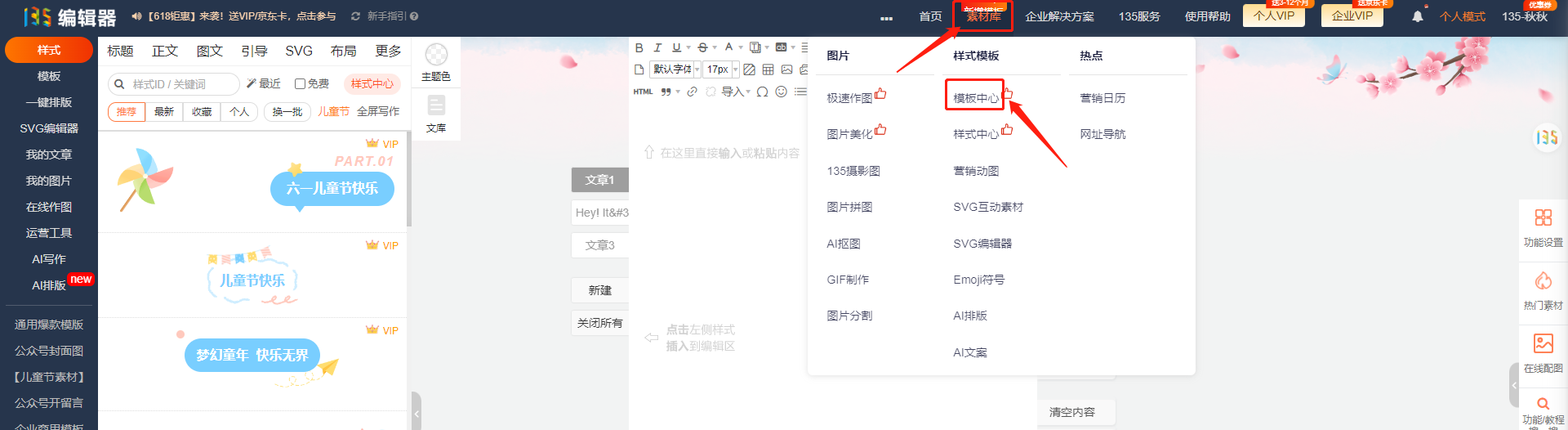
首先,打开135编辑器,在顶部导航栏找到 【素材库】,点击其中的 【样式中心】。这里是所有排版素材的宝库,当然也包括我们今天的主角——配色方案。
第二步:收藏心仪的配色方案
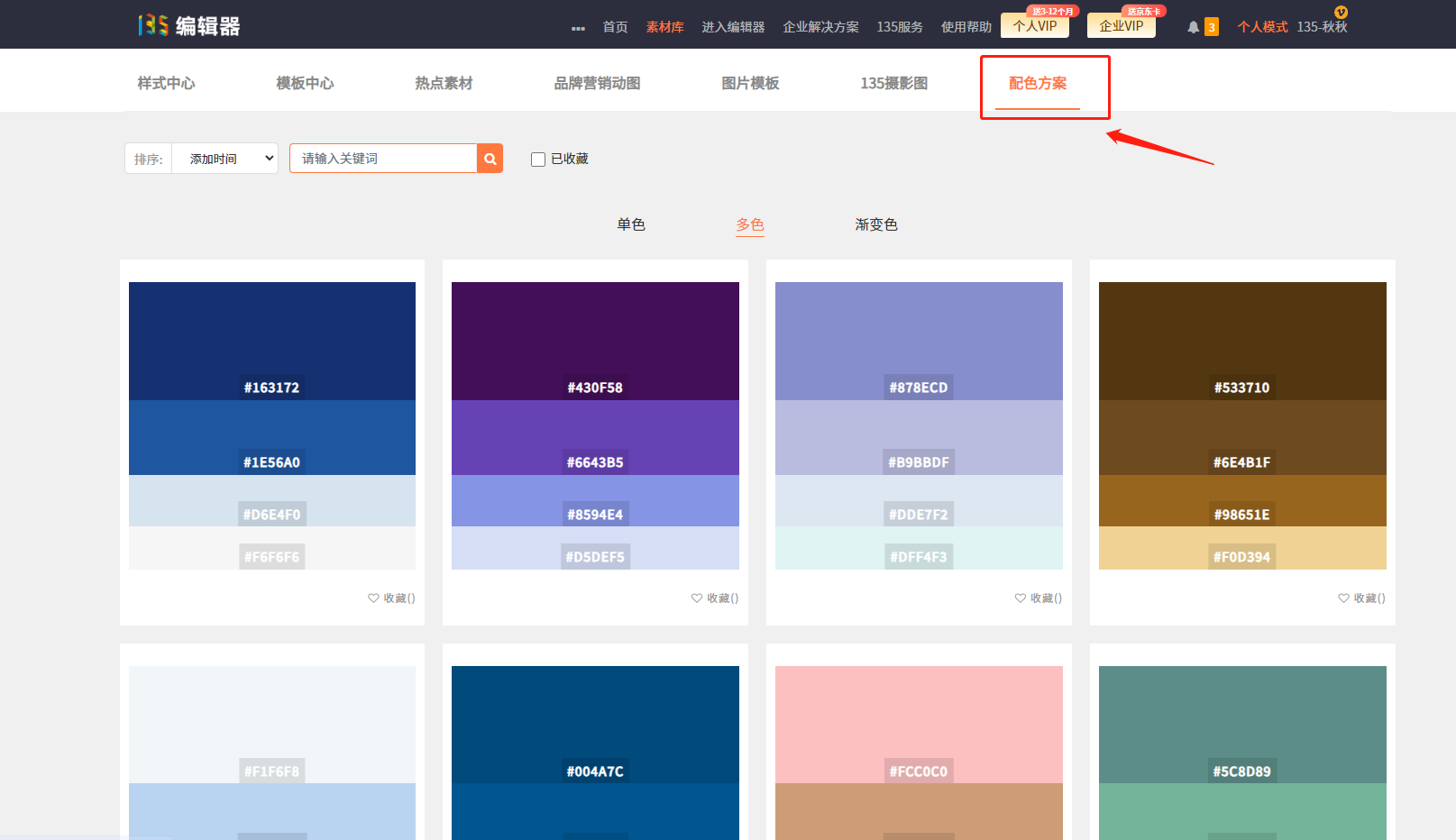
进入样式中心后,你会看到左侧有丰富的分类。请点击进入 【配色方案】 界面。这里陈列了众多由专业设计师搭配好的色彩组合,涵盖各种风格。找到你喜欢的方案,直接点击“收藏”即可。
小贴士:如果你在为配图发愁,不妨试试我们的AI配图功能,它能根据你的文章内容智能生成或推荐来自10万+正版素材库的图片,让图文搭配更和谐。
第三步:开启编辑区的配色面板
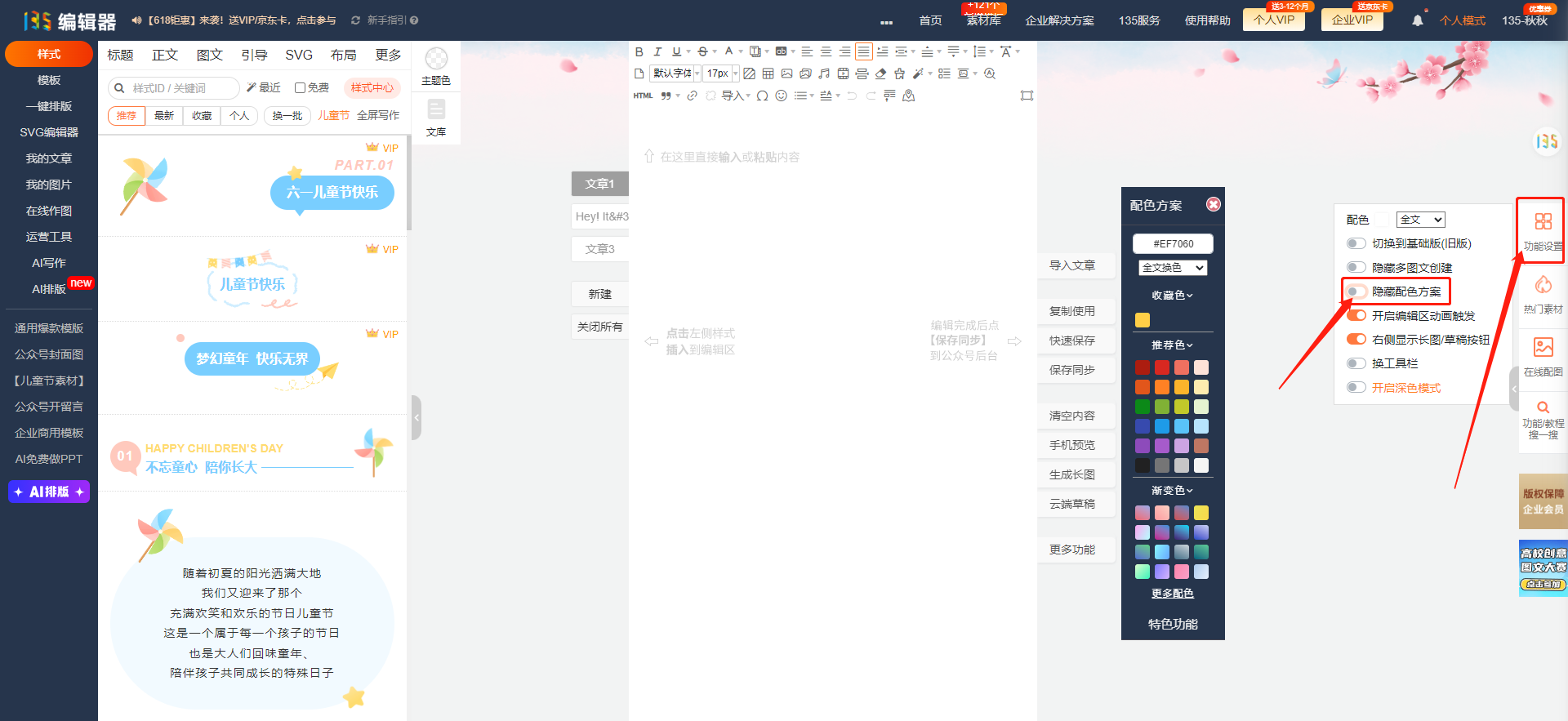
收藏好配色方案后,回到文章编辑页面。留意页面右侧的工具栏,找到 【功能设置】 按钮(图标通常是一个齿轮)。点击它,在弹出的设置面板中,确保 【隐藏配色方案】 这个按钮是关闭状态。
第四步:唤出更多配色方案
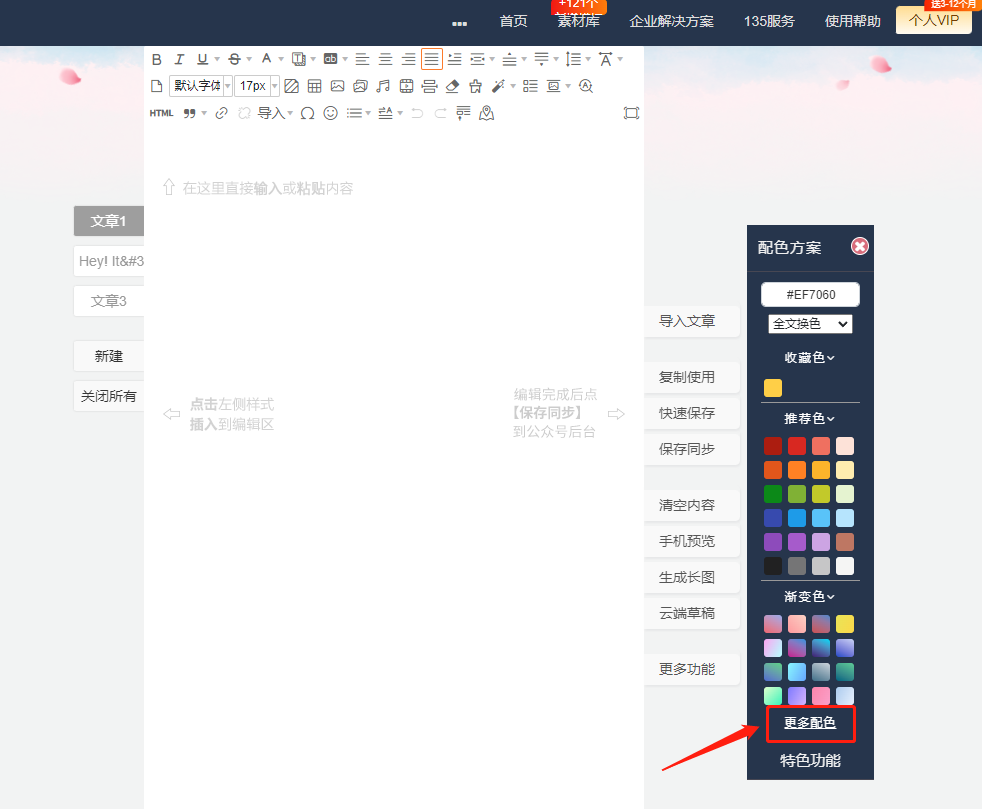
完成上一步后,你会在编辑区域的右侧看到一个新增的 【配色方案】 面板。点击面板上的 【更多配色】。
第五步:应用你收藏的配色
点击【更多配色】后,编辑页左侧会滑出 【更多配色方案】 侧边栏。在这里,切换到 【收藏配色方案】 标签页,你刚才收藏的所有漂亮配色都在这里了!
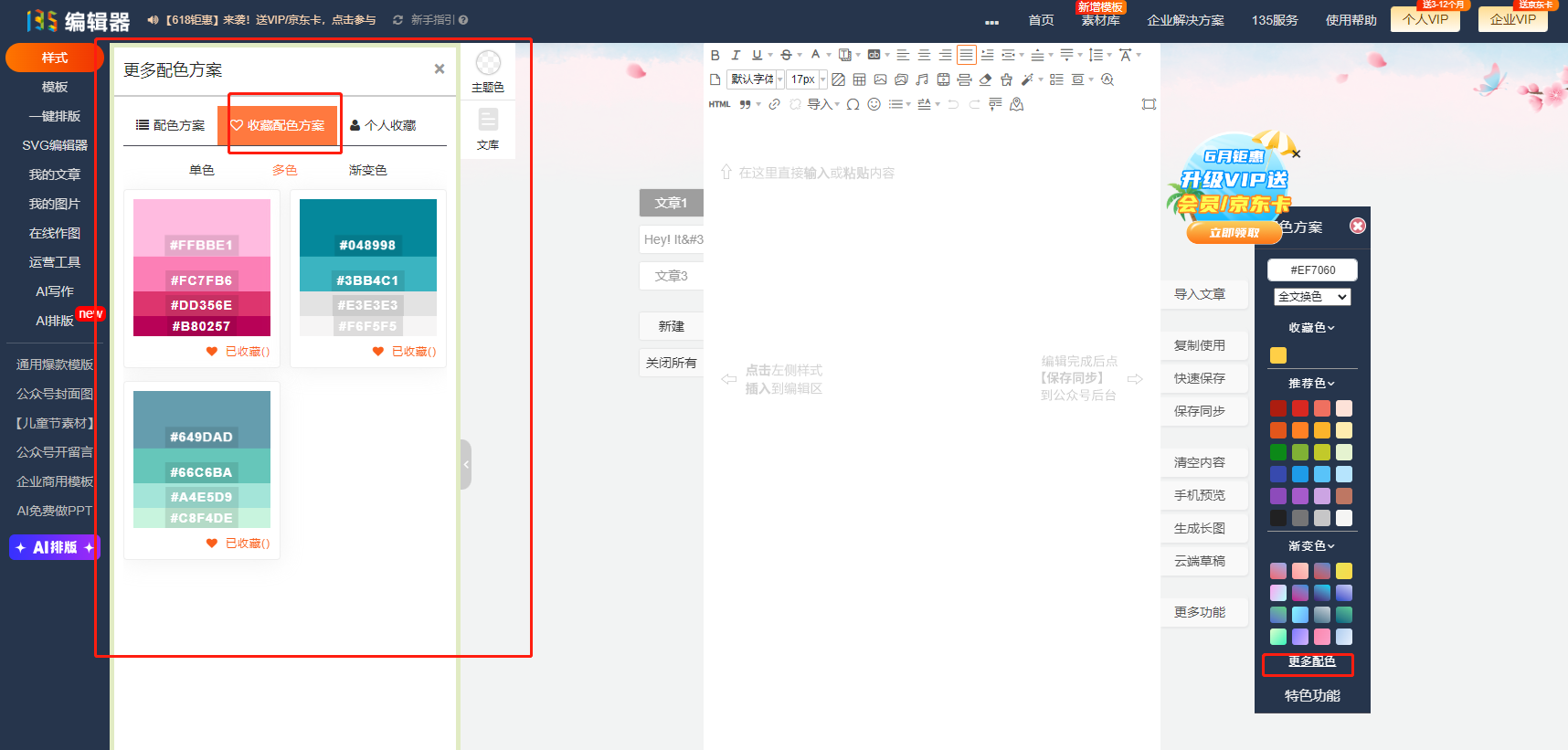
第六步:一键换色,并获取精准色值
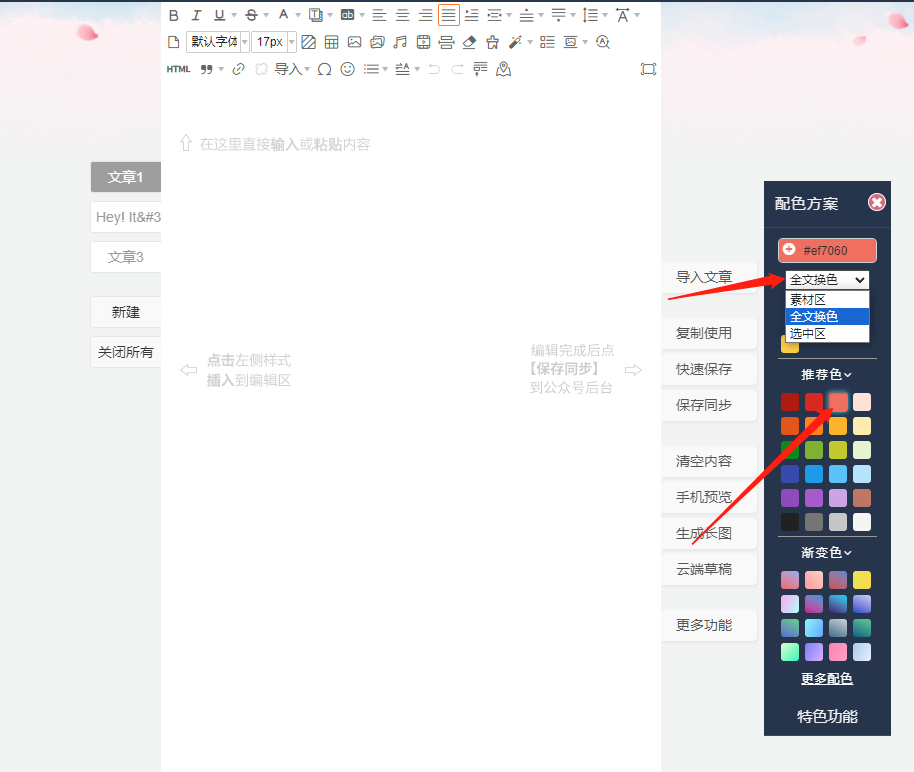
最激动人心的时刻到了!点击任意一个你收藏的配色方案,你会发现编辑区内的样式颜色瞬间发生了变化。你还可以:
1. 点击任意色块:系统会自动复制该颜色的色值(如 #FF6B6B),方便你在其他地方使用。
2. 选择应用范围:在配色方案上方,你可以选择将颜色应用到 【素材区】、【全文】 或 【选中区】,实现精准控制。
请注意:配色方案功能,付费会员可以无限制收藏使用,免费用户最多可收藏5个方案,这对于日常文章排版技巧练习和基础使用已经足够。
进阶技巧与价值升华
掌握了基础换色,你的排版之旅才刚刚开始。当你需要制作更复杂、更具互动性的内容时,可以探索135编辑器的SVG互动样式和AI排版功能。后者能基于内容智能推荐样式和布局,真正实现我们所说的 “排版效率提升10倍”,让你从重复劳动中解放出来,专注于内容创作本身。
所以,“135编辑器怎么修改样式配色” 这个问题的答案,远不止于六步操作。它背后代表的,是135编辑器从一款排版工具,全面升级为AI驱动的一站式内容创作伙伴的核心理念。我们以11年技术沉淀,服务超2000万用户,致力于用AI写作、AI配图与智能排版,成为你内容创作路上最可靠的AI生产力引擎。
现在就打开135编辑器,尝试为你的下一篇文章换上一套惊艳的配色吧!




