
还在为公众号排版时,图片素材杂乱无章、找图半小时而烦恼吗?135编辑器怎么分类管理图片,是每一位追求效率的新媒体运营者必须掌握的技能。今天,作为拥有11年实战经验的官方运营,我将为你带来一篇“手把手”的图文教程,让你轻松建立自己的图片素材库,从此排版找图快人一步。
为什么你需要分类管理图片?
在微信图文美化或日常内容创作中,图片素材的管理往往被忽视。试想一下:当你需要一张活动海报时,却要在成百上千张未命名的图片中大海捞针;当你想复用之前的精美配图时,却早已忘记它藏在哪里。这种混乱不仅拖慢你的排版速度,更影响创作心情。
而高效的分类管理,能让你:
* 快速定位:根据主题(如节日、产品、教程)秒速找到所需图片。
* 批量操作:轻松对同一类图片进行移动、删除,管理更清爽。
* 沉淀资产:将优质素材系统化归档,形成你个人的品牌素材库。
这正是135编辑器从一款排版工具,升级为AI驱动的一站式内容创作伙伴的体现——我们不仅帮你解决排版问题,更关注你整个内容生产流程的效率提升。
手把手教学:三步搞定图片分类管理
下面,我们就进入核心实操环节。整个过程非常简单,只需三步。
第一步:找到图片素材管理入口
首先,打开135编辑器,进入编辑主页。你的所有操作都将从最左侧的菜单栏开始。
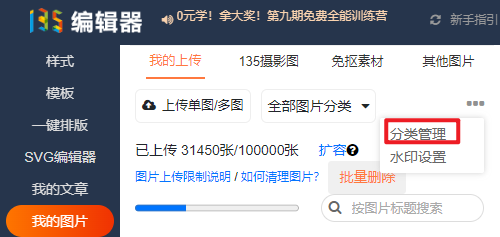
请将目光聚焦到编辑器主页最左侧的菜单栏,找到并点击 【图片素材】 这个图标。这里就是你所有上传至编辑器图片的“总仓库”。
第二步:进入分类管理后台
点击【图片素材】后,你会看到所有已上传的图片列表。要对他们进行分类,我们需要找到管理后台。
在图片列表的上方,找到并点击 【分类管理】 按钮。点击后,系统会自动跳转到专门的图片分类管理后台页面。
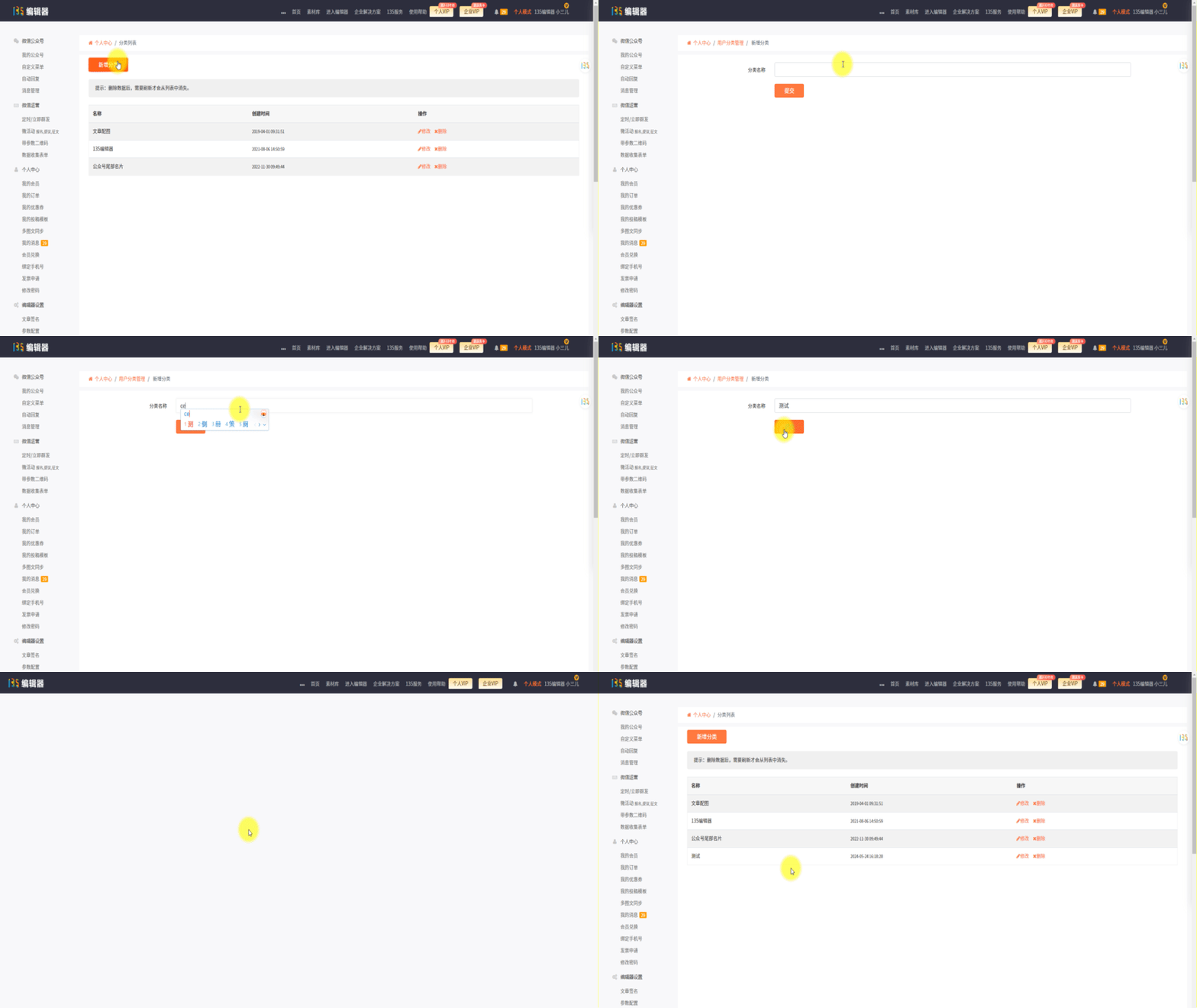
第三步:创建分类并批量分组
现在,你来到了功能强大的管理后台。在这里,你可以:
1. 创建新分类:点击“新建分类”,输入分类名称(如“春节活动”、“产品截图”、“封面图”等),然后保存。
2. 删除或调整分类:对已有的分类菜单进行删除或排序,让你的分类更符合使用习惯。
3. 批量分组:分类创建完毕后,回到编辑器主页的【图片素材】栏目。你可以轻松勾选多张图片,通过“移动到”功能,将它们批量归入你刚创建好的分类中。
完成以上三步,你的图片世界就变得井然有序了!下次排版时,只需在左侧【图片素材】栏选择对应的分类,所需图片一目了然,排版效率自然大幅提升。
效率进阶:让AI成为你的创作副驾
掌握了基础的图片管理,你的效率之旅才刚刚开始。135编辑器的AI能力,能在更多环节为你节省时间:
- 当你为找配图发愁时:试试我们的 「AI配图」 功能。只需输入文章描述或关键词,AI就能从10万+正版素材库中智能推荐风格匹配、尺寸合规的优质图片,彻底告别“找图难”。
- 当你苦恼于排版繁琐时:「AI一键排版」 可以瞬间将你的杂乱文稿转化为美观的图文。而丰富的 「SVG互动」 素材和样式,更能让你的文章在众多公众号中脱颖而出,实现 “排版效率提升10倍” 的承诺。
- 当你写作没有灵感时:强大的 「AI写作」 功能是你的灵感引擎,从生成大纲到撰写全文,助你轻松应对各种内容需求。
总结
所以,关于 “135编辑器怎么分类管理图片” ,你只需要记住三个关键动作:左侧菜单找【图片素材】→ 点击上方【分类管理】→ 在后台创建分类并批量分组。这个简单的习惯,能为你日复一日的新媒体运营工作带来持久的便捷。
真正专业的工具,不止于解决单一问题。135编辑器正以AI为核心,深度融合写作、配图与排版,致力于成为你身边最可靠的AI生产力引擎。从有序管理素材开始,一步步解锁更智能、更高效的全流程创作体验吧!




