
当你在135编辑器的自由布局中进行公众号排版或微信图文美化时,是否遇到过这样的困扰:精心添加的图片和文字重叠在一起,想调整谁在上、谁在下却无从下手?别担心,今天这篇教程,就为你彻底解决 “自由布局怎么调整图层顺序” 这个进阶排版问题。作为拥有11年实战经验的官方运营,我将带你一步步操作,让你的设计层次分明,视觉效果更上一层楼。
为什么需要调整图层顺序?
在新媒体运营中,尤其是制作一些复杂的SVG互动效果或图文混排时,多个素材(如图片、文字、形状)常常会叠加在一起。图层顺序决定了它们的显示优先级,就像一叠扑克牌,最上面的会盖住下面的。调整图层顺序,是解决元素遮挡、实现预期设计效果的关键文章排版技巧。
方法一:使用【移动图层】按钮(最直观)
这是最直接、最常用的方法,适合快速调整当前选中的素材。
- 选中目标素材:在自由布局编辑界面,直接用鼠标点击你想要调整顺序的那个素材(比如一段被图片挡住的文字)。
- 点击【移动图层】按钮:在选中素材后,工具栏或素材周围会出现操作按钮,找到并点击 【移动图层】 按钮(图标通常为上下箭头)。
- 选择上移或下移:点击后,会弹出选项。选择 【上移一层】,该素材就会向上移动一层,更靠近顶层;选择 【下移一层】,则向下移动一层。
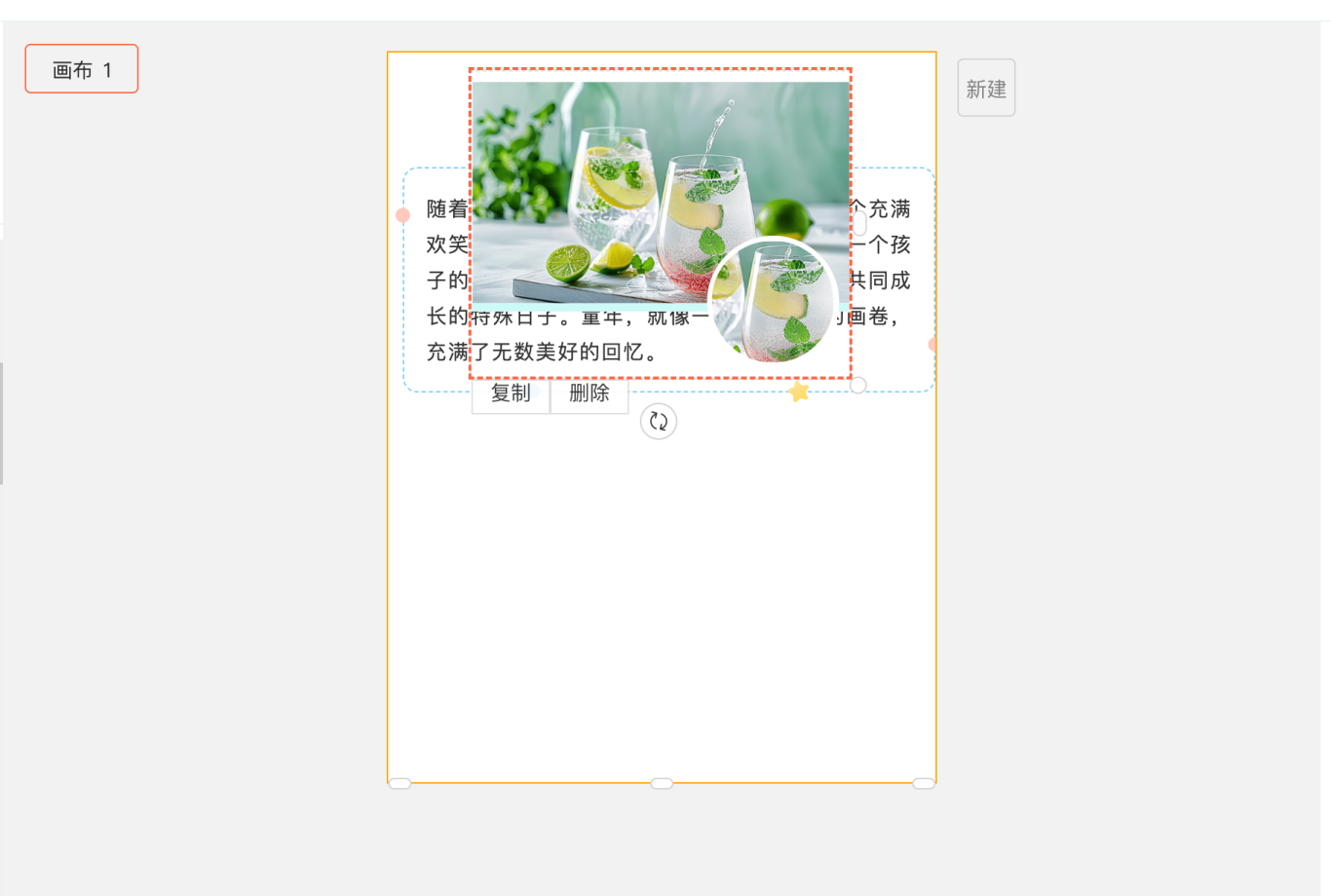
通过反复点击“上移”或“下移”,你可以将素材调整到任意层级。这个方法在元素不多时非常高效,完美体现了135编辑器让排版效率提升10倍的设计理念。
方法二:使用右侧【图层】面板(全局掌控)
当你的自由布局内元素非常多、关系复杂时,右侧的图层面板能给你一个全局视角,管理和调整起来一目了然。
- 打开图层面板:在编辑区右侧,找到并点击 【图层】 选项卡。
- 查看所有图层:面板中会以列表形式,清晰展示当前自由布局内所有素材的上下顺序。列表顶部的元素,在实际显示中位于最上层。
- 拖动调整顺序:直接鼠标按住需要调整的素材名称,上下拖动到目标位置,松开鼠标即可完成顺序调整。你也可以选中某个图层后,使用面板上的 【上移】/【下移】 按钮进行微调。
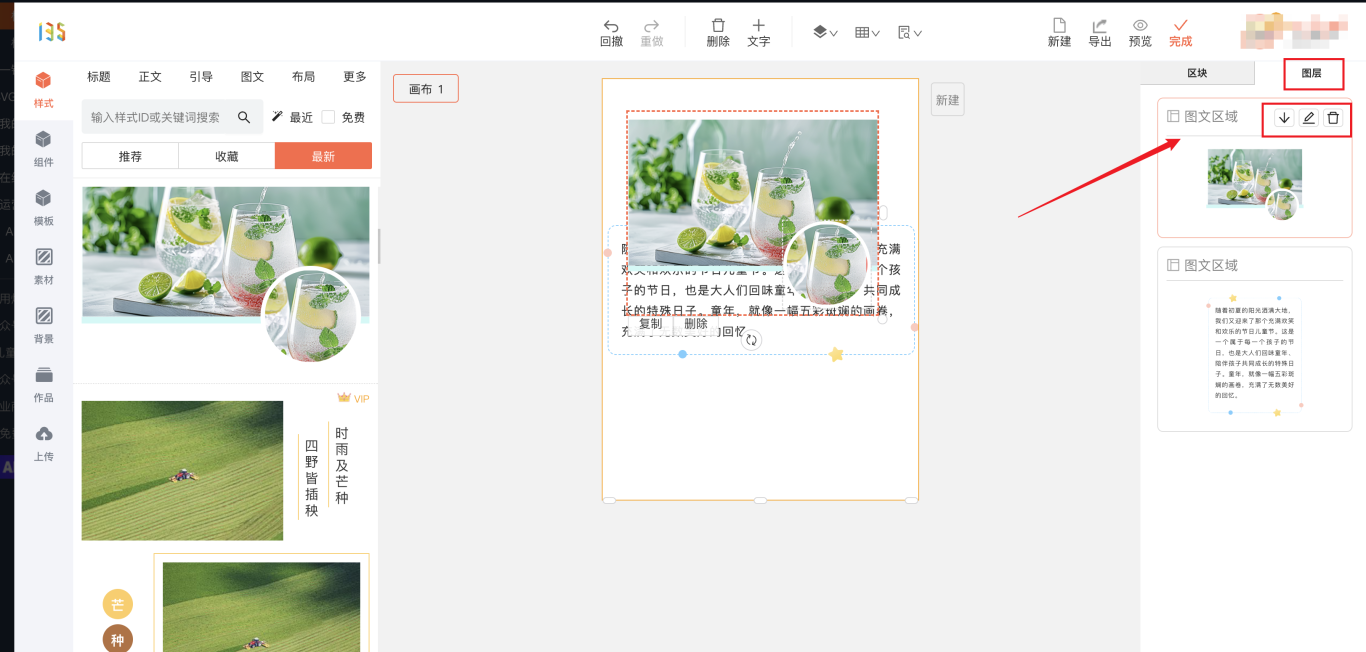
使用图层面板,就像拥有了一张设计蓝图,无论排版多复杂都能轻松驾驭。这背后离不开135编辑器强大的引擎支撑,无论是简单的图文还是复杂的SVG互动,都能稳定、流畅地编辑。
技巧与避坑指南
- 从“底层逻辑”思考:在开始排版前,可以简单规划下素材的层次,比如背景图在最底层,文字和装饰在最上层,养成好习惯。
- 活用“选择工具”:在元素密集区域,如果鼠标点选困难,可以优先从右侧【图层】面板中点击选择,精准无误。
- 组合与锁定:对于已经调整好相对顺序的一组素材,可以使用“组合”功能将它们绑定,再整体调整顺序,避免误操作。暂时不想动的图层可以“锁定”。
调整图层顺序只是自由布局的基础功。当你熟练后,可以尝试结合135编辑器的 10万+正版素材库和AI配图功能,快速找到风格匹配、尺寸合适的图片,再通过自由布局进行创意编排,彻底告别“找图难、排版慢”的困境。
总结
好了,以上就是关于 自由布局怎么调整图层顺序 的全部教程。我们回顾一下两个核心方法:一是通过选中素材后的 【移动图层】 按钮快速调整;二是利用右侧 【图层】 面板进行全局的拖拽管理。
掌握这个技巧,你的排版自由度将大大提升。而135编辑器要做的,远不止于此。作为服务超2000万用户的一站式AI内容创作平台,我们从AI写作、AI配图到AI排版,致力于成为你新媒体运营全流程中最可靠的AI生产力引擎。现在就打开135编辑器,用自由布局创作你的下一篇惊艳图文吧!




