
你是不是也这样?熬夜爆肝,终于在编辑器里做好了一个超酷的SVG互动图文,又是点击展开,又是播放音频,效果拉满。结果一到同步公众号这一步,直接傻眼——代码复制过去乱码、效果全无,或者后台压根不支持直接粘贴SVG代码。
网上搜教程,不是让你F12改代码,就是教你用各种开发者工具,步骤复杂到让人头皮发麻。一顿操作猛如虎,最后预览二百五。难道想给公众号文章加点互动效果,门槛就这么高吗?
别急,作为一个跟公众号后台斗智斗勇了十年的老运营,我试过无数种野路子。今天告诉你,最简单、最稳的方法,根本不用碰一行代码。全靠我发现的一个“宝藏工具”,它能把制作和发布SVG的流程简化到像发普通图文一样简单。
这个神器就是 135编辑器。对,就是那个你可能只用来排过版的工具。但它早就升级了,尤其是处理SVG同步到公众号这块,简直是“专治各种不服”。下面,我把亲测有效的两种“保姆级”方法分享给你,看完保你不再为同步发愁。
保姆级同步步骤来了👇
两种方法,一种适合“技术流”手动操作,另一种是真正的“一键同步”,请对号入座。
方法一:复制代码(适合喜欢掌控细节的你)
如果你习惯自己把控发布流程,或者需要将SVG效果嵌入到已有的文章框架里,这个方法很实用。
-
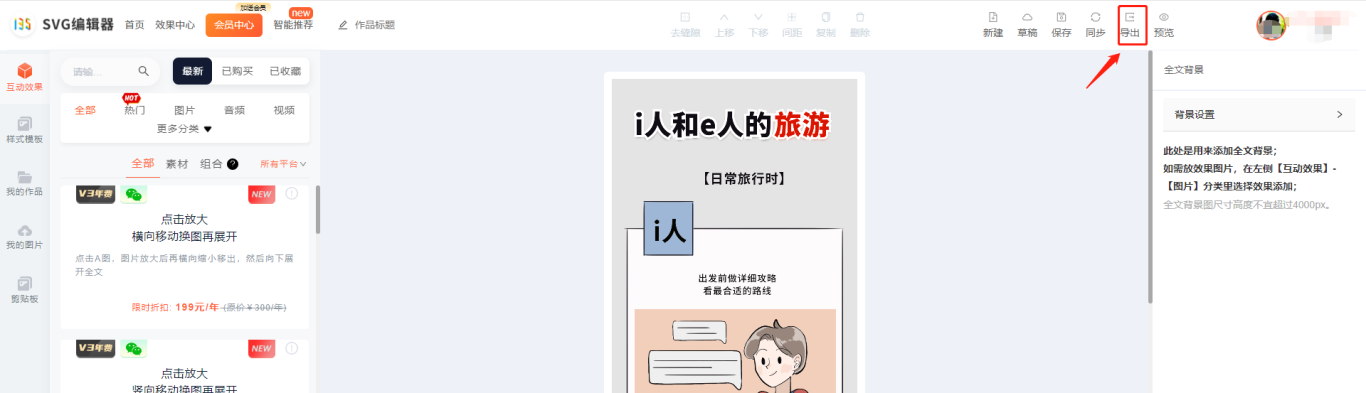
导出代码:在135编辑器里完成SVG文章制作后,直接点击顶部的【导出】按钮。
-
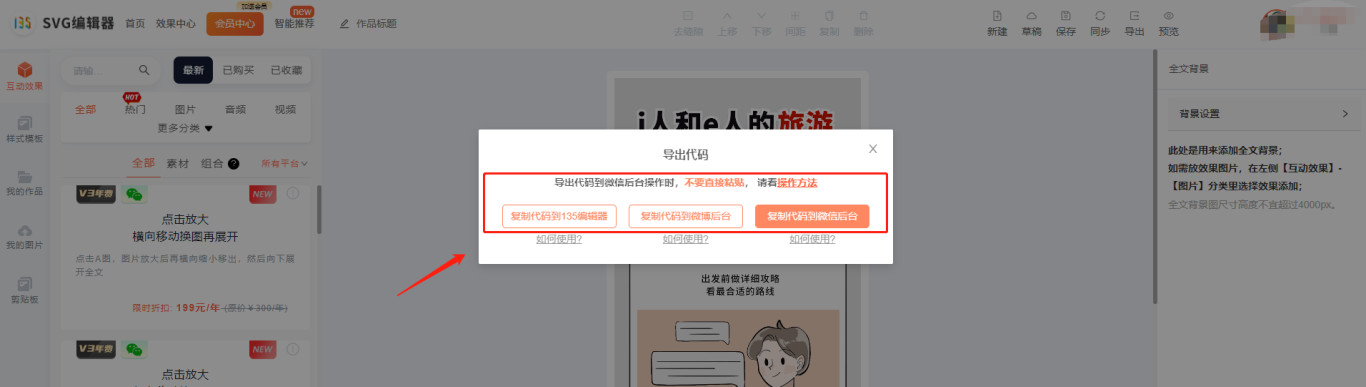
复制专用代码:在弹出的窗口中,根据你的使用平台,果断点击【复制代码到微信后台】。这一步复制的已经是处理好的、适配微信的代码了。
-
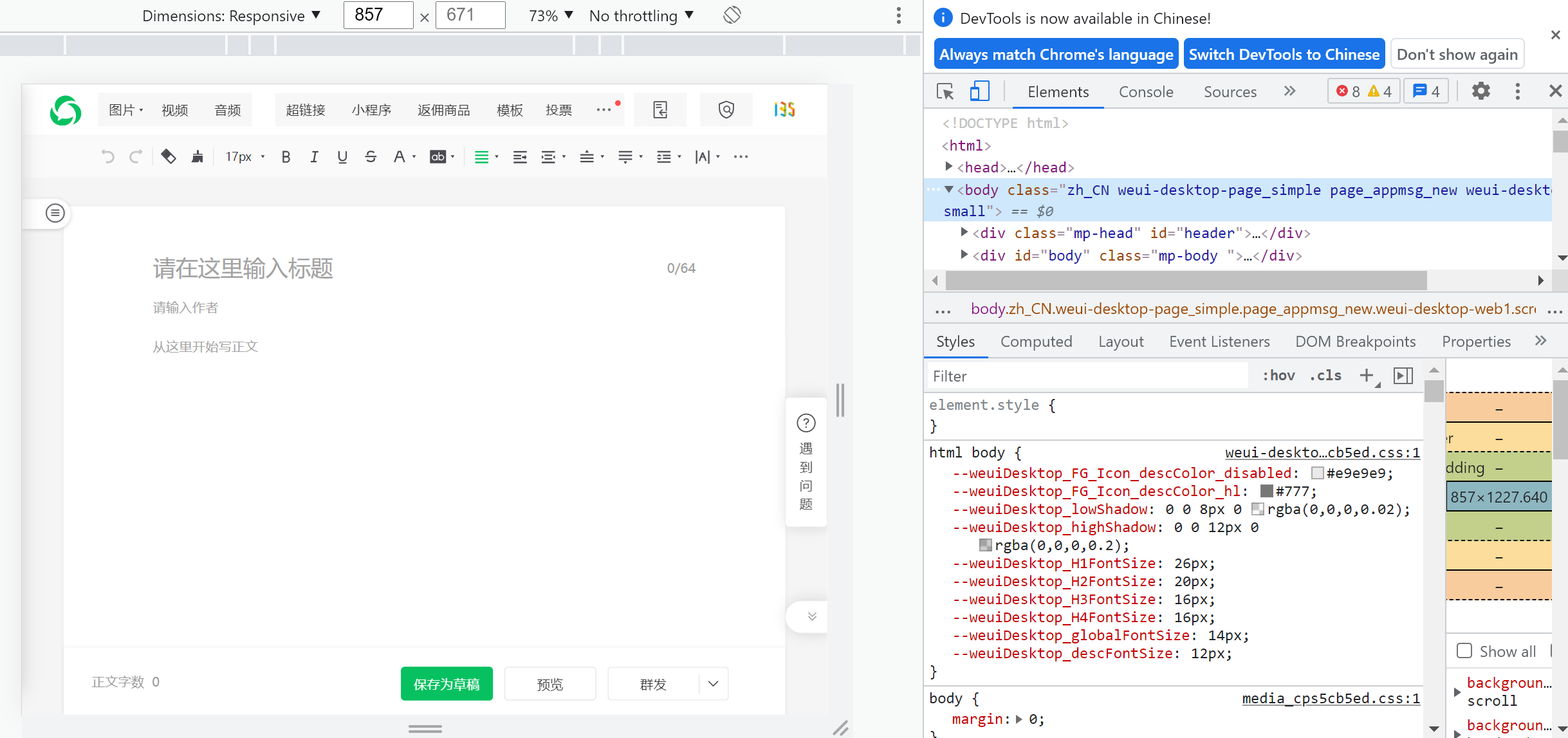
打开公众号后台开发者模式:新建一篇微信图文,在编辑区按F12键,或者在编辑区空白处右键选择【检查】,调出开发者工具。
-
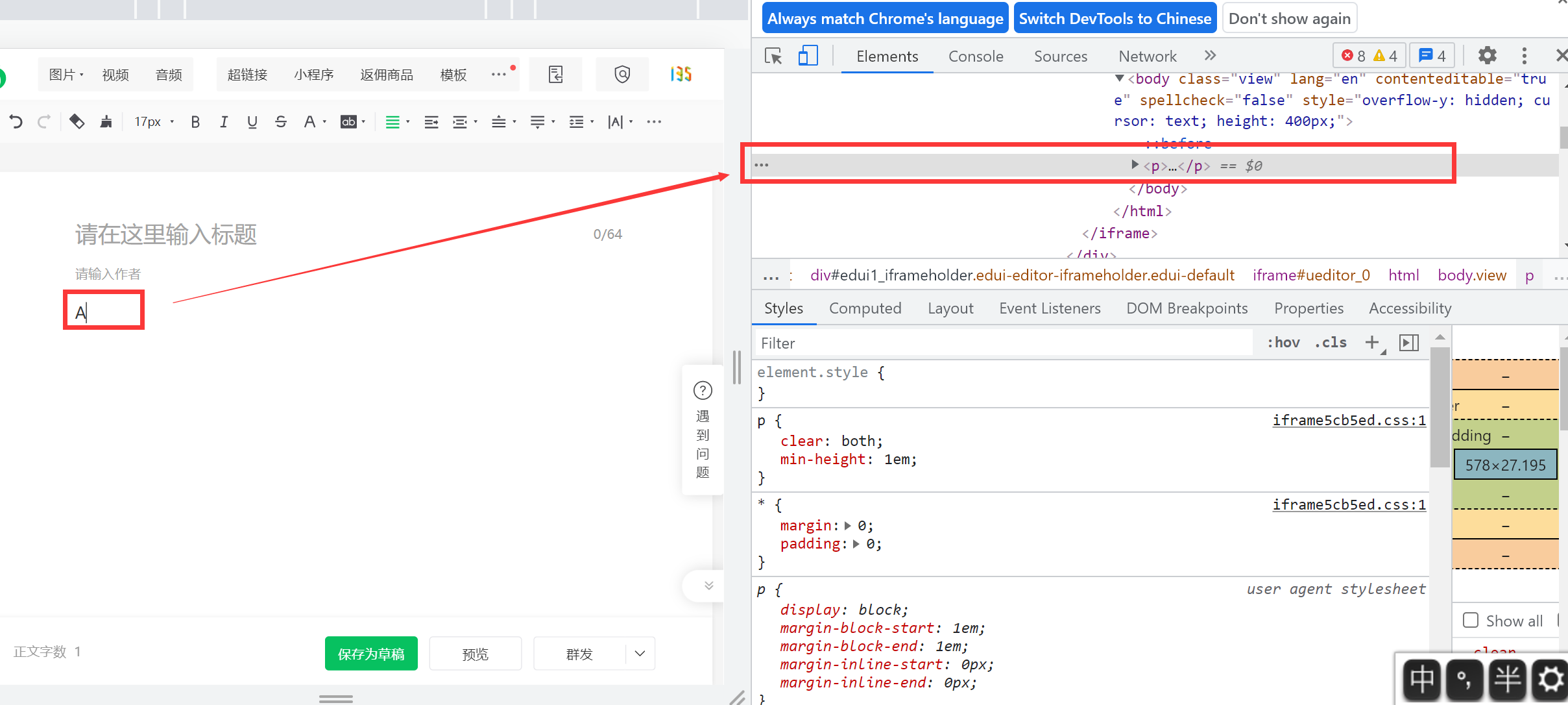
定位编辑区:在左侧正文编辑区里随便输入一个字母(比如“A”),然后点击开发者工具左上角的箭头选择按钮。

-
选中对应代码:用箭头去点击你刚输入的字母“A”,你会发现右侧代码区域会自动定位到高亮显示对应的HTML代码段。
-
替换代码:在右侧高亮的代码上右键,选择【Edit as HTML】,然后删除里面所有的代码,把第二步复制的SVG代码粘贴进去。
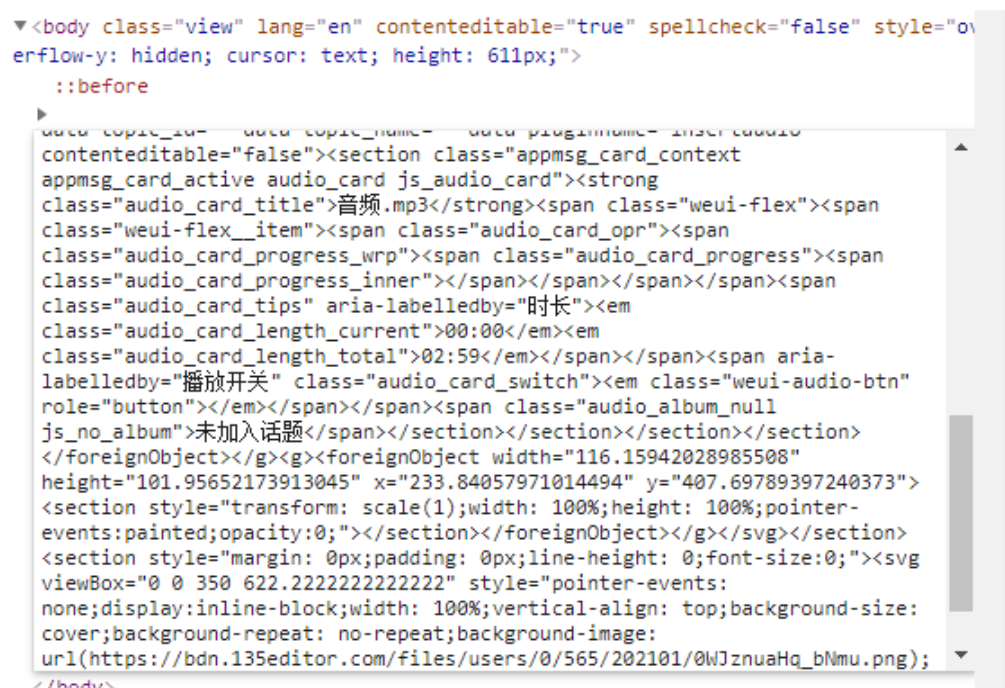
-
完成插入:点击编辑框外的任意空白处,SVG内容就神奇地出现在公众号编辑器里了!最后关闭开发者工具即可。
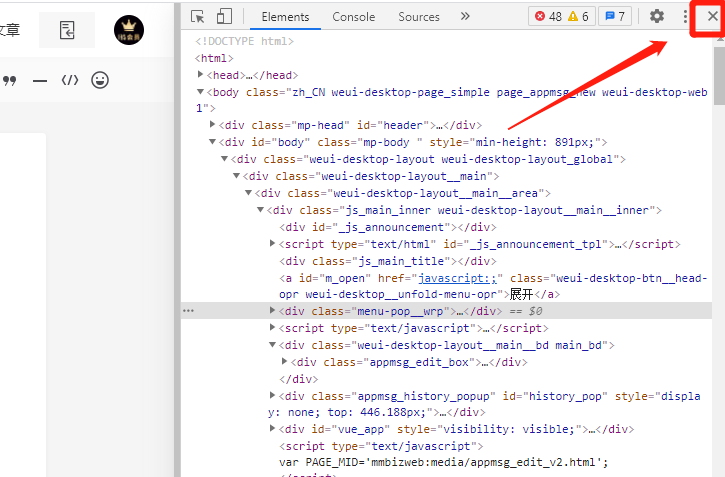
方法二:一键同步(这才是真正的效率王者!)
如果你追求极致的效率,不想和代码打交道,那这个方法就是为你量身定做的。这才是135编辑器解决这个痛点的核心黑科技。
-
点击同步:在135编辑器完成SVG图文后,直接点击顶部的【同步】按钮。
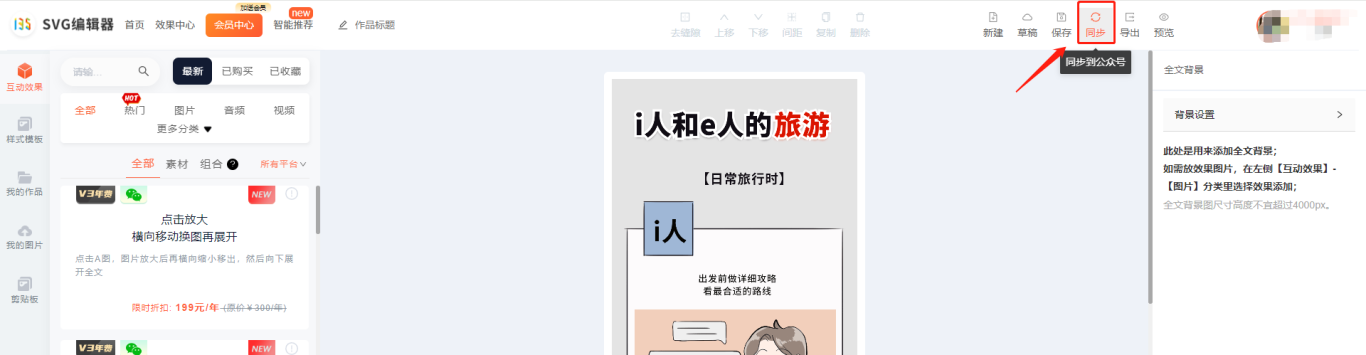
-
设置并同步:填写文章标题、封面图,选择你要同步到的公众号账号(需提前授权),然后点击【同步】。
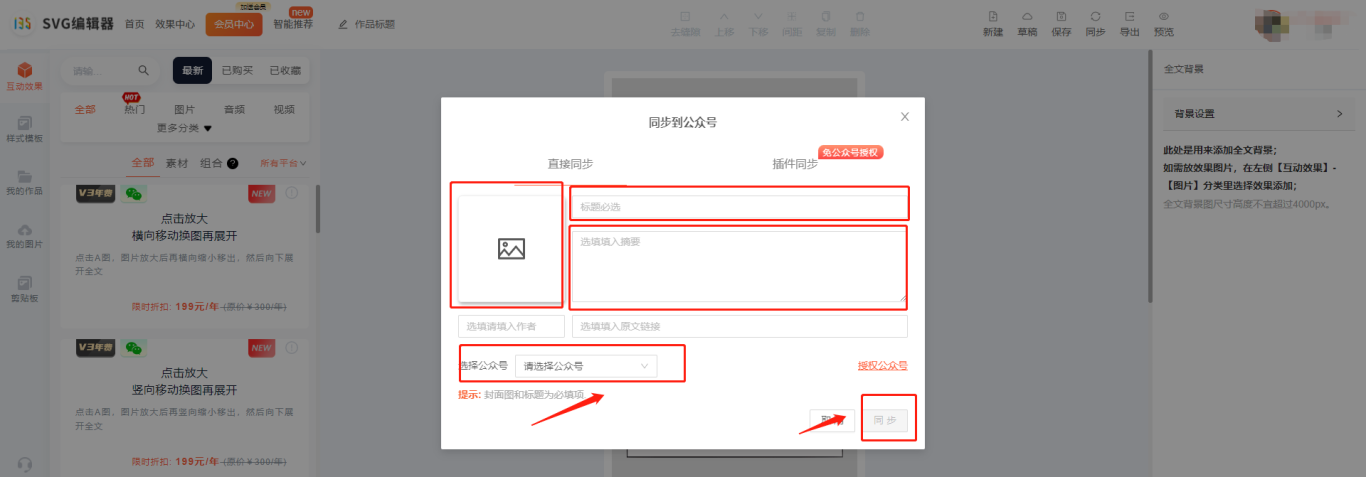
-
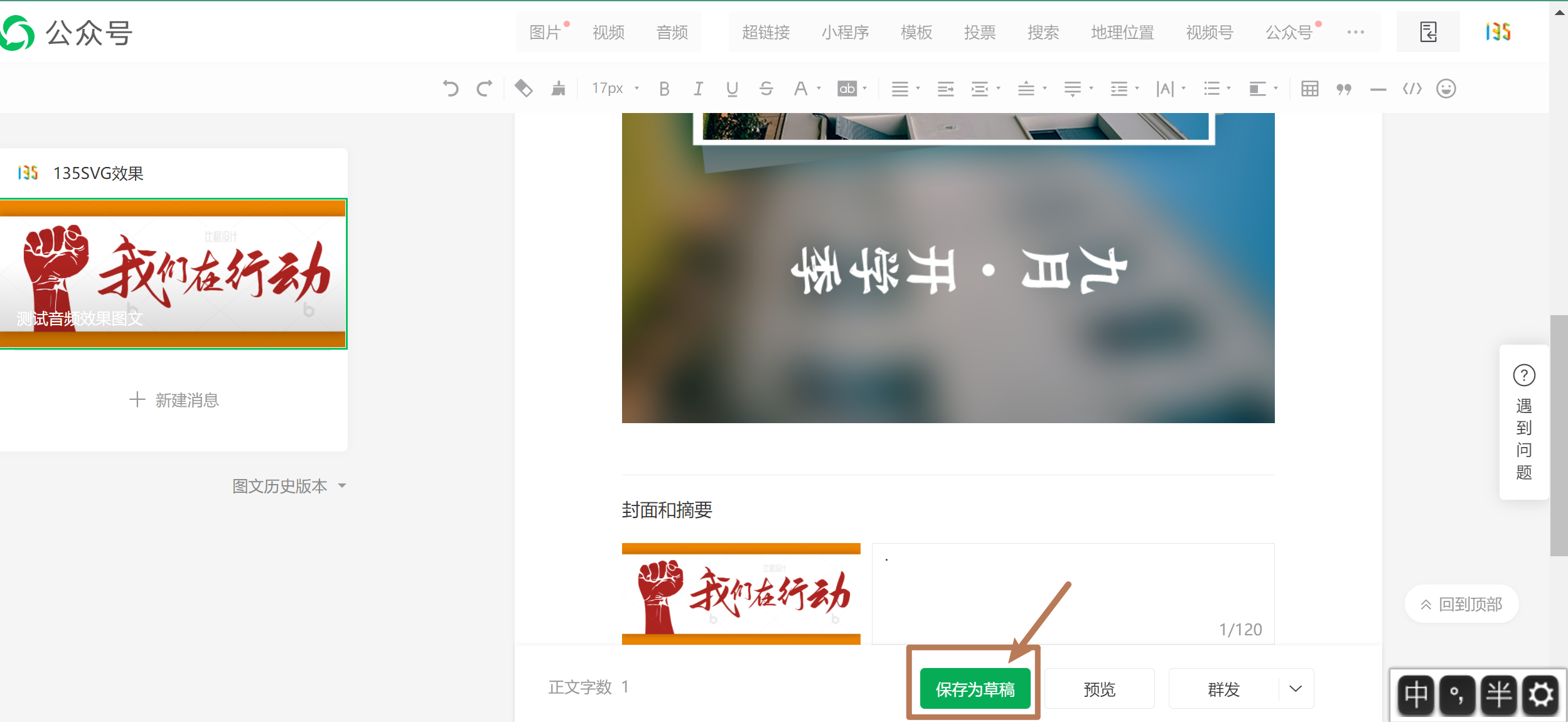
去公众号后台处理:打开你同步的那个公众号后台,在草稿箱里找到刚刚同步过来的文章。
- 保存即可:点击【编辑】进入,什么都不用动,直接点击【保存为草稿】。这篇包含完整SVG互动效果的文章就已经妥妥地躺在你的后台了,随时可以发布!
避坑指南与高阶技巧
- 首选“一键同步”:强烈推荐大家直接用方法二。它不仅是把内容同步过去,更重要的是解决了SVG代码在微信后台的兼容性和解析问题,成功率几乎是100%,省心省力。
- 关于音频和特殊效果:文中提到的“音频SVG效果”同步,用上述两种方法同样适用。135编辑器生成的SVG代码已经集成了音频控件,同步后即可正常播放。
- 效率倍增的秘密:如果你经常需要制作这类互动图文,可以深度体验下135编辑器的 AI排版和10万+素材库。它的AI能根据你的内容建议样式,搭配海量正版SVG、图片素材,从创意到落地,效率能提升不止一个档次。这工具早就从单纯的排版,进化成AI驱动的全流程创作伙伴了。
总之,下次再遇到“SVG效果怎么同步到公众号”这种问题,别再自己埋头折腾代码了。工具的意义就是化繁为简。直接用上面任何一种方法,尤其是那个“一键同步”,几分钟就能搞定过去要研究半天的事儿。
这个能让你效率翻倍的工具,直接百度搜 “135编辑器” 就能找到。快去试试,相信你用过之后,就再也回不去那种原始的操作方式了。




