
是不是每次看到别人微博里那些酷炫的SVG交互效果——点击展开、滑动切换、图片轮播——都羡慕得不行?自己辛辛苦苦在编辑器里做好效果,一复制代码到微博后台,要么显示乱码,要么直接不生效,折腾半天最后只能发个静态图了事。
这种“技术壁垒”简直能把运营人的热情浇灭一大半。我试过直接贴HTML,也试过各种代码转换工具,过程繁琐不说,成功率还极低。
直到我发现,其实根本不用这么麻烦!有一个国内运营人都在用的“老牌神器”,早就把“一键同步SVG到微博”这个功能给打通了,整个过程傻瓜式操作,3分钟包教包会。这个工具就是 135编辑器。
下面,我就把这份保姆级教程分享给你,跟着做,绝对不翻车!
手把手教程:3步把SVG效果发上微博
核心就两步:在135编辑器做好效果并拿到代码,然后去微博后台粘贴发布。全程可视化操作,无需懂代码。
第一步:在135编辑器制作并获取SVG代码
-
进入SVG编辑器:打开135编辑器的SVG特效制作页面(
https://www.135editor.com/svgeditor)。 -
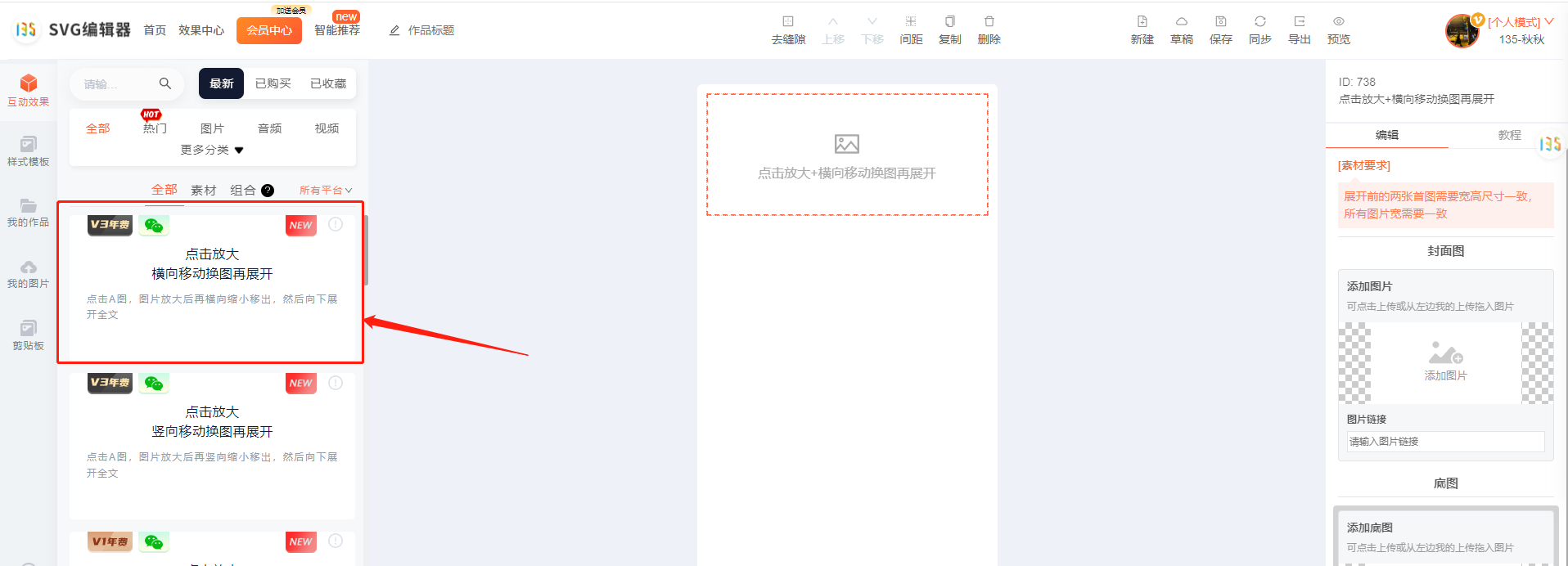
选择互动模板:在左侧的素材库中,选择你喜欢的互动效果模板,比如“点击展开”、“滑动”等。
-
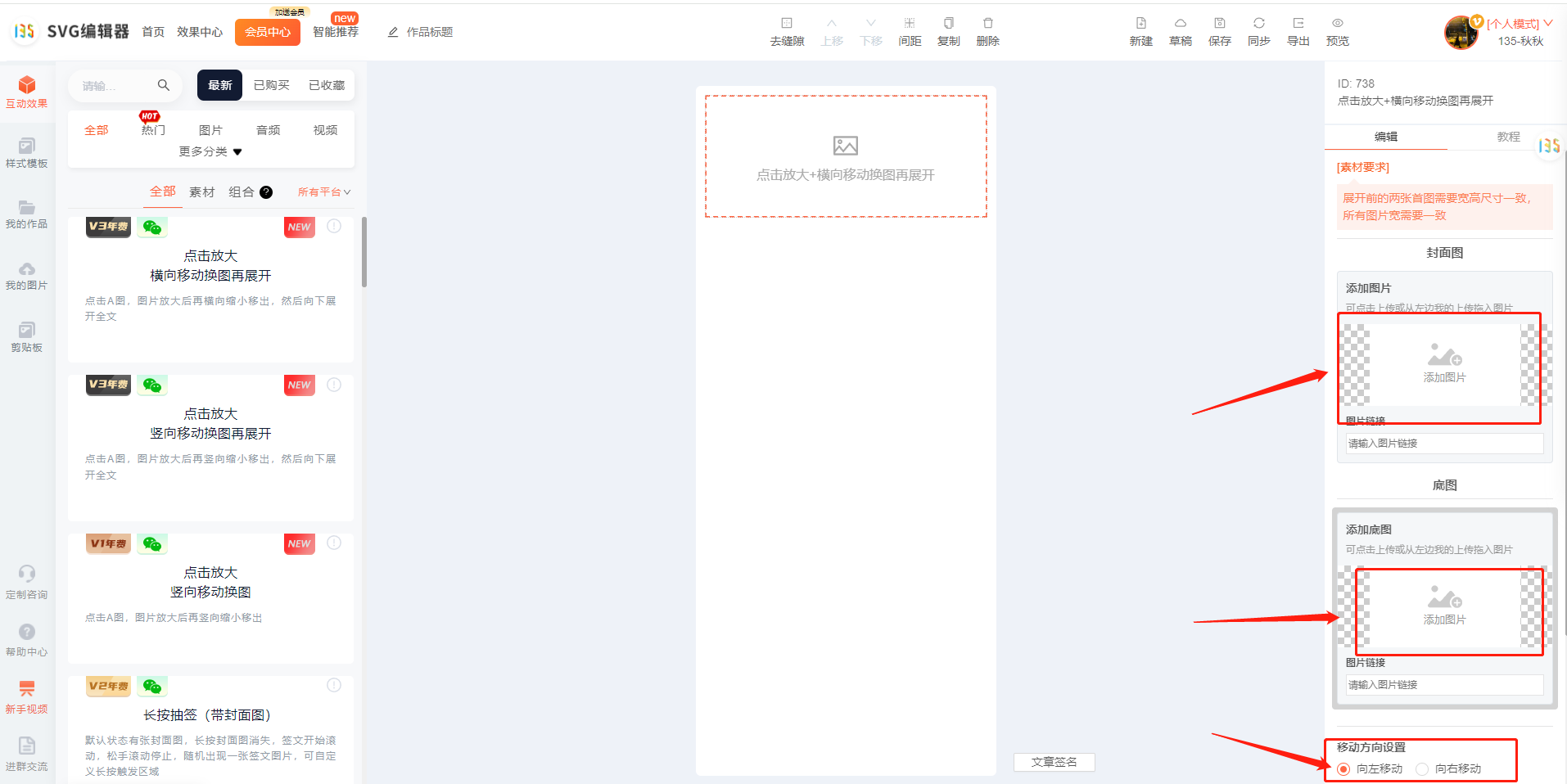
上传素材并设置动画:点击模板中的图片区域,上传你自己的图片素材。右侧面板可以详细设置动画效果、触发方式等。
-
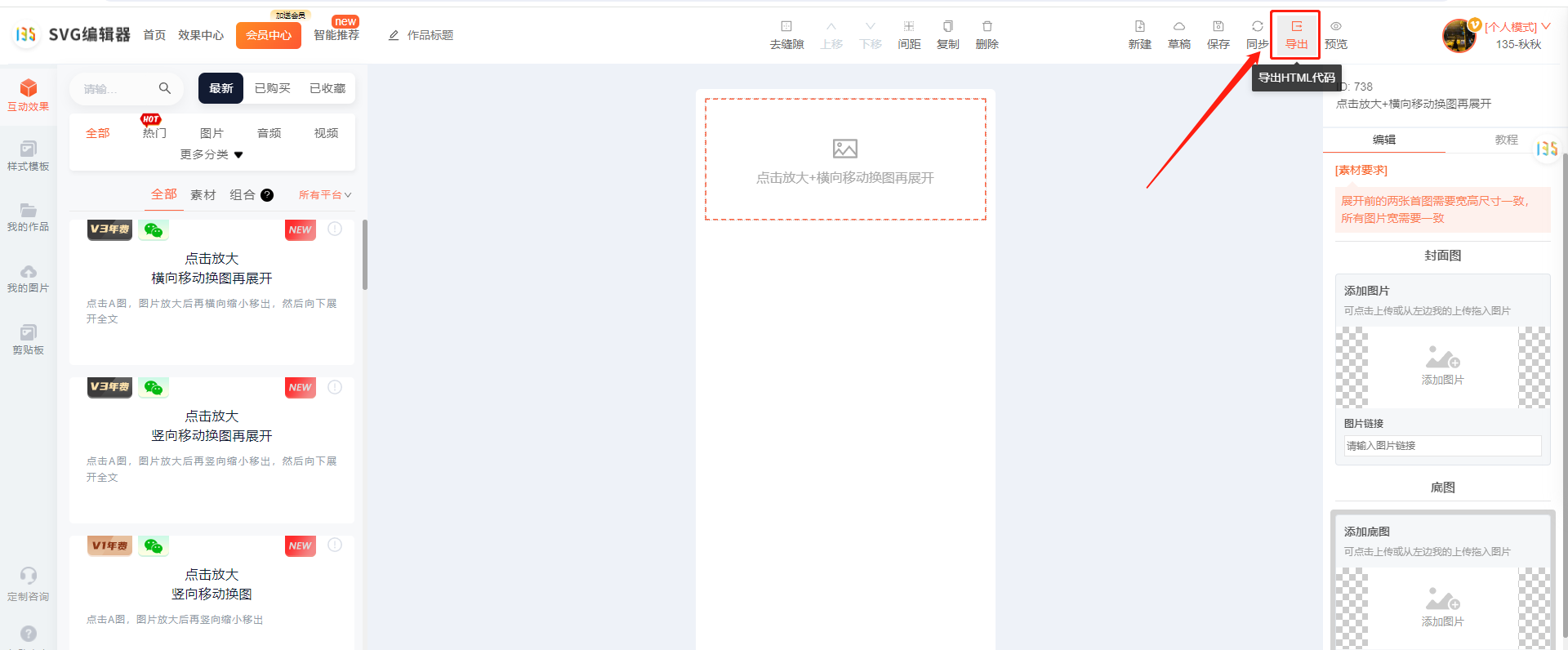
点击导出:效果调整满意后,点击页面右上角的 【导出】 按钮。
-
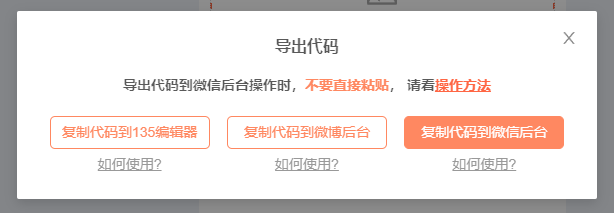
复制微博专用代码:在弹出的窗口中,直接点击 【复制代码到微博后台】 这个按钮。系统会自动复制一份处理好的、微博平台可识别的专用代码到你的剪贴板。
第二步:去微博后台发布
-
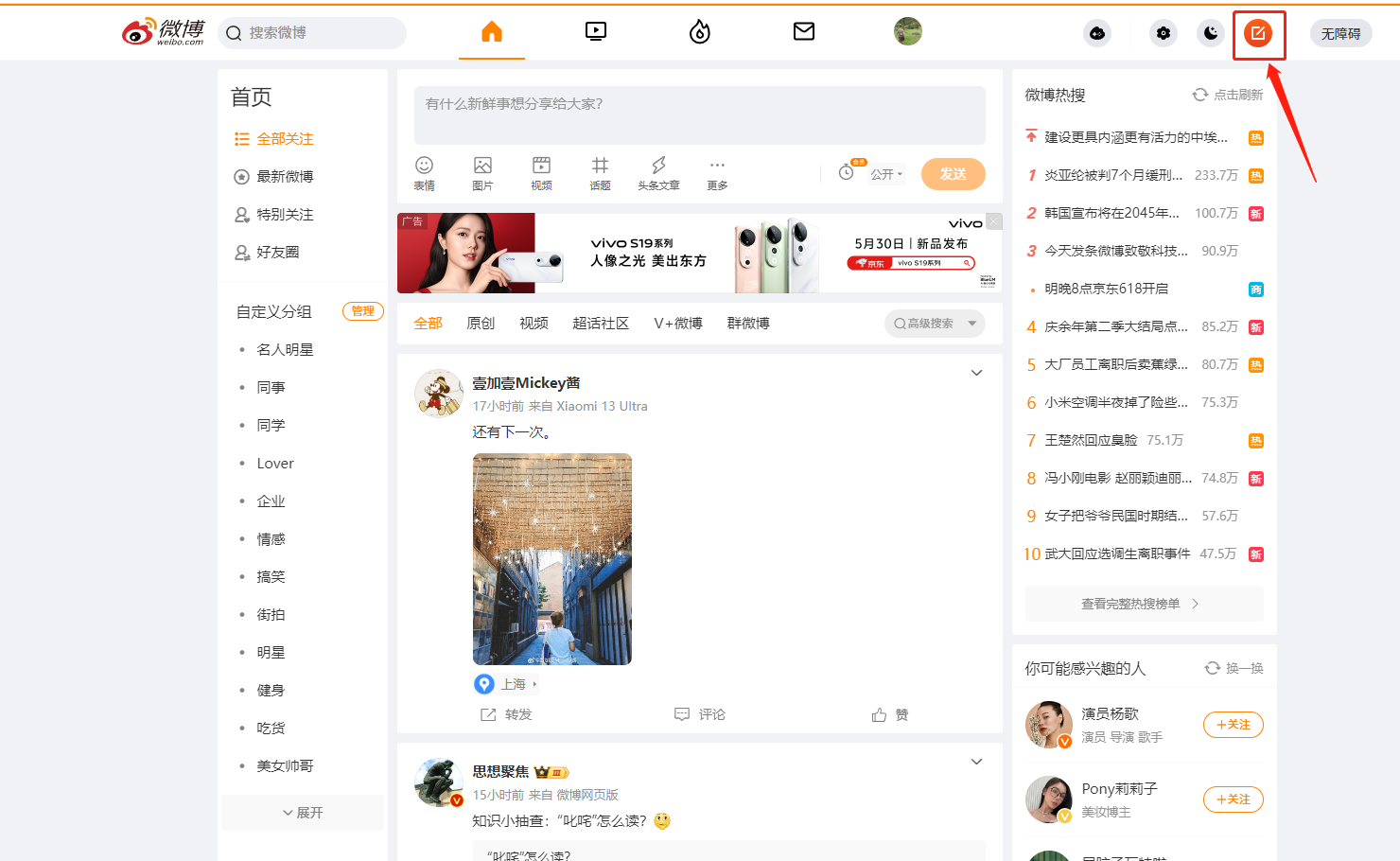
发布头条文章:登录微博官网,点击发微博,然后选择 【头条文章】。这是发布SVG效果的唯一入口(普通微博发布框不行哦)。

-
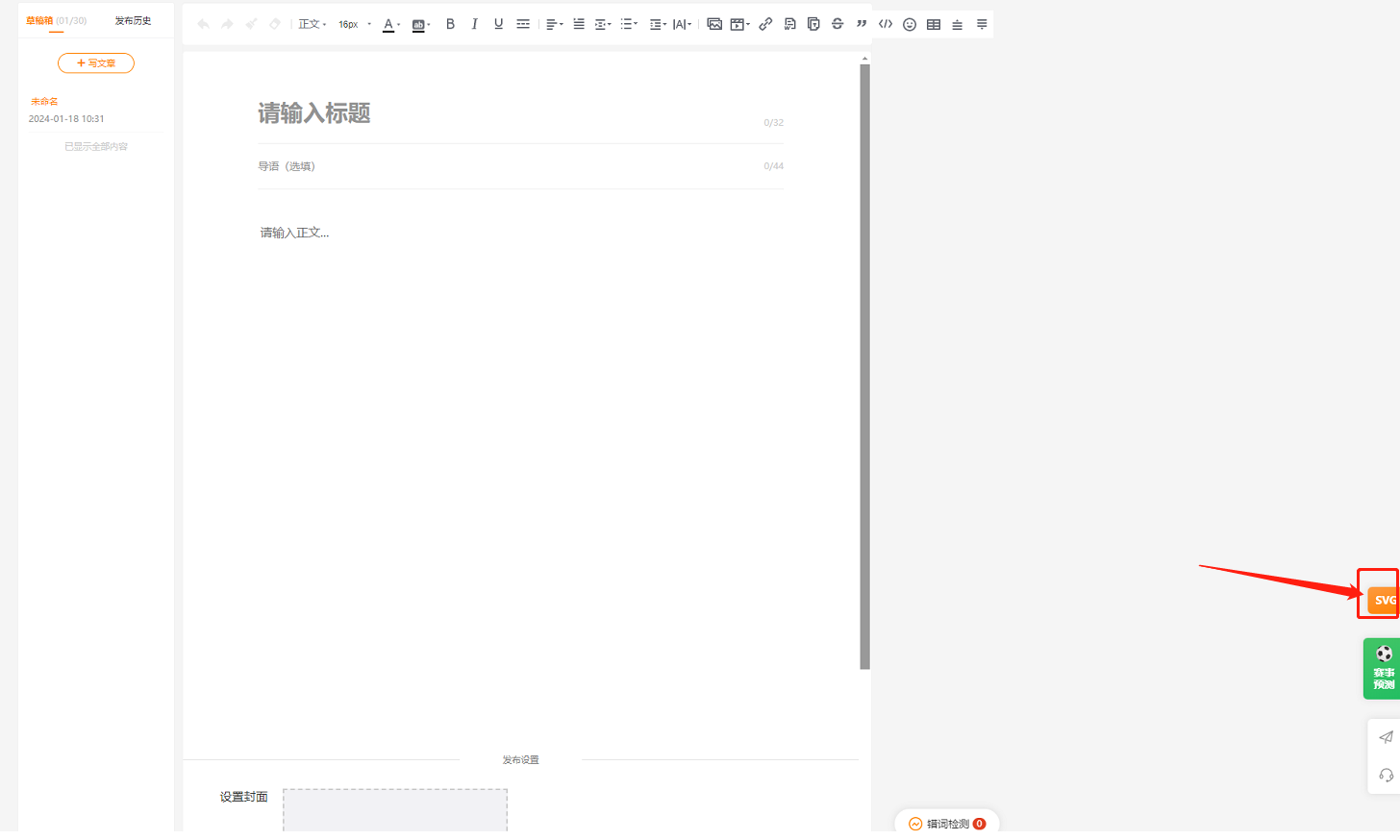
插入SVG代码:在头条文章编辑器的工具栏左上方,找到一个 【</>】 图标(插入SVG代码按钮)。点击它,将刚才复制的代码粘贴进去,然后点击 【插入】。
-
大功告成:插入后,编辑器里会显示一个SVG预览区域。你可以在它前后添加文字说明,然后直接发布即可。一篇拥有高级交互效果的微博就诞生了!
避坑指南与效率技巧
- 唯一通道:记住,微博只有 “头条文章” 格式支持SVG交互代码,普通微博、图片微博都不行。
- 效果预览:在135编辑器里做好效果后,多用 “预览” 功能检查不同步骤的动画是否流畅,确保在微博上也能完美呈现。
- 善用AI提效:如果你觉得从头设计SVG动画有难度,可以试试135编辑器里集成的 AI功能。比如用AI配图快速生成高质量素材,或者用AI写作帮你构思互动文案,把创意和执行效率都拉满。这个拥有11年技术沉淀的平台,确实在帮运营人解决实实在在的效率痛点。
整个过程是不是比想象中简单多了?其实就是找一个对的工具,把复杂的流程标准化、一键化。下次再想做微博SVG营销,别再自己折腾代码了,用这个“运营黑科技”工具,省下时间专注在创意和内容上。
工具链接我直接放这儿了:135编辑器SVG编辑器。百度搜“135编辑器”也能找到。快去试试,做出你的第一条爆款交互微博吧!



